3D-Ansicht
Die 3D-Ansicht zeigt das gesamte Modell in 3-dimensionaler Perspektive. Das Fenster 3D-Ansicht kann parallel neben dem CadnaB-Hauptfenster auf dem Bildschirm angezeigt werden. Vergrößern/verkleinern Sie ggf. eines oder beide Fenster. Als Hilfe zur Positionierung der Fenster dient auch die Funktion Fenster automatisch anordnen im Menü Ansicht.
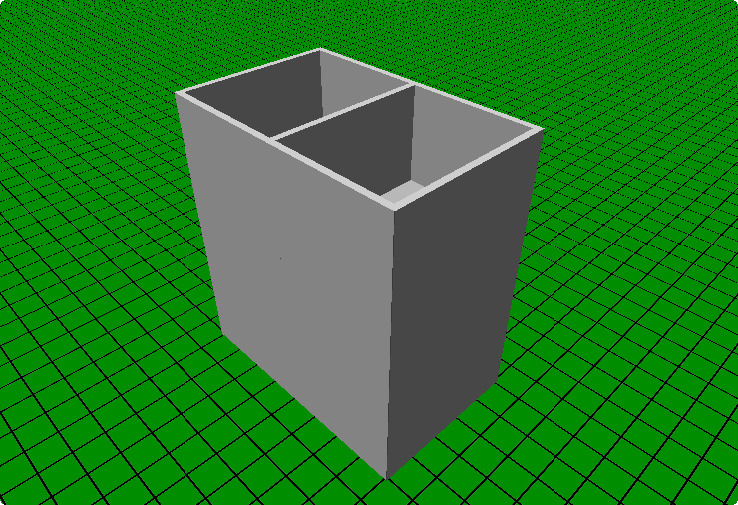
3-geschossiges Gebäude, oberste Geschossdecke ausgeblendet
3D-Anzeigearten
Die Art der Anzeige innerhalb der 3D-Ansicht ist abhängig vom aktuell gewählten Modus (siehe Bearbeitungs- und Anzeigemodi).
Modi „Projekt/Konstruktionen/Nutzungen/Schallpegel“
Anzeige der Bauteiloberflächen mit Texturen, falls eine Konstruktion ausgewählt ist (ansonsten: grau). Bei Klick wird auf ein Bauteil oder eine Stoßstelle wird der entsprechende Listeneintrag hervorgehoben. Erfolgt der Blick von unten, wird der Boden ausgeblendet.
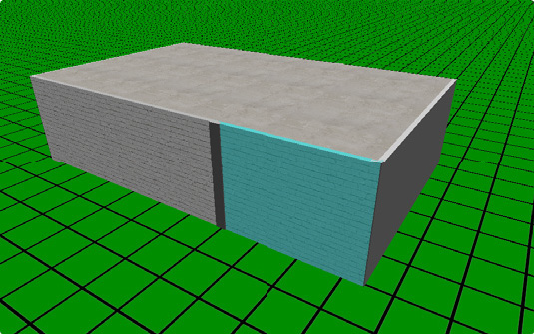 |
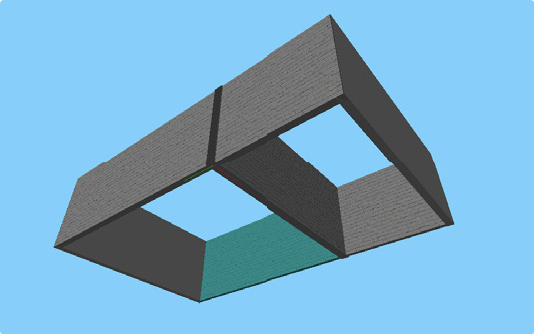 |
Modus „Ergebnisse“
Ohne Auswahl eines Raumpaars werden die Räume in der Drahtgitter-Ansicht angezeigt. Wird im Modus „Ergebnisse“ ein Raumpaar per Maus ausgewählt, so werden beide Räume in 3D farbig schattiert angezeigt (Senderaum SR = rot, Empfangsraum ER = blau).
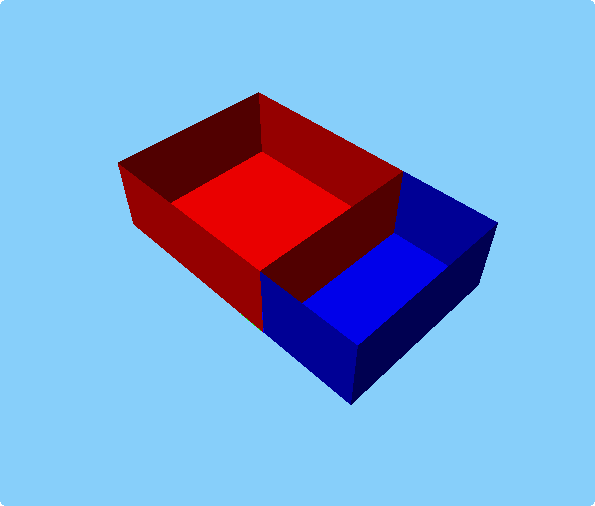 Raumpaar gewählt,hinten: SR, vorne: ER |
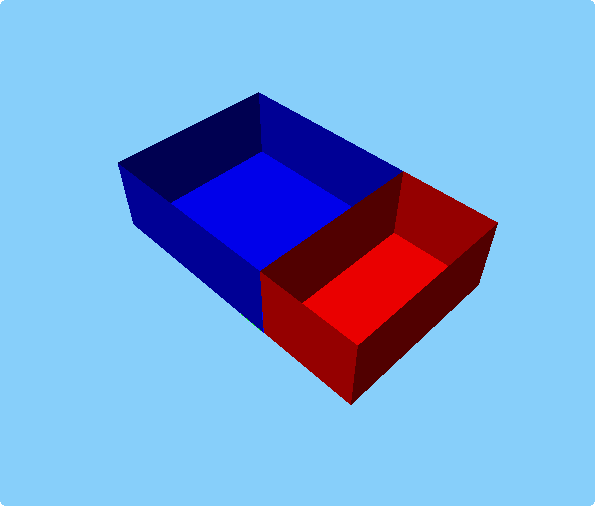 Raumpaar gewählt,hinten: ER, vorne: SR |
Funktionen der 3D-Ansicht
Folgende Funktionen stehen zur Verfügung:
Einzelnes Objekt auswählen
Klick mit der linken Maustaste. Gleichzeitig wird die Objektzeile im Modus „Projekt“ (siehe Kapitel 3.3.1) bzw. „Konstruktionen“ (siehe Kapitel 3.3.3) markiert. Gleichzeitig wird das Objekt in der 2D-Ansicht hervorgehoben und das entsprechende Stockwerk ausgewählt.
Mehrere Objekte auswählen
Klick mit der linken Maustaste bei gedrückter STRG-Taste (Markierung/Hervorhebung wie vor, für alle ausgewählten Objekte).
Objekt ausblenden/deaktivieren
bei gedrückter SHIFT-Taste auf ein Objekt klicken (erneutes Aktivieren über das Kontrollkästen im Modus „Projekt“, siehe Modus „Projekt“)
Objekt löschen
nach Auswahl des Objekts die ENTF-Taste drücken. Es erfolgt eine Sicherheitsabfrage nach deren Bestätigung des Objekt vollständig aus dem Projekt gelöscht wird.
Ansicht drehen/verschieben/zoomen
- Drehen des Raumes/Gebäudes: Maus bei gedrückter linker Maustaste bewegen
- Verschieben des Raumes/Gebäudes in x- oder y-Richtung: STRG-Taste und linke Maustaste gedrückt halten und Maus nach oben/unten oder links/rechts bewegen
- Zoomen des Raumes/Gebäudes: rechte Maustaste gedrückt halten und Maus vor/zurück bewegen (alternativ: Mausrad drehen)
Weitere Optionen
- Taste F9: Anzeige von OpenGL-Informationen
- Taste F11: Backface Culling an/aus. Falls an, wird auch die Rückseite von Objekten gerendert. Dies kann u.U. sinnvoll sein, wenn man z.B. ein Gebäude von einem Standort unterhalb des Kellers mit Blick nach oben betrachtet.
Einschränkungen
- Einige Objekte werden in 3D ausgeblendet (z.B. Etiketten).
- Einige Objekte haben keine Sichtbarkeit in 3D (z.B. Stoßstellen, mit „ausgegrauten“ Kontrollkästchen im Modus „Projekt“).
- Bitmaps verwenden in 3D immer Transparenz (sofern vorhanden) und können nicht angeklickt werden.
Hinweis
Falls beim Öffnen der 3D-Ansicht ein Fehler auftritt, stellen Sie sicher, dass der Grafiktreiber Ihres Windows-Systems auf dem neuesten Stand ist.