CadnaB-Hauptfenster
CadnaB starten

Mit einem Doppelklick auf das Programmsymbol auf dem Windows-Desktop oder durch Klick auf den Eintrag Programme | Datakustik | CadnaB im Startmenü von Microsoft Windows wird CadnaB gestartet und das Hauptfenster angezeigt.
CadnaB-Hauptfenster
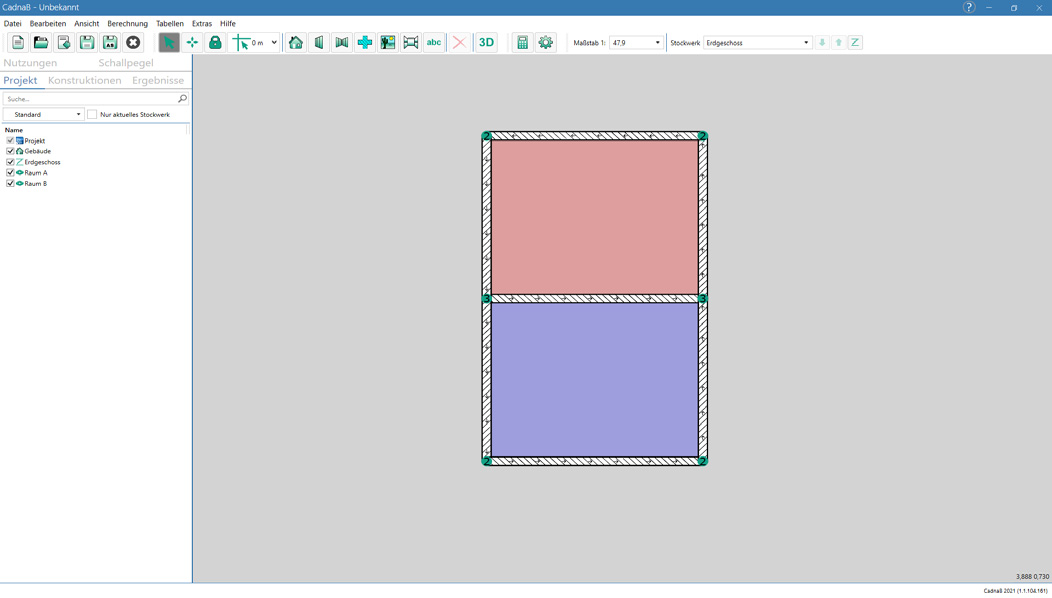
CadnaB-Hauptfenster, Anzeigemodus „Projekt: links: Objektliste, rechts: Fläche für grafische Eingaben
Arbeitsfläche
Die graue Fläche im rechten Teil des Bildschirms dient zur Eingabe der Bauteile im aktuell ausgewählten Stockwerk (Listenfeld „Stockwerk“ auf der Symbolleiste, Standardauswahl: Erdgeschoss). In der Standardeinstellung ist ein Raum mit 4 Wänden, Boden und Decke mit einer Raumgrundfläche von 5x5 m = 25 m² angelegt.
In der rechten unteren Ecke der Arbeitsfläche werden die Koordinaten der aktuellen Maus-Position angezeigt.
Menüleiste
Die Menüleiste dient zur Auswahl von Befehlen (siehe Neu).
Symbolleiste
Bei Anklicken eines Symbols auf der Symbolleiste (siehe Symbolleiste) wird die entsprechende Funktion unmittelbar ausgelöst. Die Funktion der Symbole wird in ein „Tooltip“ angezeigt.
Liste
Die Liste im linken Teil des Hauptfensters ist abhängig vom gewählten Anzeigemodus (siehe Bearbeitungs- und Anzeigemodi) und zeigt alle im Projekt vorhandenen Objekte in Abhängigkeit der ausgewählten Anzeigeart. Die Breite der Tabelle, als auch die Breite jeder Spalte kann mit der Maus eingestellt werden.
Hinweis
Ausführlichere Informationen zu jedem Anzeigemodus und deren jeweiligen spezifischen Funktionen und Befehlen siehe Bearbeitungs- und Anzeigemodi. Der nachfolgende Text beschreibt nur Grundsätzliches.
Folgende Anzeigemodi stehen zur Verfügung:
- Projekt (siehe Modus „Projekt“): In diesem Modus werden alle Objekte aller Objektarten (Gebäude, Stockwerk, Raum, Wand, Decke/Boden, Stoßstelle, Fenster/Tür, Etikett usw.) des aktuellen Projekts angezeigt. Dieser Modus dient hauptsächlich zur Eingabe neuer Objekte bzw. zum Editieren bestehender Objekte. Die Anzeigereihenfolge der Objekte ist Programm-intern festgelegt.
- Konstruktionen (siehe Modus „Konstruktionen“): In der Konstruktionsliste werden alle ausgewählten oder vorhandenen Konstruktionen angezeigt. Ein rotes Feld in der Spalte „Konstruktion“ zeigt an, dass für dieses Bauteil noch keine Konstruktion ausgewählt wurde.Die weiteren Spalten enthalten die Bauteildicke d (mm) und die Zuordnung des Bauteils zu einem Geschoss (Spalte „ist enthalten in“).
- Ergebnisse (siehe Modus „Ergebnisse“): Der Modus „Ergebnisse“ zeigt die Berechnungsergebnisse nach erfolgter Berechnung an. Im Kopf der Liste wird die Berechnungsnorm angezeigt (Feld „Standard“). Darunter werden die Ergebnisse im Format „SR → ER Xw Yw“ angezeigt. Hierbei stellen SR den Sende- und Er den Empfangsraum dar, Xw ist die in der Konfiguration eingestellte Zielgröße für Luftschallübertragung und Yw die für Trittschallübertragung.
- Nutzungen (siehe Modus „Nutzungen“): Im Modus „Nutzungen“ kann für jeden vorhandenen Raum eine Nutzungsart ausgewählt werden. Diese Auswahl dient Norm-abhängig entweder nur zur Information oder zur Auswahl einer Anforderung.
- Schallpegel (siehe Modus „Schallpegel“): Der Modus „Schallpegel“ dient zur Definition in einem Raum vorliegender Innenpegel oder an einzelnen Fassadenelementen vorliegender Außenpegel.
Statuszeile
In der Statuszeile werden links nach bestimmten Aktionen Meldungen angezeigt (z.B. beim Speichern oder nach dem Update einer Interop-Berechnung). Rechts unten wird immer die CadnaB-Version angezeigt.