Konstruktions-Browser
Der CadnaB-Konstruktionsbrowser zeigt alle verfügbaren Konstruktionen und deren Daten an. Vorhandene Konstruktionen können vom Nutzer weder geändert noch gelöscht werden. Es können aber neue, benutzerdefinierte Konstruktionen eingegeben und dadurch die Datenbank individuell erweitert werden. Benutzerdefinierte Konstruktionen können editiert und auch wieder gelöscht werden.
Ausgehend vom Konstruktionsbrowser aus können keine Konstruktionen in die Berechnung übernommen werden. Schließen Sie hierzu den Konstruktionsbrowser und doppelklicken Sie auf das Bauteil in der Grafik, für das die Auswahl einer Konstruktionen erfolgen soll.
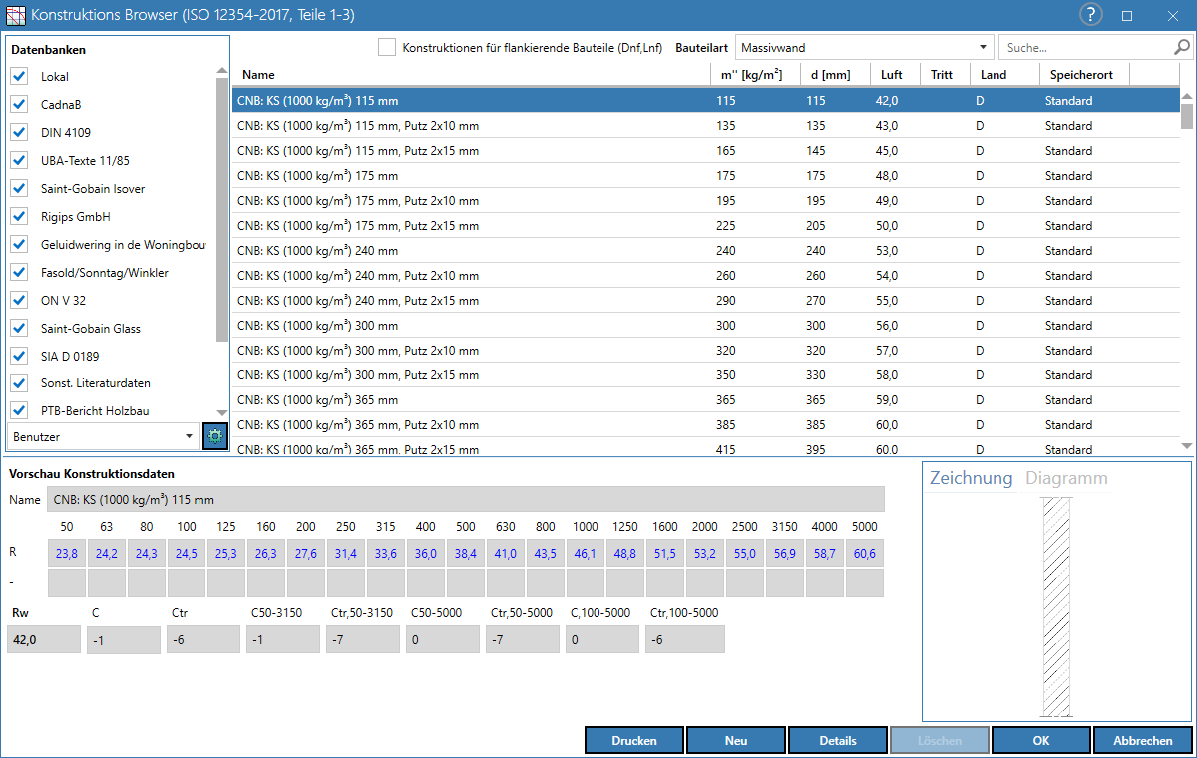
CadnaB-Konstruktionsbrowser
Liste Datenbanken
Die Liste zeigt alle verfügbaren Datenbanken mit Konstruktionen an. Über das jeweilige Kontrollfeld können einzelne Datenbanken aktiviert/deaktiviert werden. Die Liste der Konstruktionen wird daraufhin aktualisiert.
CadnaB unterscheidet zwischen den folgenden Datenbank Typen:
- Lokal: Konstruktionen werden im aktuellen CadnaB Projekt gespeichert
- Global: Konstruktionen werden in einer separaten Datei gespeichert, welche von mehreren Nutzern verwendet werden kann. Beim Verwendung einer solchen Konstruktion wird zuerst eine lokale Kopie angelegt. Hinweis: Globale Datenbanken werden beim Programmstart geladen, sollte die gleiche Datei also von mehreren Nutzern überschrieben werden, können Daten verloren gehen.
- Standard: Diese Datenbanken werden von der DataKustik GmbH zur Verfügung gestellt und gepflegt und können nicht verändert werden.
Auswahlliste
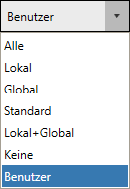
Über das Listenfeld am unteren Ende der Liste der Datenbanken können Gruppen von Datenbanken gewählt werden:
Datenbanken verwalten
Mit Klick auf das Symbol  öffnet sich der Dialog zum Verwalten von globalen Datenbanken. Der angezeigte Name und der Dateipfad können hier verändert werden:
 |
Fügt eine neue globale Datenbank hinzu. Die Datenbank wird erst mit dem Bestätigen auf „OK“ erzeugt. |
 |
importiert eine vorhandene Konstruktions-Datenbank mit Endung *.cnbdb |
 |
Löscht eine vorhandene Datenbankreferenz aus der Liste. Die Datenbank-Datei wird dabei nicht gelöscht, sondern nur aus CadnaB entfernt. |
Außerdem können Konstruktionsdaten aus bestehenden anderen globalen Datenbanken oder lokale Konstruktionen aus anderen CadnaB Projekten importiert werden. Jede Konstruktion hat eine eindeutige ID, welche verwendet wird, um Duplikate beim erneuten Import zu erkennen. Der Nutzer hat die Möglichkeit zu entscheiden, wie mit Duplikaten umgegangen werden soll.
Konstruktionsliste
Auf Basis der ausgewählten/vorhandenen Datenbanken zeigt die Konstruktionsliste die aktuellen Konstruktionen in Datenbank-Reihenfolge an. Das vorangestellte Kürzel weist auf die Herkunft des Datensatzes hin (sofern verfügbar, z.B. „FaSo...“ für Herkunft aus Datenbank „Fasold/Sonntag/Winkler“). Die Liste kann mit einem Klick auf den Spaltennamen sortiert werden.
Option „Konstruktionen für flankierende Bauteile (Dnf, Lnf)“
Nach Aktivierung werden die in der/den gewählten Datenbank/en und für die gewählte Bauteilart (siehe unten) Konstruktionen angezeigt, deren Flankenübertragung summarisch durch die Norm-Flankenpegeldifferenz Dn,f und/oder durch den Norm-Flankentrittschallpegel Ln,f beschrieben wird. Falls deaktiviert werden nur Konstruktionen auf Basis von Trennbauteildaten angezeigt.
Listenfeld „Bauteilart“
Neben dem Filterkriterium „Datenbank“ (siehe oben) kann aus dem Listenfeld die gesuchte Bauteilart ausgewählt werden, um die Ergebnisliste einzuschränken.
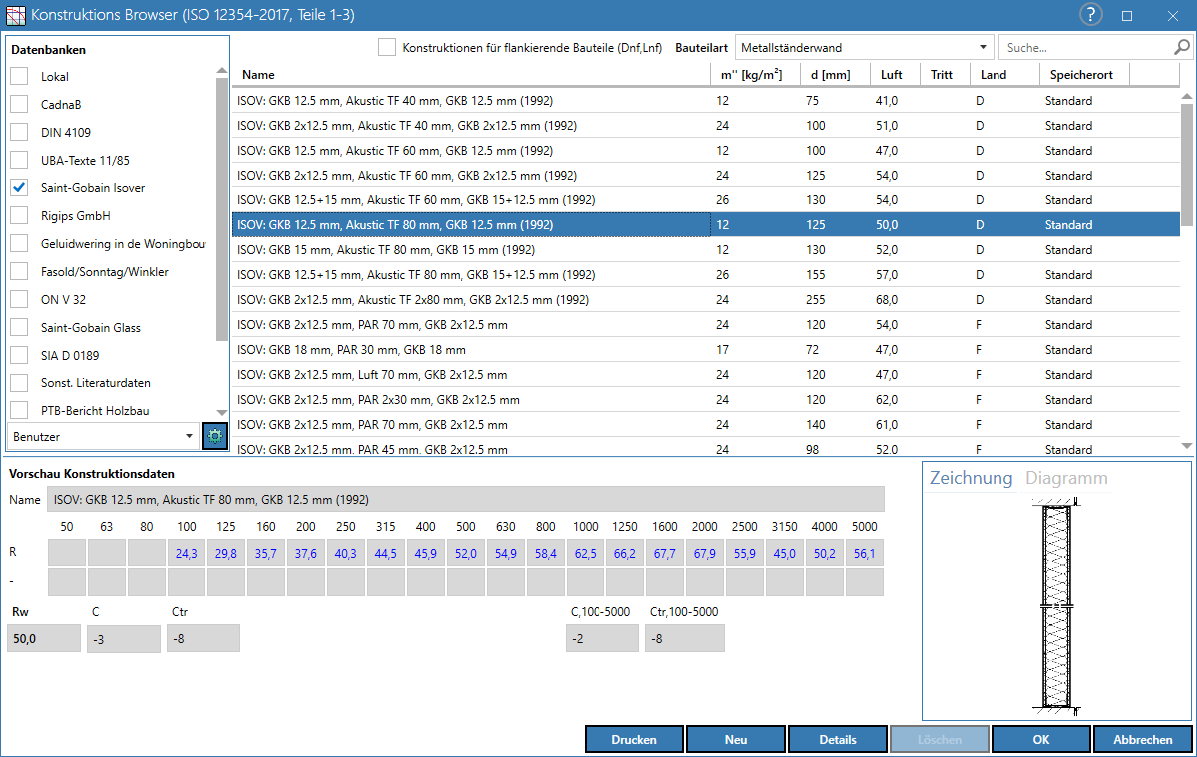
Wird - zum Beispiel - „Metallständerwand“ bei gleichzeitig gewählter Datenbank „Saint-Gobain Isover“ gewählt, so werden nur die in dieser Datenbank enthaltenen Metallständerwände in der Konstruktionsliste angezeigt:
Hinweis
Die Auswahl „Alle“ ist nur verfügbar, wenn der Konstruktionsbrowser über das Hauptmenü (Tabellen → Konstruktionsbrowser) aufgerufen wurde, da andernfalls die Liste der Bauteilarten schon basierend auf dem gewählten Objekttyp eingeschränkt wurde.
Konstruktion auswählen/anzeigen
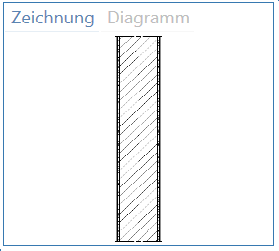
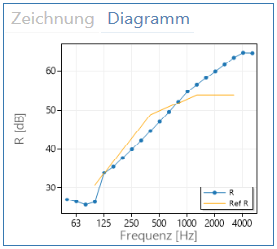
Klicken Sie auf eine Konstruktionen, um deren Luft- und/oder Trittschalldaten anzuzeigen. Rechts unten im Dialog kann durch Mausklick entweder die Konstruktionszeichnung (falls vorhanden) oder das Frequenzdiagramm (nur bei ISO 12354) gewählt werden.
 |
 |
Zudem werden folgende Daten angezeigt:
- Terzspektrum des Schalldämm-Maßes R (dB) oder Norm-Trittschallpegels Ln (dB)
- Einzahlwerte (dB):
- Rw | Ln,w: Einzahlangaben nach DIN ISO 717-1 bzw. -2
- Spektrum-Anpassungswerte nach DIN ISO 717-1 bzw. -2
Weitere Diagrammfunktionen
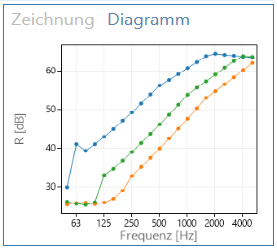
Zudem werden bei Mehrfachauswahl mit SHIFT- und/oder STRG-Taste alle markierten Kurven im Diagramm angezeigt (ohne Bewertungskurven). Die Funktion ist nur bei Verwendung der ISO 12354 möglich..
 |
Suche
Dieses Eingabefeld ermöglicht - zusätzlich zum Listenfeld „Bauteilart“ - eine flexible Suche nach Konstruktionen. Nachfolgende Operatoren stehen für numerische Bedingungen zur Verfügung:
- Übereinstimmung: \(=\) oder \(==\)
- einseitige Beschränkung: \(>\), \(\geq\), \(<\), \(\leq\)
- Ungleichheit: \(!=\) oder \(\sim=\)
Drücken Sie zum Start der Suche nach Eingabe einer Zeichenkette und/oder Bedingung die RETURN-Taste. Beispiele:
| Bauteilart | Ausdruck | findet ... |
| keine (---) | MZ | alle Konstruktionen, in deren Bezeichnung „MZ“ vorkommt |
| keine (---) | MZ$+$1200 | alle Konstruktionen, in deren Bezeichnung „MZ“ und „1200“ (z.B. Dichte) vorkommt |
| Holzbalkendecke | SIA$+$Hohlkasten | alle Holzbalkendecken aus der SIA-Datenbank, in deren Bezeichnung „Hohlkasten“ vorkommt |
| keine (---) | KS$+$d$=$240 oder KS$+$d$==$240 |
findet bestimmtes Material und Dicke (z.B. alle Wände mit Bezeichnung „KS“ und d=240 mm) |
| keine (---) | KS$+$fc$<=$125 | analog für Grenzfrequenz (findet alle KS-Wände mit fc<=125 Hz) |
| keine (---) | KS$+$m$>$500 | analog für Flächenmasse (findet alle KS-Wände mit m“>500 kg/m²) |
| keine (---) | Gips$+$d$!=$100 | findet alle Wände mit „Gips“ und deren Dicke d ungleich 100 mm ist |
| keine (---) | c$=$D | findet alle Konstruktionen mit Länderkürzel D für Deutschland (andere Länder analog) |
Schaltfläche „Neu“
Nach Klick auf diese Schaltfläche können Daten einer neuen, Nutzer-definierten Konstruktion in die o.g. Datenfelder eingegeben werden, siehe Dialog Konstruktionsdaten bzw. Dialog Werte aus DIN 4109-2016 Katalog bei Verwendung der Norm DIN 4109-2. Ist ein Eintrag aus der Standard Datenbank gewählt, wird die Konstruktion mit ihren Standardwerten vorbelegt. Ist eine globale oder lokale Konstruktion gewählt, werden alle Werte der gewählten Konstruktion übertragen (Kopie).
Schaltfläche „Details“
Nach Auswahl einer einzelnen Konstruktion aus der Konstruktionsliste können über die Schaltfläche weitere Konstruktionsdetails angezeigt werden (siehe Dialog Konstruktionsdaten).
Schaltfläche „Drucken“
Ausgabe einer Microsoft Word-Datei im Format *.docx, welche die selektierten Konstruktionen inkl. Parameter beinhaltet. Sofern verfügbar, wird je Seite zusätzlich die entsprechende Bitmap der Konstruktion exportiert.
Um alle im Projekt verwendeten Konstruktionen zu exportieren, siehe Abschnitt Konstruktionsdaten (*.docx).
Sortieren / Spaltenbreite ändern
siehe Menü Tabellen