Raum
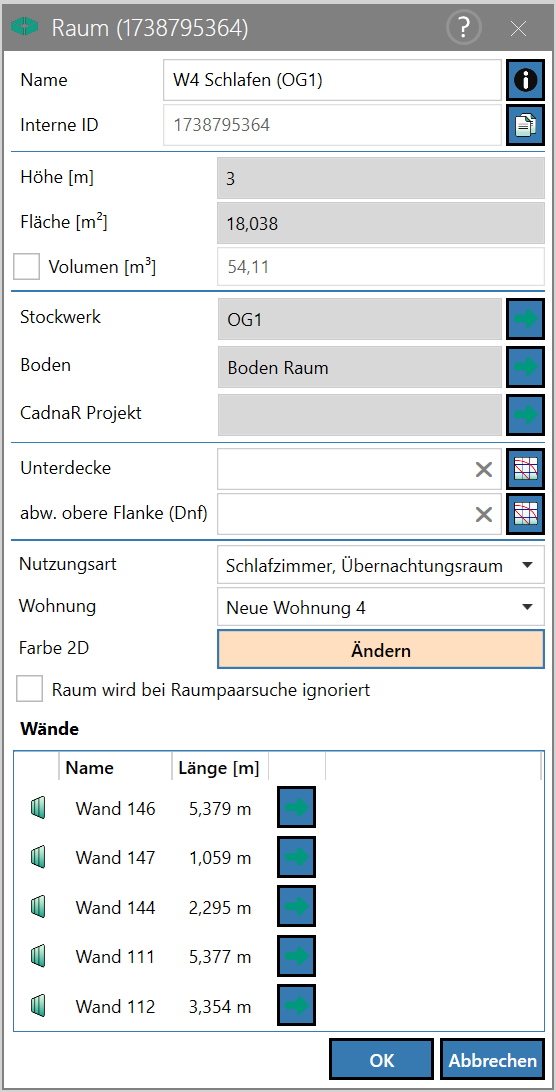
Das Objekt „Raum“ beinhaltet die umfassenden Wände und den Boden (Konstruktion nach unten), wohingegen die Decke oder das Dach entweder durch das Objekt „Stockwerk“ oder durch einen darüberliegenden Raum beschrieben wird, siehe Stockwerk. Daten-technisch stellt ein Raum in CadnaB somit eine offene „Schachtel“ dar, ohne obere Decke bzw. Dach.
Es wird nicht zwischen Sende- und Empfangsräumen unterschieden, da die Schallübertragung immer automatisch in beide Übertragungsrichtungen berechnet wird.
Dialogoptionen
- Name, Memo-Feld
 , Interne ID: siehe Gemeinsame Eingabedaten
 - Höhe (m): entspricht der im Dialog Stockwerk (siehe Stockwerk) eingegebenen Höhe
- Fläche (m²)/Volumen (m³): berechnet aus den Raumabmessungen und der Stockwerkshöhe. Durch das aktivieren des Kontrollkästchen vor Volumen kann das Volumen des Raums überschrieben werden.
- Stockwerk: zugewiesenes Stockwerk
Nach Klick auf den grünen Pfeil wird der Dialog Stockwerk (siehe Stockwerk) geöffnet.
 - Boden: zugewiesene Bodenkonstruktion
Nach Klick auf das Pfeilsymbol wird der Dialog Boden (siehe Boden) zur Auswahl der Bodenkonstruktion geöffnet. - CadnaR Projekt: Bezeichnung des CadnaR-Projekts (nur bei Verwendung des CadnaR-Interop relevant).
Nach Klick auf den grünen Pfeil
wird der Dialog CadnaR Projekt (siehe CadnaR-Projekt) geöffnet. - Unterdecke: Anzeige/Auswahl einer raumseitigen Unterdecke. Zum Ändern der Konstruktion auf das jeweilige Auswahlfeld
 , zum Löschen
  klicken.
Option „abweichende Flanke (Dn,f)“
Diese Option ist standardmäßig deaktiviert. In diesem Fall wird die im Dialog Stockwerk (siehe Stockwerk) ausgewählte Decken- bzw. Dachkonstruktion zur Berechnung der Flankenübertragung für alle Pfade ij verwendet (vertikal & horizontal).
Bei aktivierter Option kann über das Auswahlfeld eine abweichende Deckenkonstruktion ausgewählt werden, deren Flankenübertragung mit Dn,f bzw. Dn,f,w (nur für die Flankenpfad ij=Ff) beschrieben wird. Diese Konstruktionsauswahl gilt nur für den aktuellen Raum und wählt insbesondere nicht gleichzeitig die zweite Flanke im Nachbarraum aus, deren Flankenübertragung auch mit Dn,f bzw. Dn,f,w beschrieben wird. Dazu muss für den Nachbarraum (horizontal oder vertikal) die gleiche Konstruktion innerhalb der Option „abweichende Flanke (Dn,f)“ ausgewählt werden.
Hinweis
Beachten Sie folgenden zusätzlichen Hinweis: Ist eine gültige Flankenkonstruktion (deren Flankenübertragung mit Dn,f bzw. Dn,f,w beschrieben wird) für die gleiche Flanke zweier benachbarter Räumen gewählt, so wird deren Flanken-Schalldämm-Maß RFf bzw. RFf,w (in beide Übertragungsrichtungen) auf Basis von Dn,f bzw. Dn,f,w berechnet. Stellt diese Flanke - gleichzeitig - eine Trenndecke zu einem benachbarten Raum oder Räumen dar, so werden für die damit einhergehenden Flankenpfade ij die Daten der unter „Raum“ bzw. „Boden“ ausgewählten Konstruktion verwendet.
Hinweis
Ist nur einem Flankenbauteil eines Übertragungswegs ein Dn,f zugewiesen bzw. zwei unterschiedliche Dn,f, so wird ein Konsistenzcheck ausgelöst. Durch das Bestätigen mit „OK“ wird die Berechnung ausgeführt und an der Stoßstelle das Dn,f berücksichtigt. Für die Berechnung wird die Eingabe des Senderaums verwendet.
Weitere Dialogoptionen
- Nutzungsart: Wählen Sie hier ggf. eine Nutzungsart aus den vorgegebenen oder selbst-definierten Nutzungsarten (siehe Modus „Nutzungen“) aus. Die Auswahl dient ggf. zur Überprüfung einer vorgegebenen Anforderung.
- Wohnung: Der Raum kann einer neuen oder einer bestehenden Wohnung zugewiesen werden. Ein neues Objekt „Wohnung“ wird bei Auswahl von „Neu“ erzeugt. Wohnungen und deren Bezeichnung können über das jeweilige Objekt (siehe Wohnung) editiert werden.
- Farbe 2D: Standardmäßig wird jedem neuen Raum automatisch eine Farbe zugewiesen, die in der 2D-Ansicht zur Darstellung verwendet wird. Klicken Sie zum Ändern auf die Schaltfläche und wählen Sie eine andere Farbe aus.
- Option „Raum wird bei Raumpaarsuche ignoriert“: Bei aktivierter Option wird keine Schalldämmung in diesen Raum und keine ausgehend von diesem Raum berechnet.
- Tabelle „Wände“: zeigt die zum aktuellen Raum gehörenden Wände und deren Länge (m) an. Bei Klick auf eine Wand wird das entsprechende Objekt in der Liste und in der 2D-Ansicht hervorgehoben.
Nach Klick auf den grünen Pfeil in der letzten Spalte wird der entsprechende Dialog Wand (siehe Wand) geöffnet.