Modus „Konstruktionen“
Verwendung des Modus „Konstruktionen“
In diesem Modus können Konstruktionen neu zugewiesen oder bereits ausgewählte Konstruktionen geändert werden. Doppelklicken Sie auf eine Tabellenzeile (Grundbauteile oder Vorsatzschale), um den Dialog des Konstuktionsbrowsers (siehe Konstruktions-Browser) zu öffnen. Alternativ können Sie auch auf ein Bauteil in der 2D-Ansicht doppelt klicken.
Listenfeld
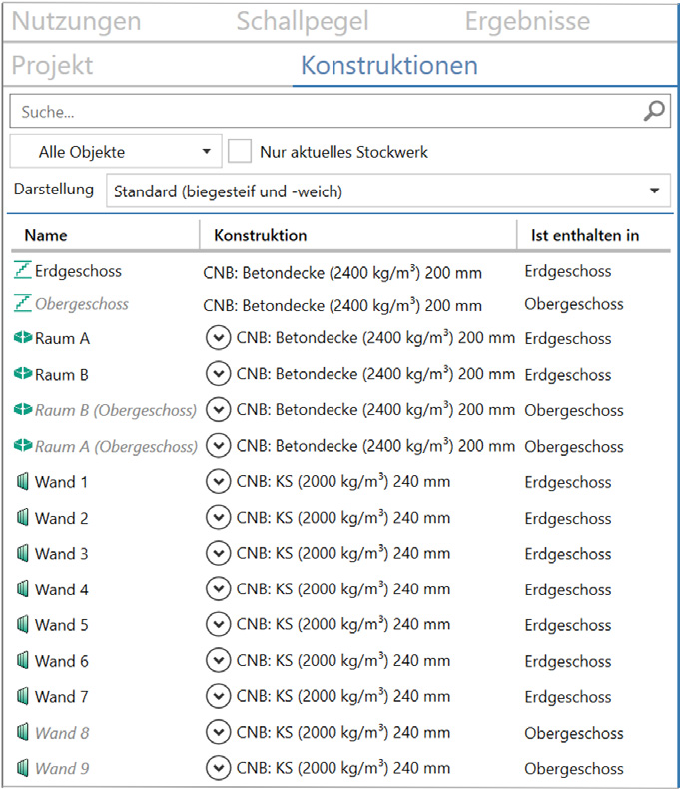
Im Listenfeld werden die Objekte „Stockwerk“, „Raum“, „Wand“ sowie - wenn vorhanden - „Eingebautes/kleines Bauteil“ aufgelistet. Im oberen Bereich über dem Listenfeld besteht eine Filtermöglichkeit, bei der standardmäßig „Alle Objekte“ eingestellt ist. Für die Zuweisung von Konstruktionen gelten folgende Regeln:
- Das Stockwerk definiert die Hauptkonstruktion der Decke für das gesamte Stockwerk inkl. aller darin enthaltenen Räume.
- Der Raum definiert die Hauptkonstruktion des Bodens für diesen Raum und ggf. vorliegende Vorsatzkonstruktionen wie Estrich oder Unterdecke sowie Flankenübertragungen die als Dnf für den Boden bzw. Decke angegeben werden falls erforderlich (Option „abweichende Flanke (Dn,f)“).
- Die Definition der Hauptkonstruktion des Bodens für einen Raum überschreibt die Definition der Hauptkonstruktion der Decke für das darunter liegende Stockwerk (nur für den Bereich des Raums)
- Estrich/Unterdecke kann nicht für das gesamte Stockwerk, sondern nur für jeden einzelnen Raum definiert werden.
Hinweis
Bei dem Estrich zugewiesenen Konstruktionen, bei denen ausschließlich eine Verbesserung für die Luftschallübertragung ∆R oder Trittschallübertragung ∆L eingetragen ist, wird die Spalte/das Feld ohne Eintrag bei der Berechnung mit Null bewertet.
Hinweis
Über die Mehrfachauswahl (siehe Mehrfachauswahl) können Konstruktionen schnell und einfach kopiert und eingefügt werden.
Über das vorangestellte Symbol  können Vorsatzkonstruktionen zu einer Hauptkonstruktion zugewiesen werden. Klicken Sie auf das Symbol, um die Zeile aufzuweiten und die ausgewählten Vorsatzkonstruktionen anzuzeigen
(VS-L/VS-R: Vorsatzschale links/rechts, gesehen von Anfangs- zum Endpunkt der WandOption „Darstellung“
Standardmäßig (biegesteife und -weich)
Standardmäßig werden alle (biegesteifen und biegeweichen) Grundbauteile „Stockwerk / Raum / Wand“ des Gebäudes angezeigt. Bauteile die sich nicht im aktiven Stockwerk befinden werden in einer helleren Graustufe angezeigt.
abweichende Flanken (Dn,f/Ln,f)
Bei Räumen ist für Böden sowie für die Decken der Eintrag jeweils eines Dn,f möglich. Für Wände existiert eine Option zur Eingabe eines horizontalen und eines vertikalen Dn,f. Für weitere Informationen zur Umsetzung von Dn,f/Lnf in CadnaB siehe Raum und Wand.
abweichende Fassaden
zeigt nur abweichende Fassadenkonstruktionen im Projekt an (siehe Wand)
Kontextmenü
Im Modus „Konstruktionen“ stehen folgende Befehle zur Verfügung:
- Haupt-Konstruktion auswählen: öffnet den Konstruktions-Browser (siehe Konstruktions-Browser) zur Auswahl des Grundbauteils
- Vorsatzschale links/rechts vertauschen: macht genau das für Vorsatzschalen an Wänden (siehe Wand)
- Konstruktionen ausklappen: erweitert die Anzeige in der Liste „Konstruktionen“ um die Auswahl für Vorsatzkonstruktionen/Fassade/Dn,f für die aktuelle Wand/Decke/Boden
- Konstruktionen einklappen: reduziert die Anzeige in der Liste „Konstruktionen“ für die aktuelle Wand/Decke/Boden:
- Konstruktionen kopieren: kopiert die Konstruktionsdaten des aktuellen Bauteils (einschließlich der gewählten Vorsatzschalen links/rechts und ggf. der Auswahlen für Optionen „Fassade“ und „Dn,f“)
- Konstruktionen einfügen: fügt die kopierten Konstruktionsdaten in das gewählte Bauteil ein (einschließlich der gewählten Vorsatzschalen links/rechts und ggf. der Auswahlen für Optionen „Fassade“ und „Dn,f“)
- Alle Konstruktionen entfernen: löscht die Konstruktionsdaten (einschließlich des gewählten Grundbauteils) für das aktuelle gewählte Bauteil
- Nur Vorsatzkonstruktion entfernen: löscht nur die gewählten Vorsatzkonstruktionen für das aktuelle gewählte Bauteil
- Alle Unterkonstruktionen entfernen: löscht alle Vorsatzkonstruktionen sowie Definitionen für Dnf und Lnf. Die Hauptkonstruktion bleibt erhalten
Hinweis
Durch das Auswählen einer Unterkonstruktion und das Öffnen des Kontextmenüs lässt sich eine Unterkonstruktion separat löschen.