CadnaR - Raum zu Raum Berechnung
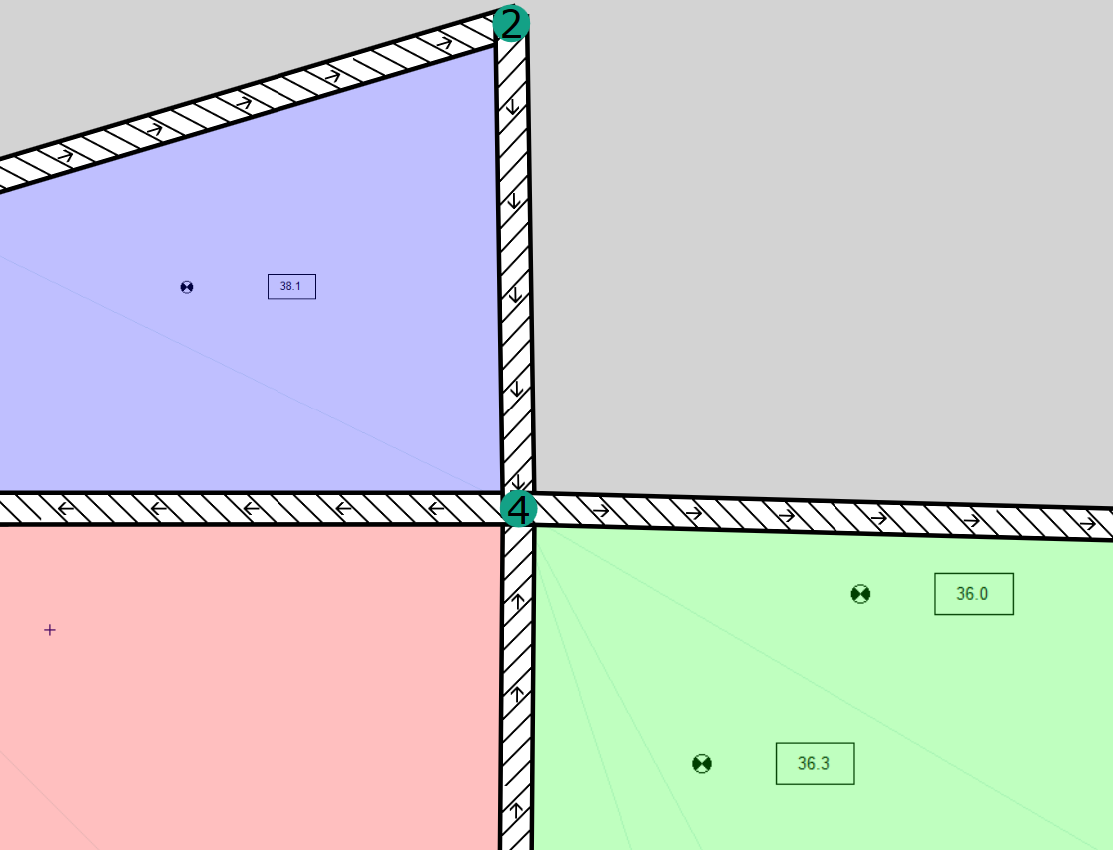
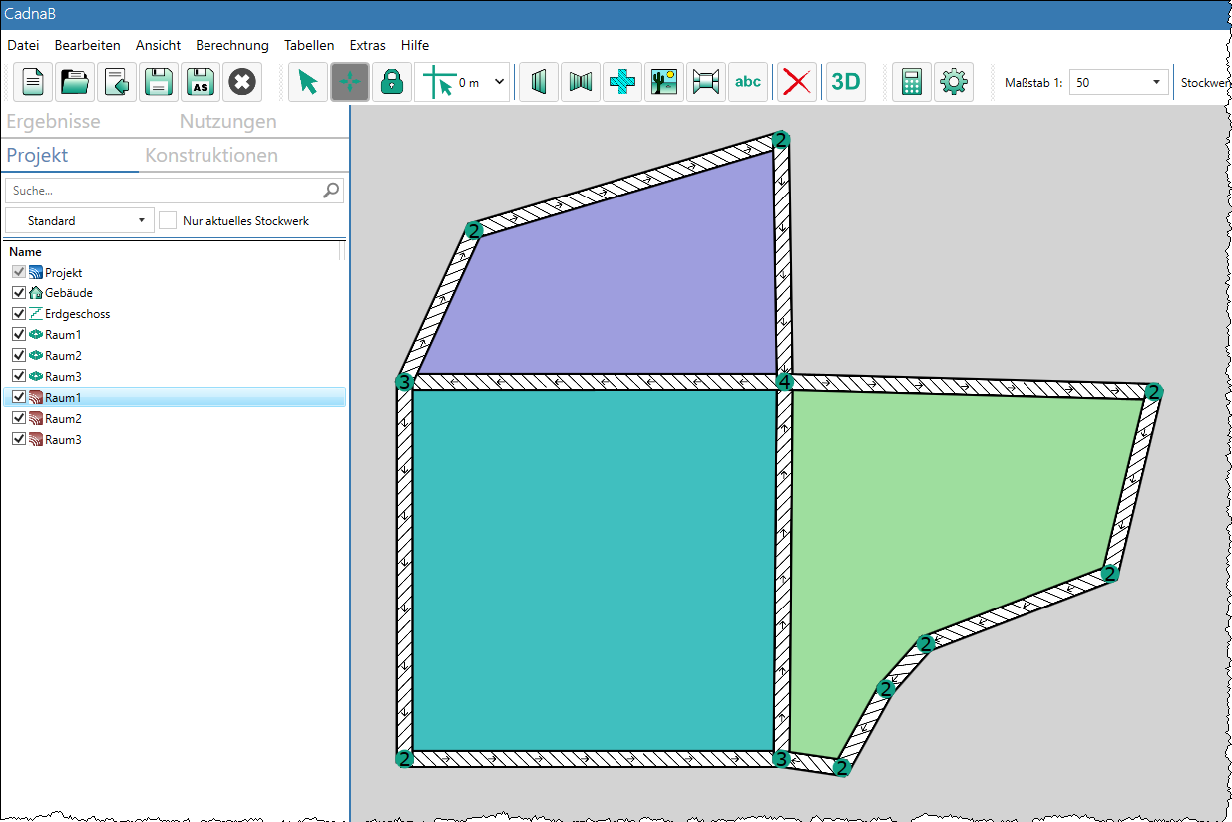
Im diesem Beispiel sind drei benachbarte Räume (bzw. Objekte „CadnaR-Projekt“) vorhanden, die prinzipiell jeweils sowohl einen Sende-, als auch einen Empfangsraum darstellen können.
Wählen Sie im Dialog Auftragsverwaltung mit Hilfe der Maus mindestens einen Sende- (SR) und einen Empfangsraum (ER) aus.
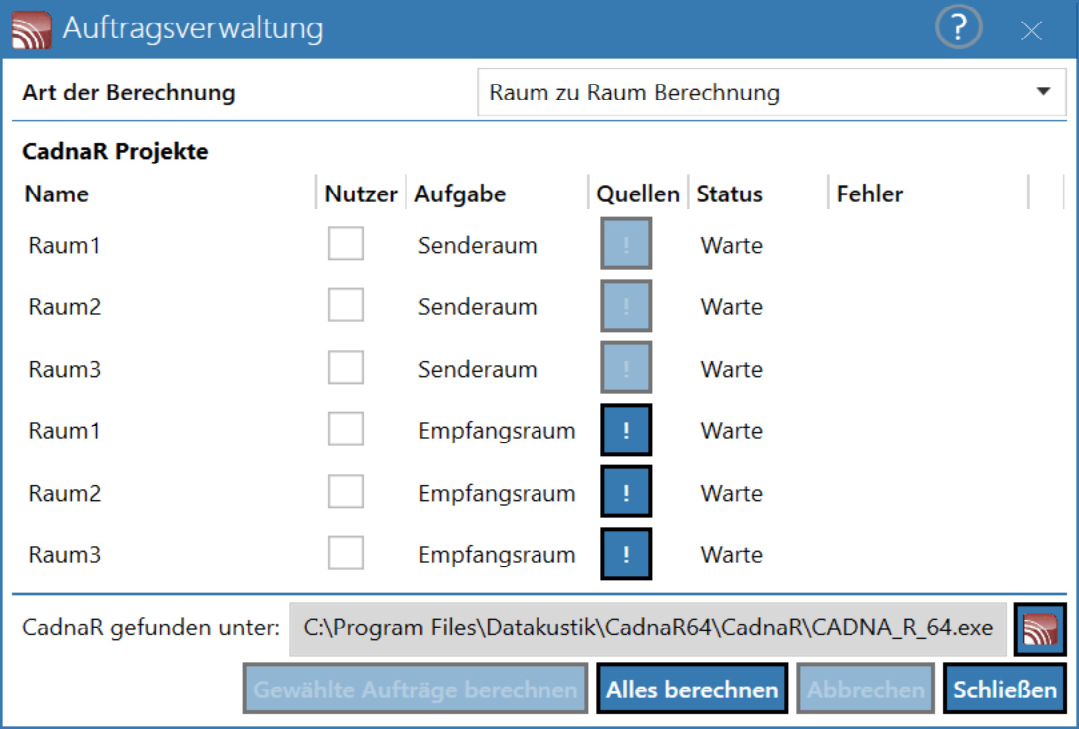
Die Räume müssen benachbart sein und eine gemeinsame Trennfläche aufweisen. Ausgewählte Raumpaare SR/ER ohne gemeinsame Trennfläche, werden in der Berechnung ignoriert. Eine Mehrfachauswahl mit gedrückter STRG-Taste ist möglich.
In diesem Beispiel soll die Übertragung vom „Raum1“ (Senderaum, links unten) in die Räume „Raum2“ und „Raum3“ (Empfangsräume, in der 2D-Darstellung oberhalb und rechts des Senderaums gelegen) berechnet werden.
Um diese Berechnungen durchführen zu können, muss zuvor im Senderaum mindestens eine Quelle und in jedem Empfangsraum mindestens ein Immissionspunkt platziert werden.
Senderaum (Raum1) editieren
Gehen Sie dazu wie folgt vor:
- Schließen Sie dazu den Dialog Auftragsverwaltung.
- Öffnen Sie den Dialog CadnaR-Projekt, zunächst für den Senderaum.
- Editieren Sie ggf. zuerst die Absorptionseigenschaften der Raumbegrenzungsflächen.
- Klicken Sie auf die Schaltfläche „Datei speichern und Projekt in CadnaR bearbeiten“.
Daraufhin wird das CadnaR-Projekt „Raum1“ in CadnaR geöffnet und angezeigt.
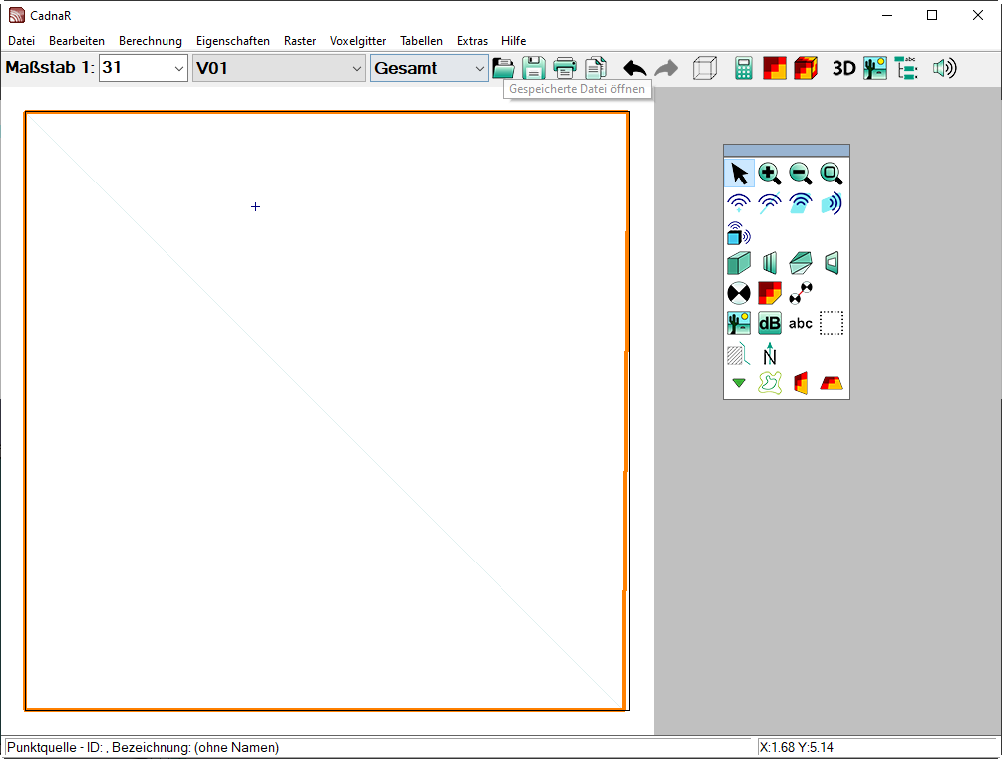
- Fügen Sie eine Punktquelle innerhalb des mit oranger Farbe markierten Raumgrundrisses ein.
- Öffnen Sie den Editierdialog der Punktquelle und geben Sie eine geeignete Schallleistung ein und schließen Sie den Dialog.
Damit ist die Vorbereitung des als Senderaum dienenden Raumobjekts „Raum1“ abgeschlossen.
Hinweis
Prinzipiell können beliebig komplexe Quell- und Hindernisszenarien innerhalb des Senderaums modelliert werden. Dies schließt auch komplexe Szenarien wie - zum Beispiel - eine Mehrpersonenbüro mit einer Vielzahl von Quellen und abschirmenden bzw. absorbierenden Objekten im Raum ein. Alle Quellen und Hindernisse und der Eigenschaften werden in der nachfolgenden Berechnung in der in CadnaR üblichen Weise berücksichtigt.
- Speichern Sie das Projekt und beenden Sie CadnaR.
Empfangsraum (Raum2) editieren
Nachfolgend werden die beiden Empfangsräume in CadnaR editiert, zunächst Empfangsraum „Raum2“:
- Öffnen Sie den Dialog CadnaR-Projekt, zunächst für den Empfangsraum „Raum2“.
- Editieren Sie ggf. zuerst die Absorptionseigenschaften der Raumbegrenzungsflächen.
- Klicken Sie auf die Schaltfläche „Datei speichern und Projekt in CadnaR bearbeiten“.
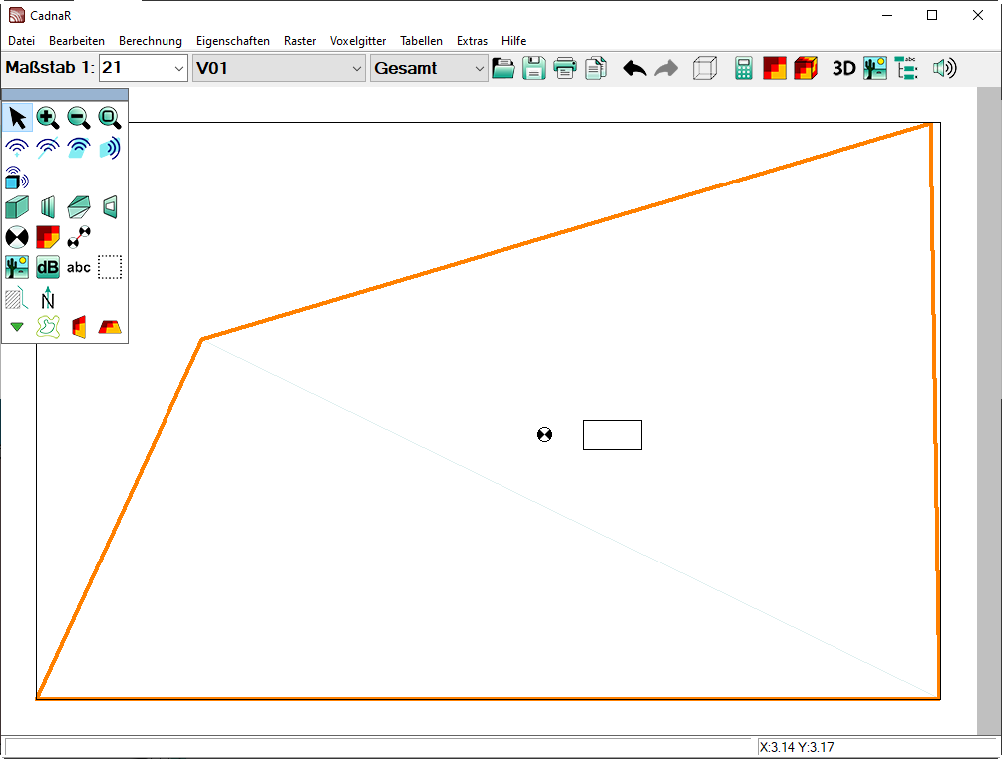
Daraufhin wird das CadnaR-Projekt „Raum2“ in CadnaR geöffnet und angezeigt.
- Fügen Sie eine Immissionspunkt innerhalb des mit oranger Farbe markierten Raumgrundrisses ein.
- Erzeugen Sie ggf. ein Etikett, um den A-bewerteten Schallpegel (Objektattribut Lp) anzuzeigen.
Damit ist Vorbeibereitung des als Empfangsraum „Raum2“ dienenden Objekts abgeschlossen.
Hinweis
Erneut gilt der Hinweis, dass beliebig komplexe Hindernisszenarien innerhalb des Empfangsraums modelliert werden können.
- Speichern Sie das Projekt und beenden Sie CadnaR.
Empfangsraum (Raum3) editieren
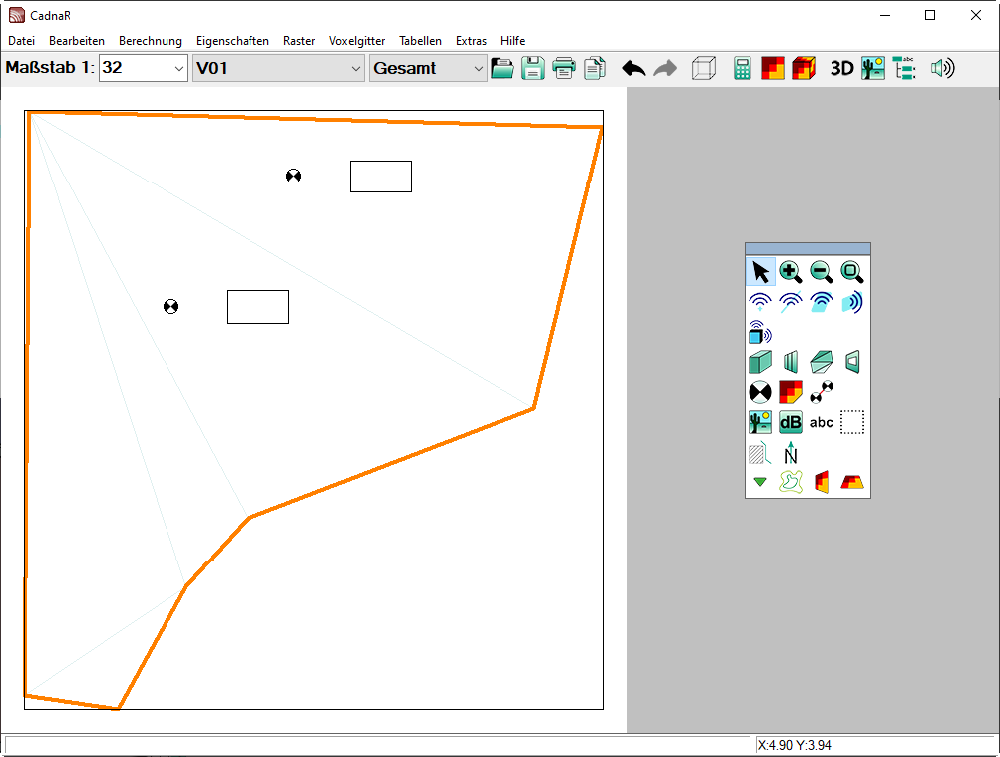
Gehen Sie analog zu „Raum2“ vor, um den Empfangsraum „Raum3“ in CadnaR zu editieren.
- Fügen Sie auch dort - zum Beispiel - zwei Immissionspunkte innerhalb des mit oranger Farbe markierten Raumgrundrisses ein und erzeugen Sie daran jeweils ein Etikett, um die A-bewerteten Pegel anzuzeigen.
- Speichern Sie das Projekt und beenden Sie CadnaR.
Berechnung in CadnaB starten
Öffnen Sie den Dialog Auftragsverwaltung (Befehl CadnaR Berechnung starten im Menü Berechnung). Wählen Sie als Art der Berechnung die Option „Übertragung Raum-zu-Raum“ aus. In diesem Beispiel führt nachfolgend abgebildete Auswahl dazu, dass - wie beabsichtigt - die Übertragung vom „Raum1“ (Senderaum) in die Räume „Raum2“ und „Raum3“ (Empfangsräume) berechnet wird.
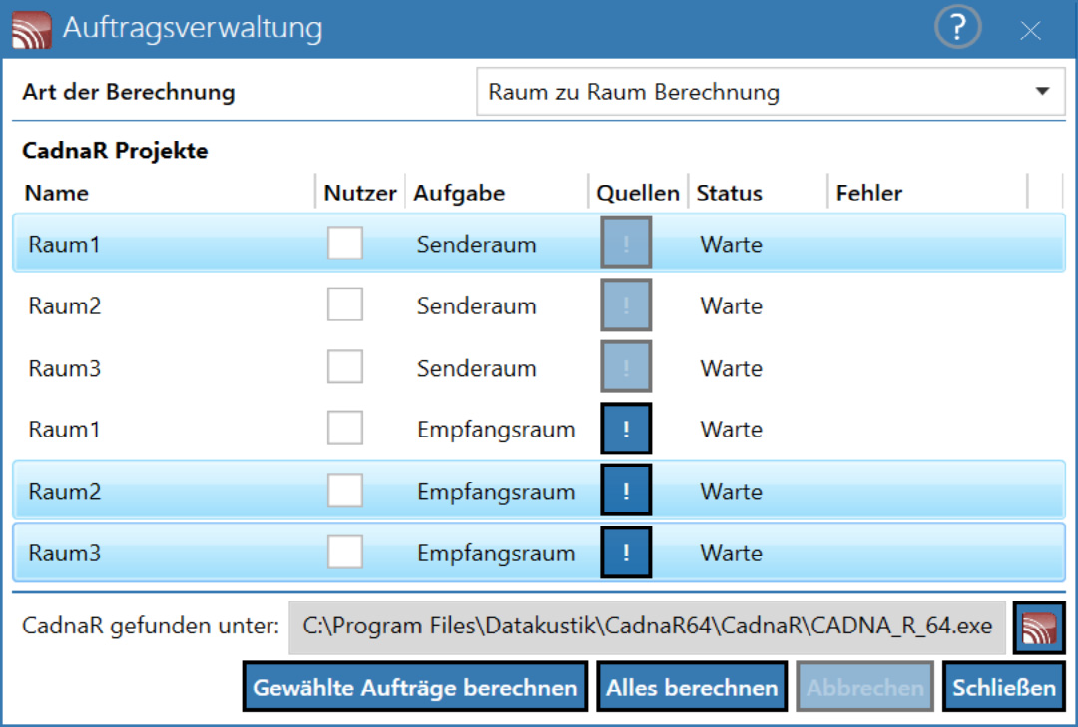
- Wählen Sie die entsprechend aus.
- Klicken Sie auf die Schaltfläche „Gewählte Aufträge berechnen“.
Damit wird die Berechnung in CadnaB gestartet, aber in drei Teilprojekten von CadnaR ausgeführt und die Ergebnisse nach CadnaB zurückgeschrieben. Nach Abschluss der Berechnung zeigt der Dialog in der Spalte „Status“ an, dass alle Aufträge beendet oder ggf. mit Fehlermeldung abgebrochen wurden.
- Schließen Sie den Dialog Auftragsverwaltung über die Schaltfläche „Schließen“.
Da CadnaB die Objekte „Immissionspunkt“ oder „Rechengebiet“ nicht kennt, sind die Ergebnispegel nur aus der visuellen Darstellung in CadnaR ersichtlich (in Form einer der 2D-Raumdarstellung unterlegten Hintergrund-Bitmaps, sofern die entsprechende Option im Dialog CadnaR Projekt aktiviert ist, siehe CadnaR-Projekt).