Neu

Beim Start zeigt CadnaB standardmäßig einen quadratischen Raum mit vier Außenwänden an. Ein neues Modell kann dann entweder über den Befehl im Menü Datei/Neu oder über das Symbol in der Symbolleiste erstellt werden:
Dialog „Neues Projekt erstellen“
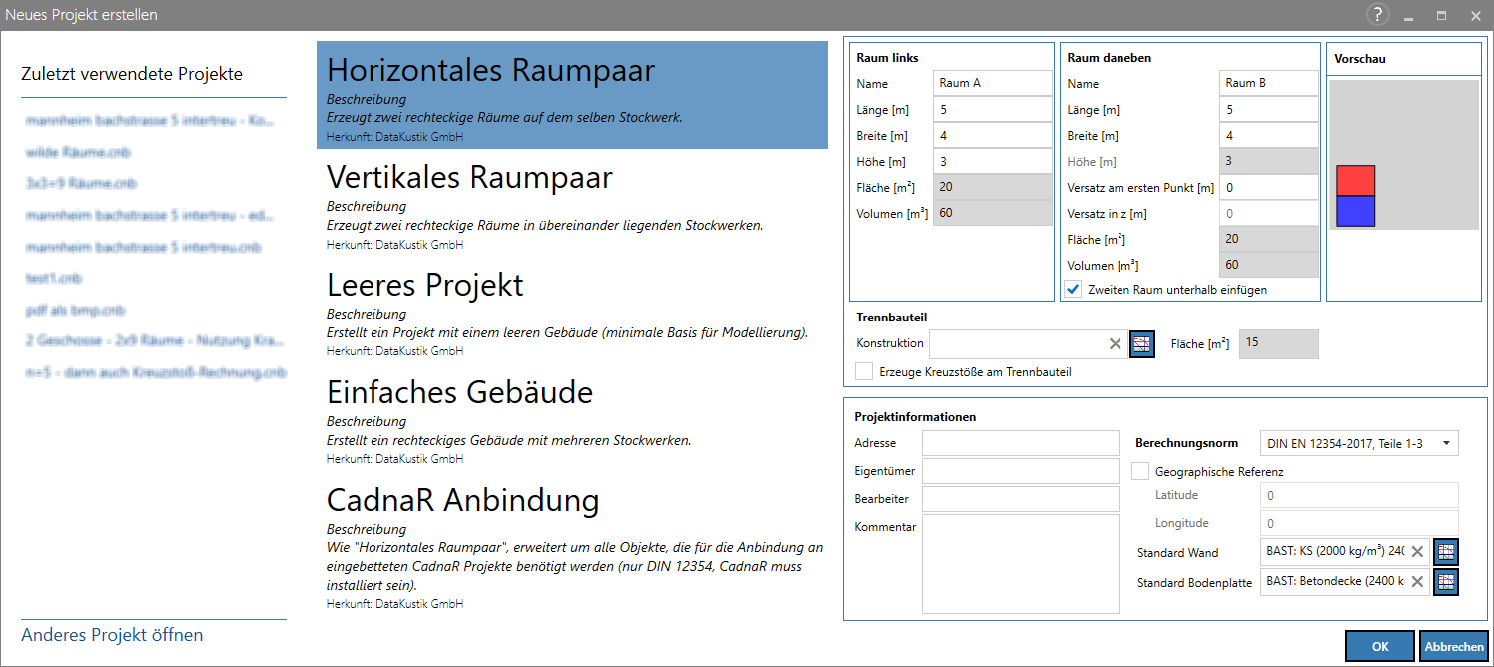
Der Dialog besteht aus folgenden Teilen:
- zuletzt verwendete Projekte
-
Liste vordefinierter Raumanordnungen:
- Horizontales Raumpaar
- Vertikales Raumpaar
- Leeres Projekt
- Einfaches Gebäude
- CadnaR Anbindung
-
Raumgeometrie-Daten, Voreinstellungen und Projekt-Informationen.
Horizontales bzw. vertikales Raumpaar erstellen
Bei Auswahl „Horizontales/Vertikales Raumpaar“ können die Raumgeometrien (Länge/Breite/Höhe) im rechten Teil des Dialogs eingegeben werden.
Die Länge (m) weist in die positive x-Richtung (nach rechts), die Breite in die positive y-Richtung (nach oben). Der Koordinatenursprung befindet sich im Ausgangszustand an der linken Ecke (Stoßstelle) der Trennbauteils.
Über „Versatz am ersten Punkt“ können versetzte Räume definiert werden.
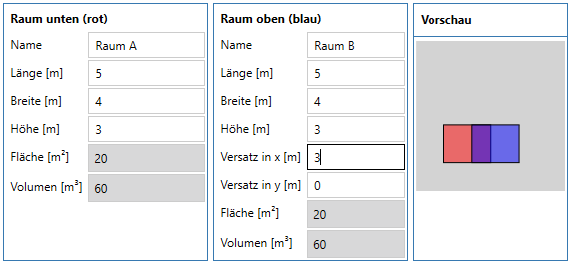
Vertikales Raumpaar mit horizontalem Versatz von 3 m zwischen Räumen
Im Fall eines horizontales Raumpaars kann mit der Option „Zweiten Raum unterhalb einführen“ festlegt werden, ob der Empfangsraum unterhalb des Senderaums oder seitlich eingefügt wird.
Trennbauteil
Über die Schaltfläche  kann eine Konstruktion für das Trennbauteil aus der Bauteildatenbank ausgewählt werden.
Erzeuge Kreuzstöße am Trennbauteil
Bei aktivierter Option werden Kreuz- statt T-Stöße an den Kanten des Trennbauteils erzeugt. Sofern Kreuzstöße nicht an allen vier Stößen benötigt werden, können diese im Anschluss aus dem Modell gelöscht werden.
Projektinformationen
Geben Sie hier allgemeine Projektinformationen soweit erforderlich ein. Diese Angaben dienen nur zur Information.
Berechnungsnorm
Wählen Sie hier die anzuwendende Berechnungsvorschrift aus. Zur Zeit stehen zur Verfügung:
-
ISO 12354-2017, Teile 1-3
-
DIN 4109-2018
Geographische Referenz
Falls aktiviert, kann der Gebäudestandort nach geografischer Breite/Länge eingegeben werden. Diese Angabe dient nur zur Information.
Standardkonstruktion Wand/Bodenplatte
Wählen Sie über die jeweilige Schaltfläche eine Standardkonstruktion für Wand und Decke aus. Falls vorhanden, werden diese Konstruktionen als Standardkonstruktionen für alle neuen Wände bzw. Bodenplatten verwendet.
Leeres Projekt
Bei Auswahl dieser Option sind nach dem Schließen des Dialogs alle Wände bzw. Räume von Null an graphisch einzugeben.
Zu den Optionen „Projektinformationen“, „Berechnungsnorm“ und „Standardkonstruktion Wand/Bodenplatte“, siehe oben.
Einfaches Gebäude
Bei Auswahl dieser Option kann ein mehrgeschossiges Gebäude mit rechteckigem Grundriss modelliert werden.
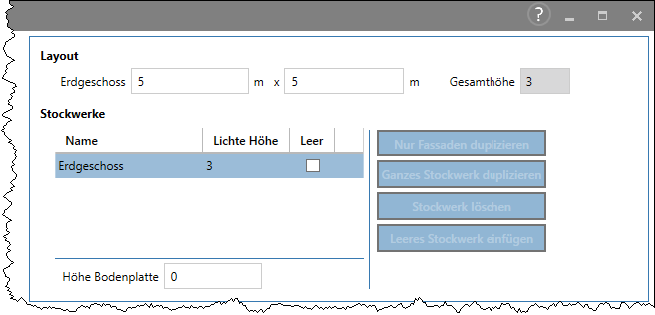
Bzgl. der Eingaben der Stockwerke, siehe Stockwerke editieren. Zu den Optionen „Projektinformationen“, „Berechnungsnorm“ und „Standardkonstruktion Wand/Bodenplatte“, siehe oben.
CadnaR-Anbindung
Diese Option entspricht der „Auswahl „Horizontales Raumpaar“, erweitert um das Objekt „CadnaR Projekt“, das für die Anbindung an eingebettete CadnaR-Projekte benötigt wird. Dazu wird für jeden Raum jeweils ein zugehöriges Objekt „CadnaR Projekt“ am unteren Ende der Objektliste im Modus „Projekt“ (siehe Modus „Projekt“) erzeugt.
Zu Eigenschaften und Vorgehensweise im Zusammenhang mit der Projektanbindung an CadnaR siehe CadnaR Projekt Verwaltung.
Zu den Optionen „Projektinformationen“, „Berechnungsnorm“ und „Standardkonstruktion Wand/Bodenplatte“, siehe oben.