Wand-Werkzeug

- Wählen Sie das Wand-Werkzeug auf der Symbolleiste aus.
- Klicken Sie mit der Maus an die erste Position der neuen Wand und ziehen Sie - bei gedrückt gehaltener Maustaste - die Maus bis zur gewünschten Endposition der Wand.
- Lassen Sie die Maustaste los.
- Um eine senkrecht dazu stehende Wand eingeben, klicken Sie mit der Maus - bei nach wie vor gewähltem Wand-Werkzeug - auf einen Endpunkt und ziehen Sie dies Maus zu der neuen Position.
- Lassen Sie wiederum die Maustaste los.
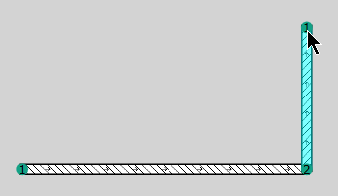
Eingabe von Wänden (links unten der Koordinatenursprung)
Die Pfeile im Bauteilquerschnitt zeigen die Orientierung der Geometrie an, die Ziffern an den Stoßstellen die Anzahl der verbundenen Bauteile in der horizontalen Ebene.
Rechtwinklige Eingabe
Bei gedrückt gehaltener SHIFT-Taste wird die achsparallele Eingabe von Wänden (mit den Werkzeugen „Wand“ und „Multi-Wand“, siehe Multi-Wand-Werkzeug) erzwungen.
Wandposition ändern

- Wählen Sie, um eine Wandposition zu ändern, das Auswahl-Werkzeug aus.
- Positionieren Sie den Mauszeiger über einem Wandende bzw. über einer Stoßstelle.
- Halten Sie die Maustaste gedrückt und ziehen Sie die Maus an die neue Position.
Wände können nur an ihren Stützstellen verschoben werden, jedoch nicht als Ganzes.
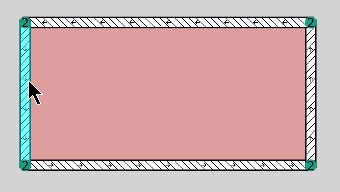
- Geben Sie zwei weitere Wände in gleicher Weise ein.
Sobald das Raumpolygon geschlossen ist, wird dies durch eine Einfärbung der Raumgrundfläche angezeigt.