Virtuelle Akustische Kamera berechnen
Mit der virtuellen akustischen Kamera kann dargestellt werden, aus welcher Richtung Schall auf einen Immissionspunkt eintrifft. Dies kann genutzt werden, um Schallquellen bzw. deren Reflexionen lokalisieren, Schallverteilungen zu untersuchen und akustische Optimierungen in verschiedenen Anwendungsbereichen vorzunehmen.
Berechnung der Virtuellen Akustischen Kamera
Es gibt zwei Möglichkeiten die virtuelle akustische Kamera zu berechnen:
- Mitberechnung bei anderen Berechnungsfunktionen (siehe Registerkarte „Allgemein“ Virtuelle Akustische Kamera). Die virtuelle akustische Kamera steht zusätzlich zu den anderen Berechnungsergebnissen zur Verfügung. Höherer Speicherplatzbedarf, größere CadnaR-Datei.
- explizite Berechnung mittels der Berechnungsfunktion im Menü Berechnung|Virtuelle Akustische Kamera berechnen. Berechnet wird ausschließlich die virtuelle akustische Kamera. Raster, Voxelgitter etc. sind dann nicht als Berechnungsergebnisse verfügbar. Geringerer Speicherplatzbedarf, kleinere CadnaR-Datei.
Anzeige der Virtuellen Akustischen Kamera
Es gibt zwei Möglichkeiten die virtuelle akustische Kamera anzuzeigen:
- via Button aus dem Objektdialog des Immissionspunktes, siehe Immissionspunkt Schaltfläche „Virtuelle Akustische Kamera“.
- bei geöffneter 3D Ansicht und selektiertem Immissionspunkt über STRG+F9 (bzw. über das Menü Kamera), siehe 3D-Ansicht Menü Kamera.
Anzeigemodi und -einstellungen
Anzeigemodi dynamisch und absolut, ALT+Mausrad
Es gibt zwei Anzeigemodi der virtuellen akustischen Kamera:
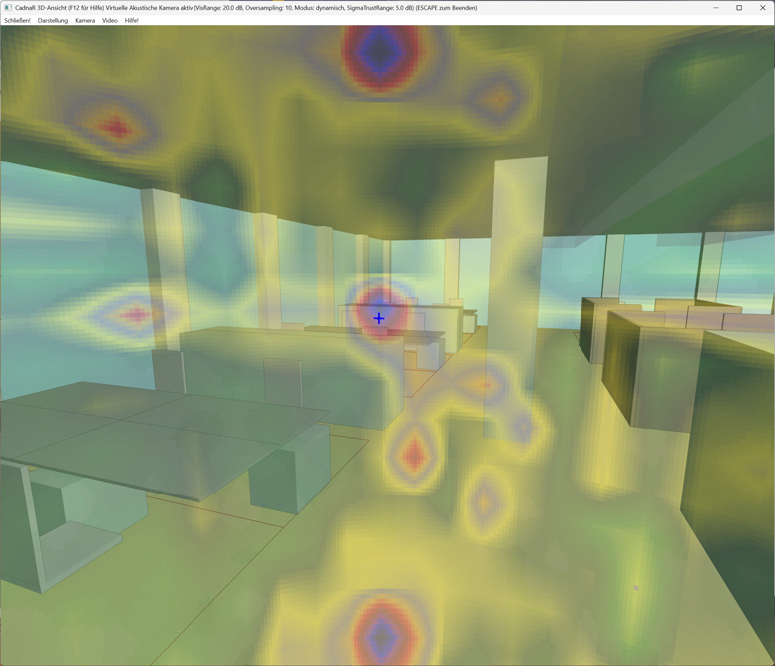
- dynamisch (default): die Farbpalette wird dynamisch auf den Anzeigebereich angepasst. Mausrad zur schnellen Anpassung des Anzeigebereichs. Der Modus dient zur Identifikation von Hotspots bzw. Haupteinfallsrichtungen des Schalls.
- absolut: es wird exakt die in der Farbpalette definierten Farbzuordnung verwendet. Mit diesem Modus können verschiedene Planungsszenarien verglichen werden.
Umschalten zwischen beiden Modi: ALT+Mausrad oder über Menü Kamera.
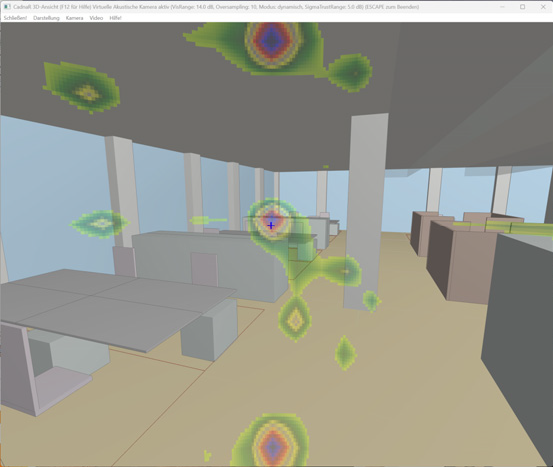 Modus: dynamisch, Planungsszenario 1 |
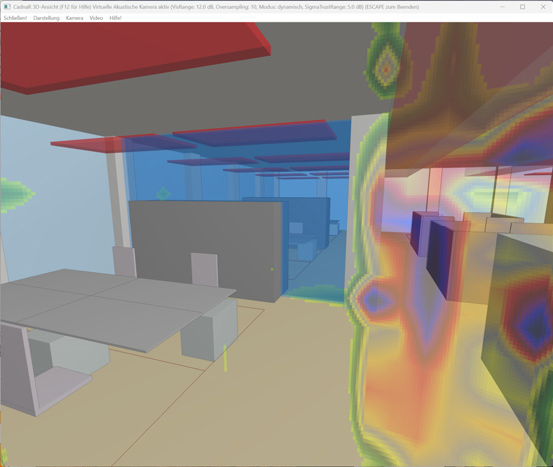 Modus: dynamisch, Planungsszenario 2 |
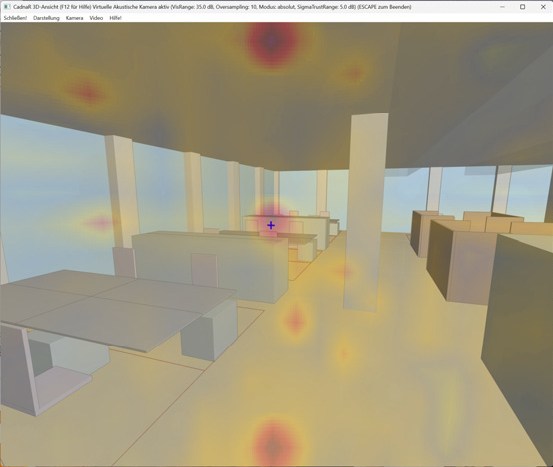 Modus: absolut, Planungsszenario 1 |
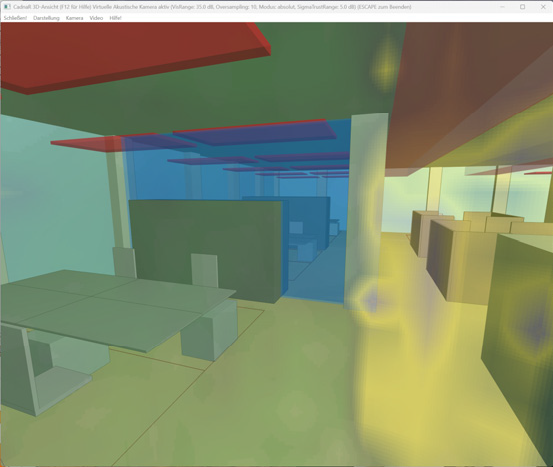 Modus: absolut, Planungsszenario 2 |
Anzeigebereich, VisRangeMausrad
In beiden Anzeigemodi kann mit dem Mausrad der Anzeigebereich angepasst werden, der zugehörige Parameter VisRange wird in der Titelzeile der 3D Ansicht dargestellt.
- Anzeigebereich im dynamischen Modus: die lauteste Einfallsrichtung entspricht der „lautesten“ Farbe der Farbpalette. „Lauteste Einfallsrichtung“ minus „Zahlenwert VisRange“ entspricht der „leisesten“ Farbe der Farbpalette.
- Anzeigebereich im absoluten Modus: der Anzeigebereich startet mit dem Pegel der lautesten Einfallsrichtung und endet um den „Zahlenwert Visrange“ darunter.
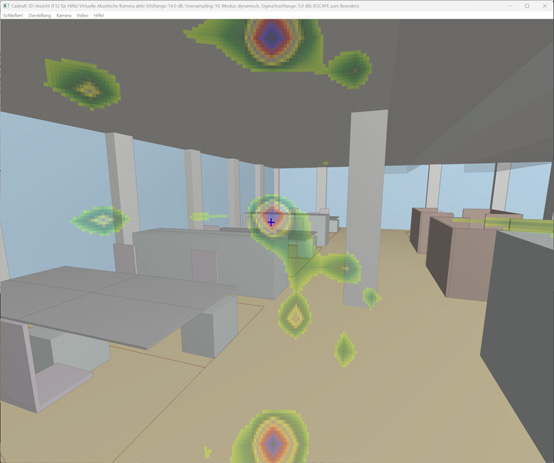 Modus: dynamisch,Anzeigebereich VisRange: 14 dB |
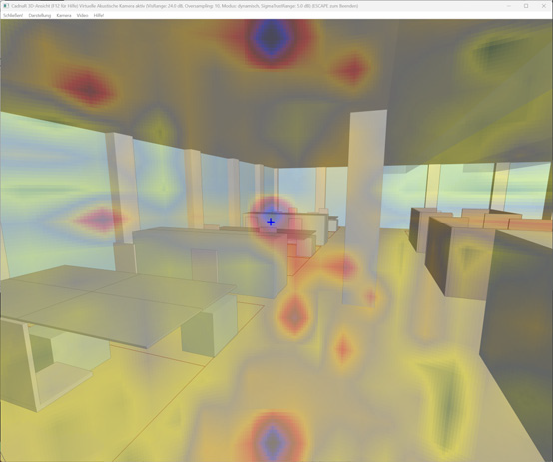 Modus: dynamisch, Anzeigebereich VisRange: 24 dB |
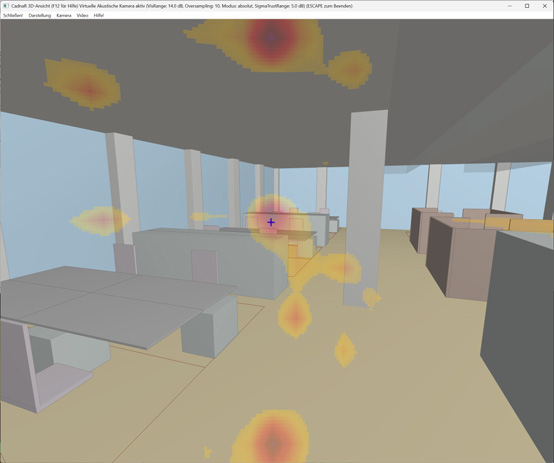 Modus: absolut, Anzeigebereich VisRange: 14 dB |
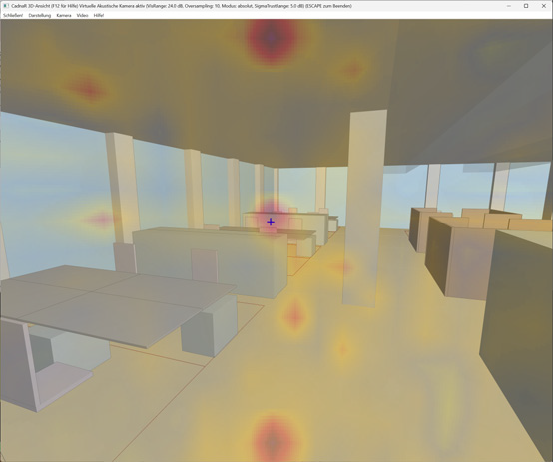 Modus: absolut, Anzeigebereich VisRange: 24 dB |
Oversampling STRG+Mausrad
In beiden Anzeigemodi kann über das Menü Kamera oder mittels STRG+Mausrad das Oversampling eingestellt werden. Per default wird Oversampling =1 verwendet, was keinem Oversampling bzw. der Anzeige der Rohdaten entspricht. Mit hohem Oversampling lassen sich zweifelsfrei optisch ansprechendere Grafiken erzeugen. Insbesondere bei Unplausibilitäten empfiehlt sich aber stets auch ein Blick auf die Rohdaten.
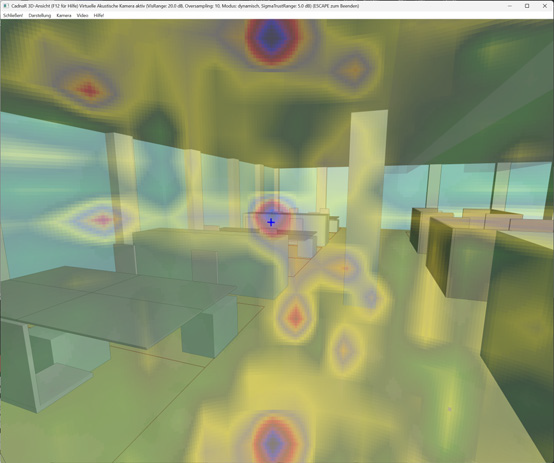 Oversampling: 10 |
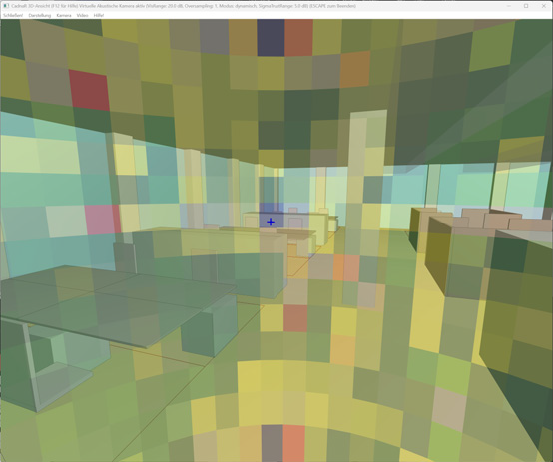 Oversampling: 1, Rohdaten |
Farbpalette und Farbverlauf
Im Menü Raster|Darstellung (siehe Rasterdarstellung ) kann eine individuelle Farbpalette für die virtuelle akustische Kamera eingestellt werden. Standardmäßig wird die Farbpalette der Pegelrasterdarstellung auch für die virtuelle akustiche Kamera verwendet. Für die virtuelle akustische Kamera gilt hinsichtlich des Farbverlaufs die gleiche Logik wie für den Farbverlauf des Rasters (siehe Rasterdarstellung Farbverlauf).
Einfallsrichtwirkungsabhängige Ergebnisunsicherheit, SigmaTrustRange SHIFT-Mausrad
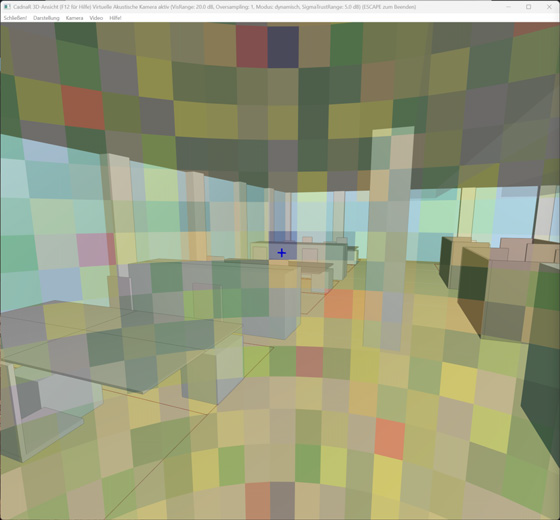
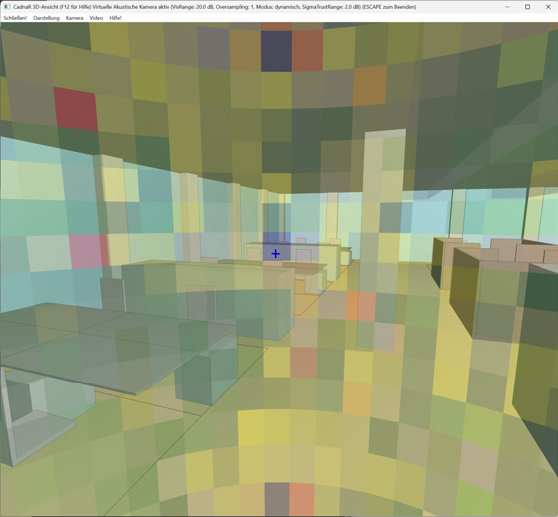
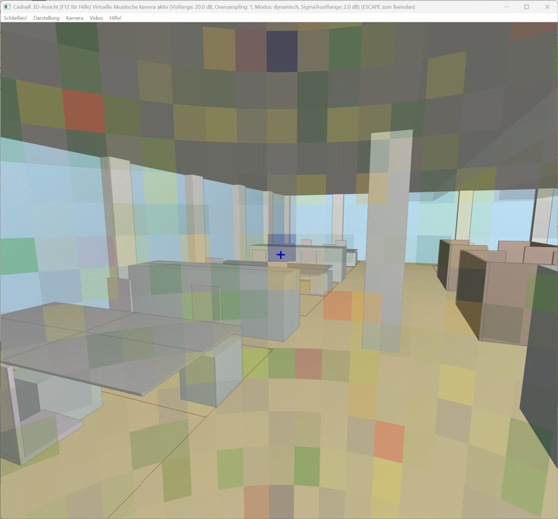
Bei Verwendung des Teilchenmodells wird die Wiederholgenauigkeit des A-Pegels am Immissionsort durch die Verwendung der Standardabweichung für Immissionspunkte sichergestellt (siehe Konfiguration). Die virtuelle akustische Kamera wertet die Teilchen jedoch einfallsrichtungsabhängig aus. Dadurch können einzelne Einfallsrichtungen eine höhere Ergebnisunsicherheit aufweisen, was sich in einer erhöhten Standardabweichung für diese Einfallsrichtungen ausdrückt. Per Default werden Einfallsrichtungen mit einer Standardabweichung über 5 dB(A) (SigmaTrustRange = 5 dB in der Titelzeile des 3D-Fensters) werden nicht dargestellt. Bei Standardabweichungen bis 0,1 * SigmaTrustRange (standardmäßig 0,5 dB(A)) wird die Farbe durch erhöhte Transparenz abgeschwächt. Genauere Ergebnisse erscheinen ohne Transparenzanpassung. Der Parameter SigmaTrustRange kann in der 3D-Ansicht mit SHIFT + Mausrad geändert werden.
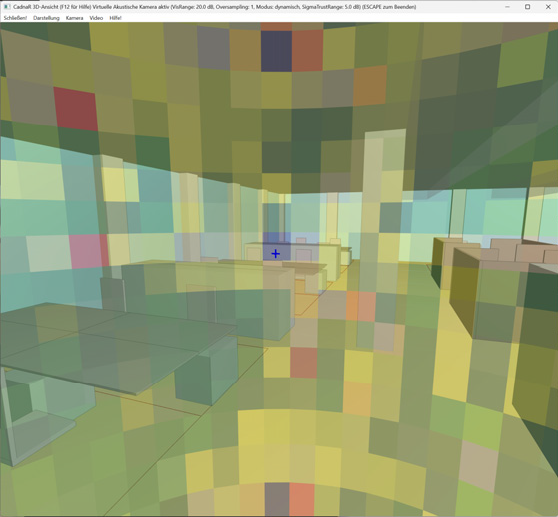 SigmaTrustRange: 5dB,lange Rechenzeit, viele Teilchen |
 SigmaTrustRange: 5dB,kurze Rechenzeit, wenig Teilchen |
 SigmaTrustRange: 2dB,lange Rechenzeit, viele Teilchen |
 SigmaTrustRange: 2dB,kurze Rechenzeit, wenig Teilchen |
Im vorangegangenen Rohdaten-Bildbeispiel wird deutlich:
- bei (ausreichend) hoher Teilchenanzahl die Transparenzunterschiede bei SigmaTrustRange 5dB und 2dB minimal bzw. unmerklich.
- bei geringer Teilchenzahl kann SigmaTrustRange helfen die unsicheren Immissionsrichtwirkungen auszublenden.
Presets
Über die Kamerapresets können die virtuelle akustische Kamera inklusive aller Einstellungen (Immissionspunkt, Modus, Anzeigebereich etc.) gespeichert und geladen werden und z.B. ebenfalls im Plotdesigner verendet werden.
Zusätzliche technische Hinweise
Immissionsrichtwirkung
Die Immissionsrichtwirkung ist analog zur Emissionsrichtwirkung (siehe Richtwirkung (lokal), siehe Punktquelle) über die Drehwinkel phi φ und theta ϑ definiert. Die Gradschrittweite in phi und theta kann in der Berechnungskonfiguation eingestellt werden (siehe Registerkarte „Allgemein“). Eine feinere Auflösung benötigt mehr Speicherplatz und benötigt eine höhere Teilchenanzahl bzw. längere Rechenzeiten.
Teilchenmodell, Voxel und Immissionspunkt
Bei Berechnungen mit dem Teilchenmodell ist die Immissionsrichtwirkung identisch für alle Immissionsorte, die sich innerhalb des Voxel befinden. Die virtuelle akustische Kamera zeigt stets die Perspektive vom Voxelmittelpunkt aus.
Spiegelquellen und Hybridverfahren
Bei Verwendung des Spiegelquellenmodells oder Hybridverfahren (Spiegelquellen -> Teilchen) wird die virtuelle akustische Kamera vom exakten Immissionspunkt aus dargestellt (nicht vom Voxelmittelpunkt aus).
Beim Spiegelquellenverfahren werden ausgedehnte Quellen (z.B. Linienquelle, Flächenquelle) durch wenige Ersatzpunktschallquellen abgebildet, was in der virtuellen akustische Kamera zu den erwartbaren Artefakten führt.
Zusätzliche Hinweise zum Handling
Ein geöffneter Objektdialog verhindert das Umschalten von Varianten. Falls die virtuelle akustische Kamera über den Button im Objektdialog des Immissionspunkts geöffnet wurde, muss der Objektdialog wieder geschlossen werden bevor die Varianten umgschaltet werden können.