Darstellung
In diesem Dialog kann die grafische 2D-Darstellung der verschiedenen CadnaR-spezifischen Objekttypen hinsichtlich Strichstärke, Farbe und ggfs. Schraffur und Symbolgröße editiert werden. Die vorgenommenen Einstellungen gelten global für alle Objekte des jeweiligen Objekttyps im Projekt. Nur das Objekt "Hilfspolygon" kann auch individuell direkt im jeweiligen Objektdialog hinsichtlich der Darstellung editiert werden. Die folgenden Einstellungen beziehen sich auf die gewählte Objektart.
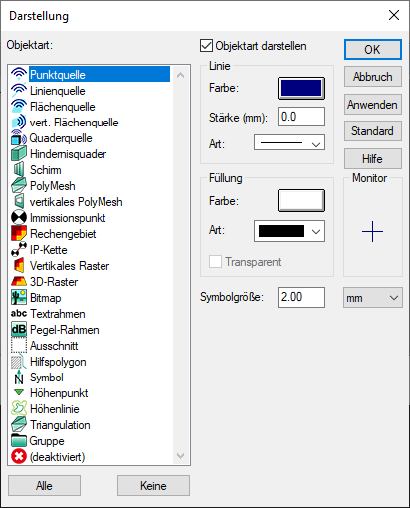
Dialog Darstellung
Dialogoptionen
Objektart darstellen
Diese Option gestattet es, die Anzeige aller Objekte eines Objekttyps global zu unterdrücken. In der Grafik unsichtbare Objekte können nicht ausgewählt und nicht bearbeitet werden. Diese Einstellung wird beim Beenden gespeichert, so dass nach einem Neustart ggf. nicht alle Objekte angezeigt werden.
Hinweis
Durch Doppelklick auf einen Eintrag in der Objektliste wird die Darstellung dieses Objektes ebenfalls aktiviert bzw. deaktiviert
Wenn das Häkchen bei „Objektart darstellen“ gesetzt ist, kann das zughörige Objekt selektiert werden (siehe Objekte selektieren). Entsprechend können auch deaktivierte Objekte Teil der (Multi-)Selektion sein, sofern diese mit dargestellt werden.
Schaltflächen „Alle“ und „Keine“
Schaltflächen zum schnellen Anpassen der Objektdarstellung aller Objekte. „Alle“ aktiviert die Darstellung aller Objekte, „Keine“ deaktiviert die Darstellung aller Objekte.
Schaltfläche „Anwenden“
Mit dem Schaltfläche "Anwenden“ werden die vorgenommenen Änderungen unmittelbar im CadnaR-Hauptfenster angezeigt, "Abbruch" schließt den Dialog und verwirft die eingestellten Änderungen. Mit OK wird der Dialog mit Übernahme der eingestellten Änderungen geschlossen.
Schaltfläche „Standard“
stellt auf die voreingestellten Einstellungen für die Objektdarstellung zurück
Editierbereiche „Linie“ & „Füllung“
Abhängig vom Objekttyp steht nur der Bereich "Linie" (z.B. bei Punkt- und Linienobjekten) oder stehen beide Bereiche zur Verfügung (z.B. bei Flächenobjekten).
Farbe Linie & Füllung
Über den Schalter „Farbe“ kann eine Farbe direkt ausgewählt werden (Option „Farbe direkt eingeben“). Alternativ kann die Farbe über einen Formelausdruck festgelegt werden (Option „Farbe per Formel bestimmen“).
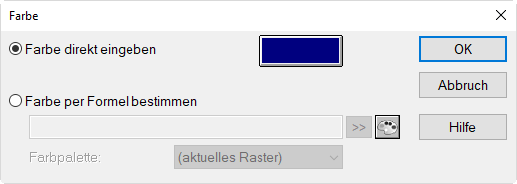
Farbe direkt eingeben
Nach Anklicken des farbigen Schalters kann die gewünschte Farbe aus der WINDOWS-Farbpalette ausgewählt werden. In diesem Falle hängt die Farbgebung des Objektes nicht von einer Bedingung ab.
Farben definieren
Über die Schaltfläche „Farben definieren“ im Dialog Farbe können nutzerdefinierte Farben erzeugt und der Farbpalette hinzugefügt werden.
Farbe per Formel bestimmen
Ist die Option „Farbe per Formel bestimmen“ aktiviert, ist die Farbe dieser Objektart abhängig vom (numerischen) Attributwert (oder auch einer Kombination von Attributwerten). Dabei können die verwendbaren Attribute (siehe Objekt-Attribute) entweder direkt eingegeben oder aus der Popup-Menü nach Anklicken des Pfeilschalters (>>) durch Anklicken ausgewählt werden.
Beispiele für Formeln:
| Formelausdruck | Auswirkung |
| LWA | färbt Quellen in abhängig ihres A-bew. Schallleistungspegel ein (mit Option „aktuelles Raster“ oder durch Auswahl einer Farbpalette) |
| iif(LPA>0, rgb(255,0,0), rgb(0,0,0)) | färbt Quellen mit einem LpA größer Null rot ein, die anderen schwarz (mit Option „direkt, ohne Palette“) |
In Formeln können die üblichen Operatoren verwendet werden (siehe Arithmetik).
Farbpalette
- Option „aktuelles Raster“: Bei dieser Einstellung wird die Farbpalette des aktuellen Rasters verwendet (siehe Dialog Raster|Darstellung, siehe Rasterdarstellung).
-
Option „direkt, ohne Palette“
 : In diesem Fall wird die zu verwendende Farbe durch Eingabe des Farbwertes direkt spezifiziert. Um die Farbauswahl zu erleichtern, kann durch Klick auf das Farbpaletten-Symbol eine WINDOWS-Systemfarbe gewählt werden. Nach Auswahl einer Farbe mit OK wird der entsprechende RGB-Wert automatisch in das Eingabefeld für die Auswerteformel geschrieben. Diese Funktion ist dann sinnvoll, wenn bestimmte Objekte einer Objektart farbig hervorgehoben werden sollen.
 -
lokale Farbpaletten: Weiterhin werden im Listenfeld „Farbpalette“ auch alle Farbpaletten der lokalen Bibliothek (siehe Farbpaletten (lokal/global)) angezeigt.
- Auswahl einer Farbpalette
 : Über das Dateiauswahl-Symbol können Farbpaletten aus der lokalen oder globalen Bibliothek ausgewählt werden. Klick auf das Symbol wählt aus der globalen, SHIFT-Klick wählt aus der lokalen Farbpaletten-Bibliothek aus.
Füllung - Transparent
Die Option "Transparent" gibt global an, ob der Objekttyp durchscheinend (Option aktiviert) oder abdeckend (Option deaktiviert) zum Hintergrund sein soll. Dies ist von Interesse, wenn z.B. ein Projekt mit einer Bitmap hinterlegt ist. Bei Einstellung "transparent" ist in diesem Fall die Bitmap trotz der darüber platzierten CadnaR-Objekte sichtbar.
Symbolgröße
Dieser Wert wird für die Größendarstellung eines Objektsymbols verwendet und steht nur für Punktobjekte zur Verfügung. Die Angabe der Einheit gestattet die Einstellung von absoluten und relativen Größen:
- Auswahl Meter (m): Ist diese Einstellung gewählt, wird die Symbolgröße bei Maßstabsänderungen angepasst.
- Auswahl Millimeter (mm): Bei dieser Einstellung ist die Symbolgröße unabhängig vom Maßstab.
Deaktivierte Objekte
Im Dialog Darstellung werden auch die Darstellungsoptionen für deaktivierte Objekte eingestellt (Objektart "(deaktiviert)" am Ende der Objektliste). Deaktivierte Objekte, die in der Grafik unsichtbar dargestellt sind, können nicht ausgewählt und somit nicht bearbeitet werden. Sind hingegen deaktivierte Objekte sichtbar (z.B. mit gestrichelten Linien) können diese weiterhin ausgewählt und bearbeitet werden.
3D-Objektfarbe übernehmen
Für diverse Objekte (z.B. Hindernisquader, Schirm, PolyMesh, vertikales PolyMesh) kann über die Schaltfläche „3D“ im jeweiligen Objektdialog die 3D-Objektfarbe individuell festgelegt werden. Diese kann in die 2D-Ansicht übernommen werden.
Gehen Sie dazu wie folgt vor:
- Öffnen Sie den Dialog Darstellung im Menü Eigenschaften.
- Wählen Sie die Objektart aus, für die die individuell festgelegte 3D-Objektfarbe in die 2D-Ansicht übernommen werden soll.
- Klicken Sie auf die Schaltfläche „Farbe“ (für „Linie“ und/oder „Füllung“) und aktivieren Sie dort die Option „Farbe per Formel bestimmen“.
- Geben Sie den Formelausdruck
iif(OGL_USECOL$=="x", OGL_OBJCOL, rgb(255,0,0))ein. Dieser Ausdruck bewirkt, dass - falls im Dialog Optionen für 3D-Darstellung die Option „Objektfarbe“ gesetzt ist - die dort gewählt Objektfarbe für die 2D-Objektdarstellung verwendet wird. Falls die Option nicht gesetzt ist, wird die Rot verwendet (rgb(255,0,0)).
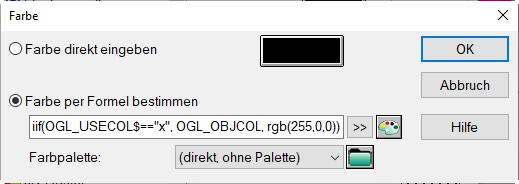
- Wählen Sie für „Farbpalette“ die Option „direkt, ohne Palette“ und schließen Sie die Dialoge mit OK.