IFC4 STEP (*.ifc)
IFC ist die Abkürzung für Industry Foundation Classes, ein global anerkannter offener Standard für BIM-Modelle (Building Information Modelling). Das Format eignet sich zum Austausch von Gebäudedaten.

Importiere Typauswahl & Default
IFC-Dateien sind hierarchisch organisiert. Die Basisklasse für alle physischen Objekte ist IfcProduct. In dieser Klasse sind unter anderem die Elemente der Liste des IFC-Import Dialogs enthalten. Für den Import können einzelne Typen angewählt oder vordefinierte sowie selbst definierte Presets gewählt werden. IFC-Dateien enthalten häufig eine hohe Anzahl an Objekten.
Die Auswahl der Einträge aus der Typauswahl-Liste erfolgt über Mausklicks mit gleichzeitig gedrückter STRG-Taste. Eine selbst vorgenommene Auswahl kann über die Schaltfläche "Defaults>>" und „Speichern unter“ gespeichert werden und ist zukünftig als Option unter den in CadnaR vordefinierten Presets aufgelistet. Selbst definierte Einträge lassen sich mit "Löschen" wieder entfernen.
Beim Anwählen der Schalfläche "Defaults>>" werden zudem sechs verschiedenen Presets für eine Vorauswahl von Typen angeboten. Die Presets sind folgendermaßen gegliedert und enthalten zunehmend mehr Typen:
- Preset XS (Wall, Door, Window)
- Preset S (+ Slab, Roof)
- Preset M (+ Beam, Stair, Railing, Plate, Ramp, Column, Covering, CurtainWall)
- Preset L (+ Site, RampFlight, ShadingDevice, StairFlight, Footing, Chimney)
- Preset XL (+ Member, FurnishingElement, BuidlingElementProxy, FlowTerminal)
- Preset XXL (+ other, Space)
Standardmäßig ist immer der Preset M ausgewählt, in dem folgende IFC-Typen enthalten sind:
- IfcSlab (Platte, Decke)
- IfcRoof (Dach)
- IfcBeam (Balken, Träger)
- IfcWall (Wand)
- IfcDoor (Tür)
- IfcWindow (Fenster)
- IfcStair (Treppe)
- IfcRailing (Geländer)
- IfcPlate (Platte)
- IfcRamp (Rampe)
- IfcColumn (Säule, Pfeiler)
- IfcCovering (Abdeckung, Belag)
- IfcCurtainWall (Vorhangwand)
Die tatsächlich importierten Objekte sind von der Typauswahl und den in der jeweiligen IFC-Datei enthaltenen Typen einschließlich der dazugehörigen Objekte abhängig.
Die ID der importierten Objekte setzt sich immer aus der Typ-Bezeichnung und einer fortlaufen Nummer zusammen. Besteht ein Bauteil aus mehreren Objekten so erhalten die CadnaR Objekte dieses Bauteils die gleiche ID. Zusätzlich werden der ifc_guid, ifc_name und ifc_type als Memovariable ins Info-Fenster geschrieben.
Retriangulieren
Diese Option sorgt dafür, dass die aus dem IFC-Modell extrahierten Geometriedaten der zu importierenden Objekte ausschließlich aus Dreiecken bestehen.
Flächen verbinden
Bei aktiver Option werden zusammenhängende komplanare Dreiecke eines Objekts wieder zu größeren ebenen Flächen zusammengesetzt. Dadurch ist eine bessere Generierung von CadnaR-Objekten möglich. Löcher in Flächen werden detektiert und bei der Erzeugung von PolyMeshes bzw. vertikalen PolyMeshes entsprechend berücksichtigt.
Quader erzeugen falls möglich
Bei aktiver Option werden quaderförmige Objekte, deren Geometrie aus 4 vertikalen und 2 horizontalen rechtwinkligen Flächen besteht, als Hindernisquader erzeugt (falls möglich).
Verwende Skalierungsfaktor
Es kann ein Skalierungsfaktor eingegeben werden, der Geometrie des Modells maßstabsgetreu verkleinert oder vergrößert (Standardwert: 1).
Importiere alle Objekte als Hilfspolygone
Bei aktivierter Option werden alle Objekte als Hilfspolygone importiert.
Reduzieren eines Gebäudemodells auf einen Raum
Im optimalen Fall liegt der zu untersuchende Raum getrennt als IFC-Datei vor. Diese Datei kann importiert und anschließend für die akustische Untersuchung verwendet werden. Häufig enthalten IFC-Dateien allerdings ganze Gebäudemodelle. In einem CadnaR Projekt wird im Regelfall ein Raum akustisch untersucht. Nachfolgend sind Schritte beschrieben, wie in CadnaR ein Gebäudemodell auf einen Raum reduziert werden kann.
-
Importiertes Modell prüfen und Position des zu untersuchenden Raums ermitteln. Mit dem Objekt "Ausschnitt" einen Rahmen um den Raum ziehen.
-
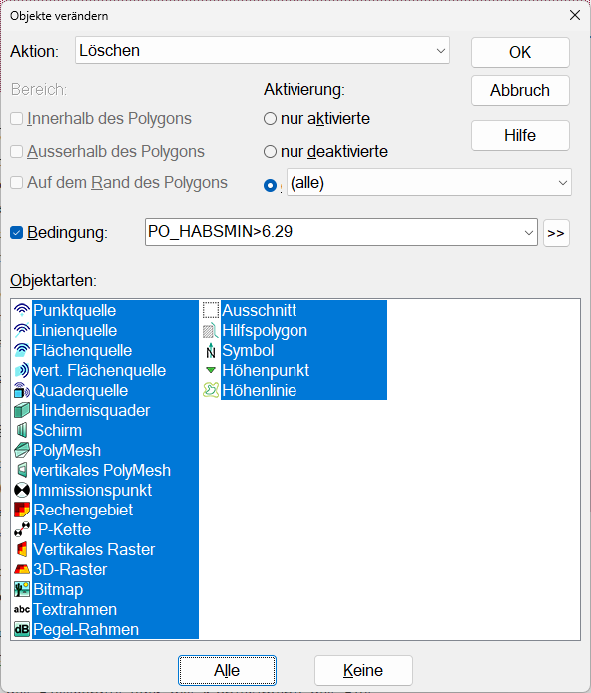
Die Höhe der Decke und des Boden ermitteln und über Objekte verändern alle Objekte außerhalb des relevanten Stockwerks löschen. Dabei kann die „Bedingung“ im Objekte verändern Dialog zum Beispiel mit den Attributen:
-
PO_HABSMIN (minimale absolute Höhe des Polygons) und
-
PO_HABSMAX (maximale absolute Höhe des Polygons) verwendet werden. Mit der Bedingung „PO_HABSMIN>6.29“ in nachstehenden Abbildung werden beispielsweise alle Polygone mit einer minimalen absoluten Höhe von größer als 6.29 m gelöscht.
-
-
Manuelles anpassen der Geometrie der Objekttypen „Hindernisquader“ und „vertikales PolyMesh“.
-
Über das Kontextmenü des Ausschnitts die Befehle "Breche Linien" und "Breche Flächen" ausführen.
-
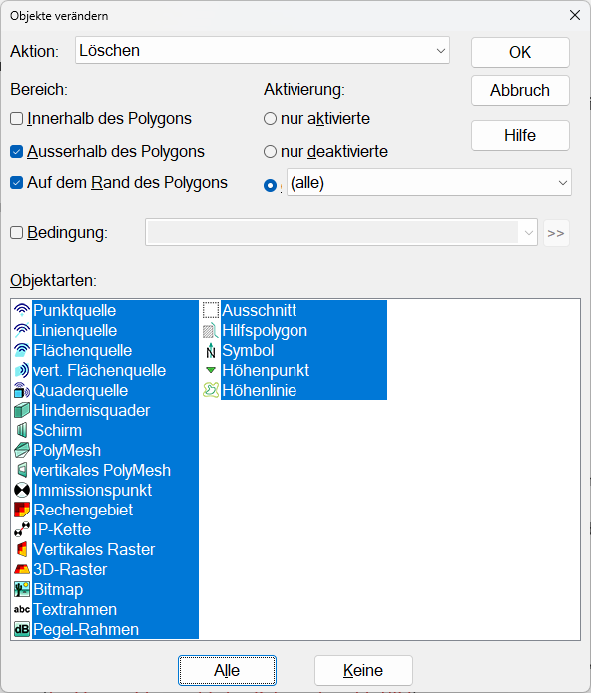
Objekte außerhalb des Ausschnitts über das Kontextmenü des Ausschnitts und Objekte verändern löschen.
-
Anschließend können die verbleibenden Objekte mit Multiselect/Mehrfachauswahl selektiert und zum Koordinaten Ursprung verschoben werden.
-
Im letzten Schritt werden die CadnaR Raumdaten auf die noch vorhandenen Objekte angepasst.
Zuweisen von Eigenschaften zu Objekttypen
Den importierten Objekten müssen vor der Berechnung noch die akustischen Eingenschaften, wie die Absorption, der Streugrad und die Transmission zugewiesen werden. Die Zuweisung der Eigenschaften kann je nach Projektgröße getrennt für die einzelnen Objekte erfolgen oder für mehrere Objekte gleichzeitig über Objekte verändern.
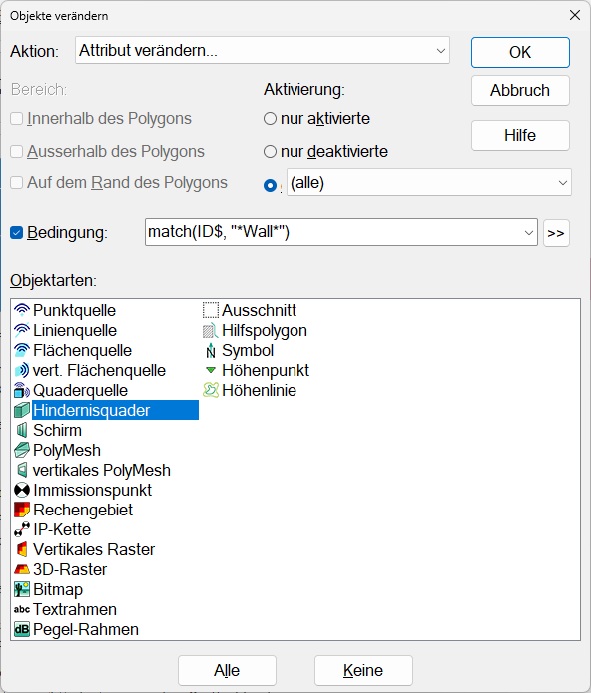
Ein hilfreiches Werkzeug zur Zuweisung von Parametern zu einer Gruppe von Objekten ist die Funktion Objekte verändern mit dem match() Befehl ( Zeichenketten-Ausdruck). Beispielsweise werden in dem Dialog in der nachstehenden Abbildung für die Aktion „Attribute verändern“ alle Hindernisquader ausgewählt, deren ID den String „Wall“ enthält.
Nach dem Bestätigen des Objekte verändern Dialogs kann den Hindernisquadern mit dem Attribut ALFAL eine Absorption zugewiesen werden.
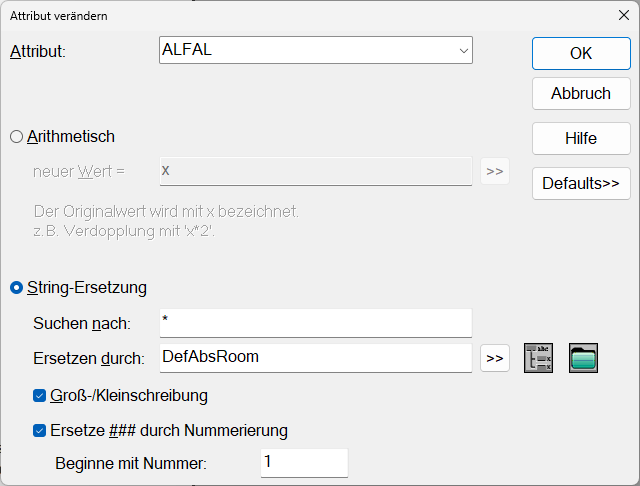
Selbes Vorgehen kann für weitere Typen, durch das Ansprechen der jeweiligen ID in der Bedingung sowie für weitere Attribute verwendet werden.