Objekte eingeben
Objekte sind alle grafischen Elemente, die im Werkzeugkasten von CadnaR zur Verfügung stehen und im Hauptfenster angezeigt werden. Objekte können mit der Maus, über die Tastatur oder über eine Objekttabelle eingefügt werden. Generell wird mit jedem eingegebenen Objekt ein entsprechender Eintrag in der jeweiligen Objekttabelle im Menü Tabellen erzeugt (siehe Menü Tabellen).
Mauseingabe
Abhängig von der gewählten Objektart werden verschiedene Vorgehensweisen verwendet, um Objekte mit der Maus einzugeben.
Punktobjekte
Bei Punktobjekten (Punktquelle, Immissionspunkt, Pegelrahmen) wird das Objekt durch Klicken mit der linken Maustaste an die gewünschte Position platziert. Mit jedem Klick wird ein neues Objekt der gewählten Art platziert und ein Datensatz in der entsprechenden Objekttabelle angelegt.
Linienobjekte
Linienobjekte bestehend aus beliebig vielen Stützstellen (z.B. Linienquelle) werden durch Klicken mit der linken Maustaste an allen Stützstellen des Polygons platziert. Die Eingabe wird durch Klicken der rechten Maustaste beendet.
Flächenobjekte
Bei der Eingabe von flächigen Objekten sind zu unterscheiden:
- Polygonale Flächenobjekte (z.B. Flächenquelle) bestehend aus Stützstellen: Das Objekt wird durch Klicken mit der linken Maustaste an allen Stützstellen des Polygons platziert. Durch Klicken der rechten Maustaste wird die Eingabe beendet und der Polygonzug geschlossen (zwischen erstem und letztem Polygonpunkt).
- Textrahmen, Ausschnitt: Das Objekt wird durch Aufziehen einer Fläche bei gedrückter linker Maustaste eingegeben.
- Quaderquelle, Hindernisquader: Bei diesen Objekten sind zwei Fälle zu unterscheiden:
- Eingabe Achsen-paralleler Objekte: Eine eingegebene Strecke aus zwei Punkten (jeweils Klick mit linker Maustaste) wird als Diagonale eines Achsen-parallelen Kubus interpretiert. Klicken Sie dann die rechte Maustaste, um die Eingabe abzuschließen.
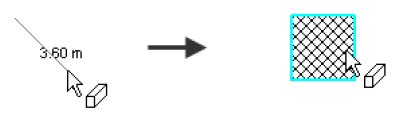
Eingabe eines Achsen-parallelen Hindernisquaders
- Eingabe gedrehter Objekte: Eingabe eines Polygons aus drei Punkten. Die erste Strecke wird als die erste Kante des Objekts interpretiert. Der senkrechte Abstand der zweiten zur ersten Strecke wird als zweite Kantenlänge des Kubus interpretiert.
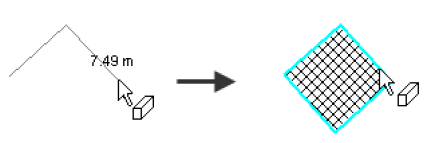
Eingabe eines gedrehten Hindernisquaders
Hinweis
Zusätzlich muss im Editierdialog des Objekts oder in der entsprechenden Tabellenspalte dessen Höhe eingegeben werden.
Objektfang während der Eingabe
Bei gedrückter ALT-Taste erfolgt während der Eingabe ein Objektfang an den nächstgelegenen Polygonpunkt eines anderen, aktiven Objekts.
Default-Objekt statt letztes Objekt
Bei gedrückter ALT-Taste zum Abschluss der Eingabe werden die Objekteigenschaften des Default-Objekts statt des letzten Objekts der Objekttabelle verwendet (d.h. ohne Bez, ID, etc.).
Tastatureingabe
Nach Auswahl des Objekts aus dem Werkzeugkasten werden die gewünschten Koordinaten unmittelbar über Tastatur eingeben. Bei Eingabe der ersten Zahl öffnet sich der Dialog Punkteingabe. Standardmäßig erfolgt die Eingabe als rechtwinkelige Koordinaten (x,y-Wertepaare).
Bei der Eingabe mehrerer Punkte hintereinander kann zwischen Maus und Tastatur einerseits, sowie zwischen rechtwinkeligen/polaren oder absoluten/relativen Koordinaten andererseits gewechselt werden.
Dialog Punkteingabe
Standardmäßig (Optionen "Relativ" und "Polar" deaktiviert) werden die eingegebenen Koordinaten als auf den Ursprung (x,y) = (0,0) m bezogene, rechtwinkelige Absolutkoordinaten (als x,y-Wertepaare) aufgefasst.
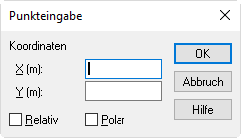
- Option "Relativ": Ist diese Option aktiviert, so werden die eingegebenen Koordinaten als auf den zuletzt eingegebenen Punkt bezogene Relativkoordinaten aufgefasst.
- Option "Polar": Ist diese Option aktiviert, so erfolgt die Punkteingabe in Polarkoordinaten, bestehend aus Winkel (°) und Abstand (m) zum Ursprung Bei gleichzeitig aktivierter Option "Relativ" beziehen sich die Polarkoordinaten auf den zuletzt eingegebenen Punkt.
Tabelleneingabe
Neue Objekte können auch über die Objekttabellen erzeugt werden (siehe Menü Tabellen). Fügen Sie dazu über das Kontextmenü der entsprechenden Objekttabelle eine neue Zeile ein und editieren Sie diese. Nach Schließen der Tabelle wird das neue Objekt in der Grafik angezeigt.