ObjectTree
Definition
Der ObjectTree (Menü Tabellen|ObjectTree) ermöglicht, die Objekte eines Projektes einer hierarchisch gegliederten Gruppenstruktur zuzuordnen.
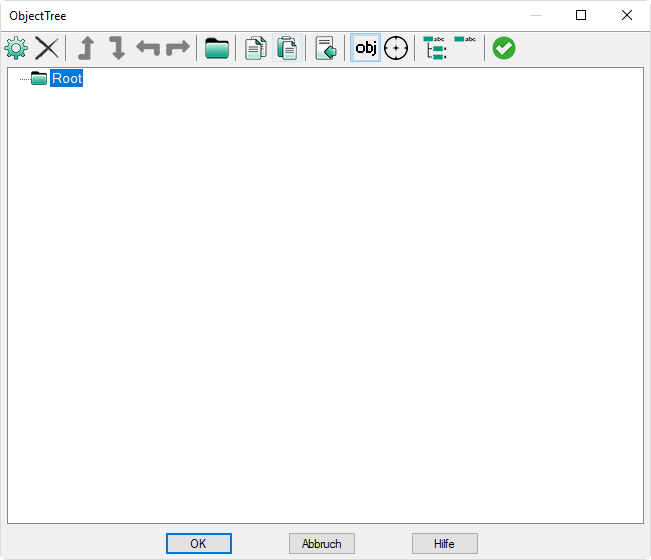
Dialog ObjectTree|Definition
Die ObjectTree-Symbolleiste enthält nachfolgende Symbole:
 |
 |
    |
 |
| Objekt-Eigenschaften editieren | Objektlöschen | Objektpositionieren | Objektgruppe einfügen |
 |
 |
 |
 |
| Zelle kopieren | Zelle einfügen | Objekte importieren | Objekte anzeigenEin/Aus |
 |
 |
 |
 |
| Grafik synchronisieren | ObjectTree-Struktur aufklappen |
ObjectTree-Struktur schließen |
Dialog schließen |
Objekte zum ObjectTree hinzufügen, Objekte gruppieren
Nachdem ObjectTree Gruppen durch Anklicken des entsprechenden Symbols in der Symbolleiste eingefügt wurden, können diese wie u.A. folgt mit Objekten befüllt werden:
- Über den Objektdialog jedes Einzelobjektes durch klick auf das ObjectTree-Symbol
- Über das Kontextmenü „ObjectTree-Zuordnung ändern“ einer Multiselektion (siehe Objekte selektieren, siehe ObjectTree-Zuordnung ändern)
- Über die Aktion „ObjectTree-Zuordnung ändern“ in „Objekte Verändern“ ( siehe ObjectTree-Zuordnung ändern)
Objekte positionieren
Es bestehen zwei Möglichkeiten einzelne Objekte oder Objekt-Gruppen innerhalb der ObjectTree-Hierarchie zu positionieren:
-
mit den Positionierpfeilen oder
-
per Drag & Drop mit der Maus.
Positionierpfeile
Mit den Positionierungspfeilen in der Symbolleiste kann das aktive Objekt auf eine andere Hierarchieebene verschoben werden.
- Zelle in der Zellenliste nach oben verschieben
- Zelle in der Zellenliste nach unten verschieben
- Zelle in der Zellenliste um eine Ebene nach oben verschieben
- Zelle in der Zellenliste um eine Ebene nach unten verschieben
Drag & Drop
Alternativ können einzelne Objekte oder eine Gruppe mit der Maus innerhalb des ObjectTree verschoben oder kopiert werden.
- Objekt/Gruppe verschieben: Klicken Sie mit der linken Maustaste auf das Objekt oder die Gruppe, das/die verschoben werden soll und halten Sie die Taste gedrückt. Ziehen Sie das Objekt oder die Gruppe an die neue Position innerhalb des ObjectTree und lassen Sie die linke Maustaste los. Daraufhin wird das Objekt bzw. die Gruppe am neuen Ort eingefügt.
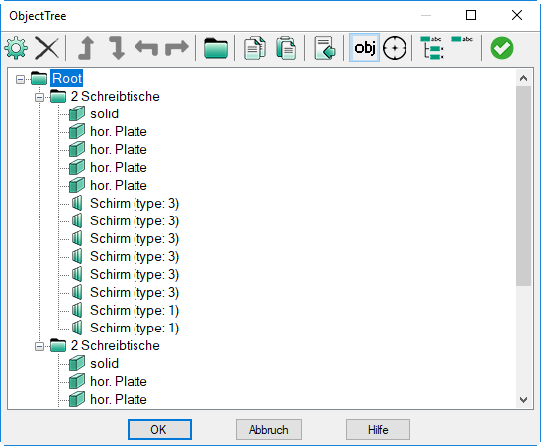
ObjectTree: Objekt per Drag & Drop verschieben
- Objekt/Gruppe kopieren/einfügen: Klicken Sie mit der rechten Maustaste auf das Objekt oder die Gruppe, das/die kopiert werden soll und halten Sie die Taste gedrückt. Ziehen Sie das Objekt oder die Gruppe an die neue Position innerhalb des ObjectTree, an der die Kopie erscheinen soll. Nach Loslassen der rechten Maustaste wird ein Dialog angezeigt, der sowohl das Ausschneiden („Cut from“), als auch das Kopieren („Copy from“) gestattet. Zudem wird die Ausgangs- und die Endgruppe angezeigt. Falls Kopieren („Copy from“) gewählt ist, können die kopierten Objekte transformiert werden (siehe Transformation).
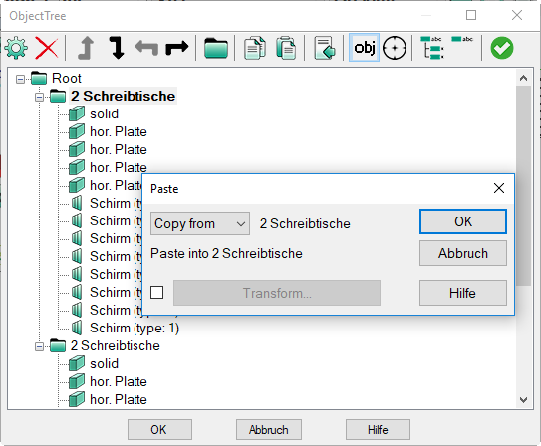
ObjectTree: Objekt per Drag & Drop kopieren
- Gruppe anzeigen: Falls der Befehl Gruppen anzeigen im Menü Eigenschaften aktiviert ist, werden alle im Dialog ObjectTree angelegten Gruppen und Untergruppen mit einem Rahmen in 2D angezeigt (weitere Funktionen siehe ObjectTree-Gruppen anzeigen & verändern) weiter unten).
ObjectTree-Symbolleiste
Objekt-Eigenschaften editieren
Nach Anklicken dieses Symbols wird das Objektdialog des im ObjectTree aktivierten Objekts angezeigt. Bei Gruppenelementen (Ordner) wird der jeweilige Gruppendialog angezeigt. Diese Funktion kann alternativ durch Doppelklick auf das Objekt im ObjectTree bzw. mit Verwendung des Shortcuts SHIFT + Enter ausgelöst werden.
Objekt löschen
Bei Anklicken dieses Symbols wird das aktivierten Objekt nach Bestätigung der Sicherheitsabfrage aus dem ObjectTree gelöscht. Wird ein ObjectTree-Ordner gelöscht, so werden auch alle darin befindlichen Objekte gelöscht. Diese Funktion kann alternativ durch Drücken der Taste ENTF ausgelöst werden.
Hinweis
Werden hingegen Gruppen in der Tabelle Gruppe (siehe Gruppen) im Menü Tabellen gelöscht, so bleiben die Objekte innerhalb der Gruppe erhalten.
Objektgruppe einfügen
Nach Anklicken dieses Symbols wird ein neues Unterverzeichnis auf der ebene des aktiven Objekts in den ObjectTree eingefügt.
Zelle kopieren
Nach Anklicken dieses Symbols wird das im ObjectTree aktuell gewählte Objekt kopiert und kann anschließend - an anderer Stelle - eingefügt werden. Wird ein Ordner aus dem ObjectTree kopiert so enthält die Kopie alle darin befindlichen Objekte.
Zelle einfügen
Wurden Objekte unter Verwendung des Befehls Zelle kopieren kopiert, so können diese an einer beliebigen anderen Stelle eingefügt werden.
Um zum Beispiel eine Kopie der Gruppe A in die Root einzufügen, kopieren Sie die Gruppe A, aktivieren Sie die „Root“ mit einem Mausklick und klicken Sie auf das Symbol „Zelle einfügen“. Dabei wird ein Dialog geöffnet, der es gestattet, die kopierte Objekte an einen neuen Ort zu transformieren (siehe Transformation).
Hinweis
Die Transformation über den Dialog ObjectTree|Paste ist z.Z. auf rein translatorische Verschiebungen beschränkt (neben „Interaktiv“).
Objekte importieren
Mit Hilfe dieses Symbols können Objekte aus externen Dateien in den ObjectTree der aktuellen Datei importiert werden. Neben dem CadnaR-eigenen Dateiformat (Dateiendung *.cni) stehen alle anderen Importformate zur Verfügung (siehe CadnaR (*.cni)). Es wird ein neuer Ordner unterhalb der momentan gewählten Hierarchieebene eingefügt. Dabei erhält der Ordner den Dateinamen als Bezeichnung, in dem sich alle importierten Objekte befinden.
Import von gruppierten Objekten aus Sketchup
Falls in Sketchup Gruppen von Objekten angelegt wurden, können diese einschließlich der darin befindlichen Objekte über diese Importfunktion nach CadnaR importiert werden. Dabei werden auch geschachtelte Gruppen in eine entsprechende Gruppenstruktur in CadnaR umgesetzt.
Objekte anzeigen Ein/Aus
Mit Hilfe dieses Symbols kann die Anzeige der Objekte innerhalb der Gruppen unterbunden werden. Dies betrifft auch die Anzeige der Objekte in den Tabellen Schallleistung und Teilpegel. Es werden somit nur noch die Gruppen-Schallleistungen bzw. -Teilpegel und die Gesamt-Schallleistung bzw. der Gesamtimmissionspegel aller Quellen angezeigt.
Grafik synchronisieren
zentriert die 2D-Grafik auf das ausgewählte Objekt
ObjectTree-Struktur aufklappen
Bei Anklicken dieses Symbols wird die Struktur des ObjectTree mit allen Unterverzeichnissen vollständig aufgeklappt. In dieser Einstellung sind alle Objekte in allen Gruppen sichtbar.
Hinweis
Der letzte Zustand der angezeigten ObjectTree-Struktur wird in der CadnaR-Datei gespeichert und steht daher nach erneutem Öffnen direkt zur Verfügung.
ObjectTree-Struktur schließen
Bei Anklicken dieses Symbols wird die Struktur des ObjectTree mit allen Unterverzeichnissen geschlossen. Es wird nur noch das Verzeichnis „Root“ angezeigt. Nach Anklicken von „Root“ wird die erste Hierarchieebene wieder angezeigt.
ObjectTree-Gruppen anzeigen & verändern
Die im Dialog ObjectTree angelegten Gruppen und Untergruppen können in der 2D- und in der 3D-Ansicht umrahmt angezeigt werden. Diese Option ermöglicht, Objekt-Gruppen einschließlich aller darin befindlichen Objekte als Ganzes zu verschieben, zu kopieren/duplizieren oder auch zu löschen.
Mit dieser Funktion können komplexe Szenarien schnell und mit vergleichsweise geringem Aufwand erstellt und editiert werden. So kann, zum Beispiel, eine Anordnung von Schreibtischen oder anderen Möbeln, die sich mehrfach in einem Großraumbüro befinden, als Gruppe grafisch dupliziert und verschoben werden, ohne dass diese Objekte händisch neu eingegeben oder editiert werden müssen. Außer der Geometrie weisen die Duplikate dieselben Eigenschaften wie die Originale auf.
Hinweis
Gruppen, die manuell über die Tabelle Gruppe (siehe Gruppendefinition) angelegt wurden, können nicht in der 2D- bzw. in der 3D-Ansicht umrahmt angezeigt und auch nicht als Gruppe verändert werden.
 |
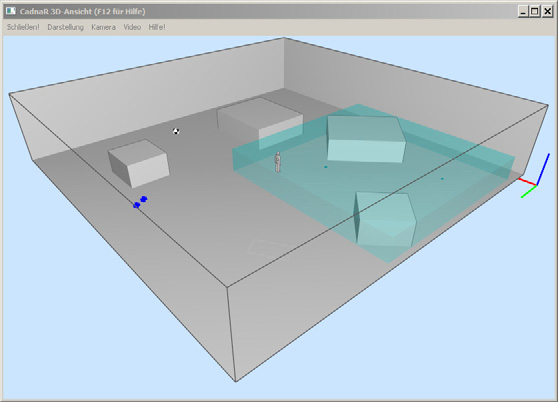 |
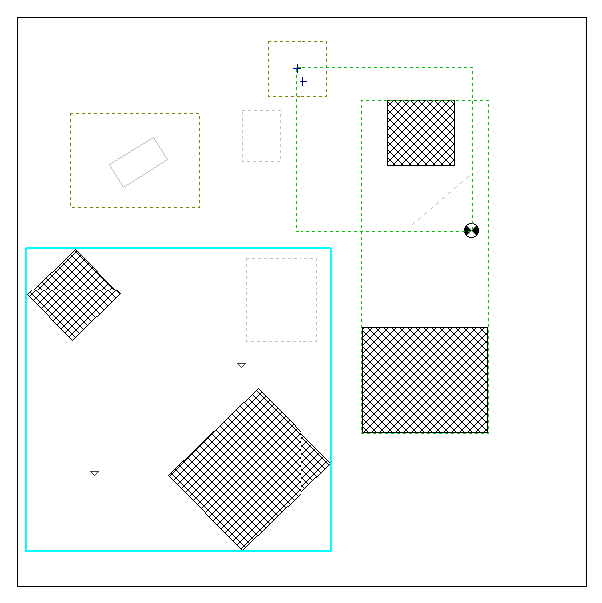
| Die Gruppe mit zwei Hindernisquadern wurde in der 2D-Ansicht ausgewählt (selektiert). | Bei gleichzeitig geöffneter 3D-Ansicht wird die in 2D markierte Gruppe auch in der 3D-Ansicht hervorgehoben. |
Gruppen in 2D anzeigen
Standardmäßig werden Gruppen in 2D nicht angezeigt. Um diese anzuzeigen, wählen Sie den Befehl Gruppen anzeigen im Menü Eigenschaften aus.
Daraufhin werden alle im Dialog ObjectTree angelegten Gruppen und Untergruppen mit einem Rahmen entsprechend der gewählten Darstellungsart für die Objektart „Gruppen“ angezeigt (standardmäßig als gestricheltes grünes Polygon, siehe Darstellung editieren, weiter unten).
Ein Doppelklick mit der Maus auf einen Gruppen-Rahmen in 2D öffnet den Dialog ObjectTree| Definition mit dem entsprechenden Teilbaum.
Gruppen in 3D anzeigen
Eine im Dialog ObjectTree selektierte Gruppe wird standardmäßig in der 3D-Ansicht durch eine semi-transparente „bounding box“ angezeigt. Zu diesem Zweck können der Dialog ObjectTree und die 3D-Ansicht und gleichzeitig geöffnet werden.
Im Dialog 3D-Ansicht, Menü Darstellung|Darstellung von ObjectTree-Gruppen stehen drei verschiedene Anzeigeoptionen zur Verfügung (siehe 3D-Ansicht):
- aus: keine Darstellung der ObjectTree-Gruppen
- selektiert: Nur die ausgewählte ObjectTree-Gruppe wird angezeigt.
- alle: Es werden alle vorhandenen ObjectTree-Gruppen angezeigt.
Hinweis
Falls der Befehl Gruppen anzeigen im Menü Eigenschaften aktiviert ist, können Gruppen nicht nur über den Dialog ObjectTree, sondern auch in der 2D-Ansicht selektiert werden (siehe oben).
ObjectTree-Gruppen verändern
Im Nachfolgenden wird jeweils zwischen den Vorgehensweisen in der 2D- und in der 3D-Ansicht unterschieden.
Hinweis
Die Funktionen stimmen mit denen für Einzelobjekte überein (siehe Objekte eingeben), werden aber dennoch erläutert.
Beispiel
Pfad: Dateien/Handbuch/Kap 8_1/2 Schreibtische.cni
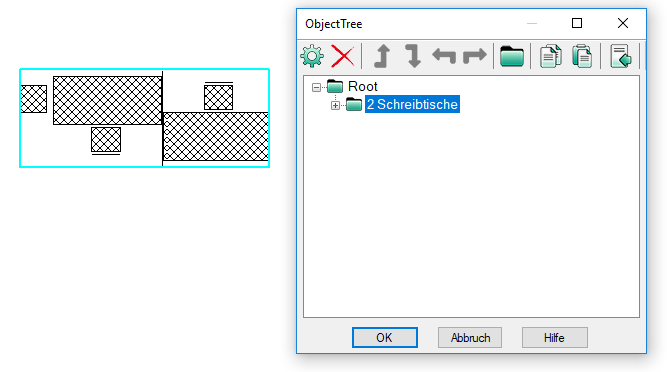
- ObjectTree-Gruppen auswählen: Bei aktiviertem Befehl Gruppen anzeigen (Menü Eigenschaften) werden im Dialog ObjectTree| Definition markierte Gruppen werden in 2D und 3D als selektiert angezeigt.
Beispiel
Pfad: Dateien/Handbuch/Kap 8_1/2 Schreibtische - gedreht.cni
- ObjectTree-Gruppen verschieben/drehen: Verschieben mit Maus und Tastatur bei gedrückter STRG-Taste in 2D & 3D (Pfeiltasten & Bild auf/ab), Drehen in 2D mit der Maus bei gedrückter ALT-Taste:
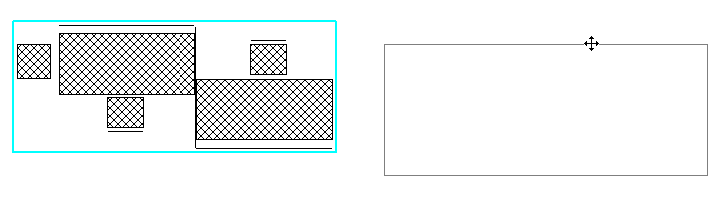 |
Verschieben einer Gruppe (entweder mit der Maus oder über die Tastatur) |
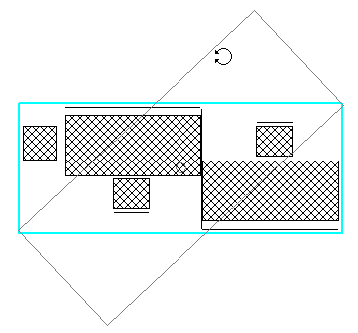 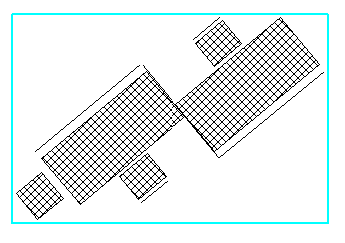 |
Drehen einer Gruppe mit der Maus, bei gedrückter ALT-Taste |
Beispiel
Pfad: Dateien/Handbuch/Kap 8_1/2 Schreibtische - dupliziert.cni
- ObjectTree-Gruppen in 2D kopieren/duplizieren: Kopieren/Duplizieren in 2D per Maus mit gedrückter STRG-Taste
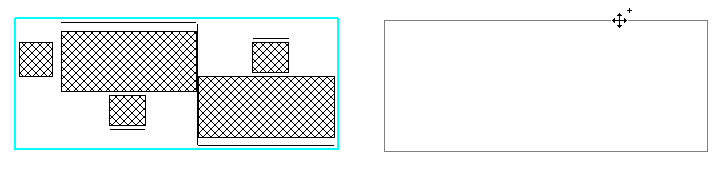 |
Gruppe mit Maus markieren, STRG-Taste gedrückt halten, Gruppe verschieben, rechte Maustaste loslassen |
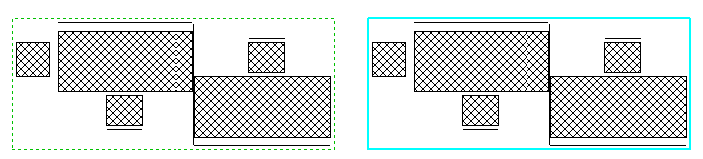 |
Originalgruppe + Duplikat der Gruppe |
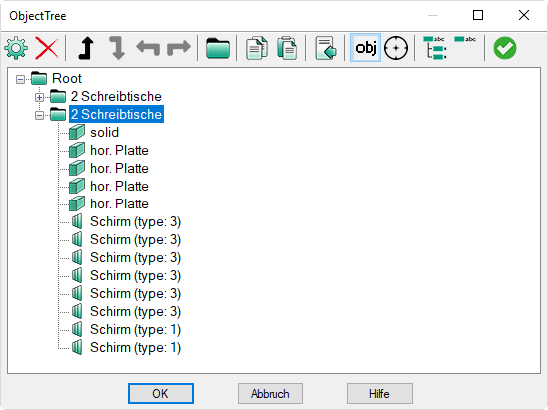
Nach Duplizierung der Gruppe wird einen zweite Gruppe im Dialog ObjectTree|Definition angezeigt, die die Duplikate enthält:
- ObjectTree-Gruppen in 2D/3D löschen: Das Löschen einer selektierten Gruppe löscht - wie bisher im Dialog ObjectTree - den ganzen markierten Teilbaum (nach Sicherheitsabfrage).
Darstellung editieren
Die grafische Darstellung der ObjectTree-Gruppen kann im Menü Eigenschaften|Darstellung für Objektart "Gruppe" editiert werden (siehe Darstellung).
Deaktivierte ObjectTree-Gruppen berücksichtigen die Einstellungen für die Objektart „(deaktiviert)“. Nicht dargestellte ObjectTree-Gruppen können nicht mehr mit der Maus selektiert werden.
Kontextmenü-Befehl „Objekte verändern“
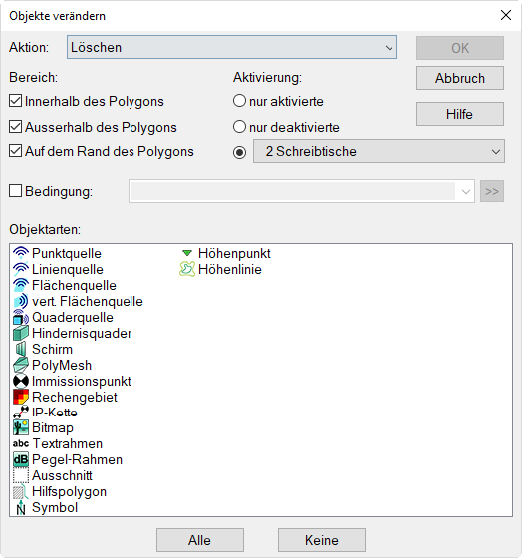
Bei Auswahl des Kontextmenü-Befehls Objekte verändern für eine ObjectTree-Gruppe in der 2D-Ansicht wird für „Aktivierung“ die selektierte ObjectTree-Gruppe ausgewählt und gleichzeitig alle Bereiche (d.h. "innerhalb", "außerhalb" und "auf dem Rand"). Zusätzlich müssen jetzt noch die betroffenen Objektarten ausgewählt werden.
ObjectTree bereinigen
Bei Auswahl des Befehls Bereinigen im Menü Tabellen|ObjectTree werden - nach Bestätigen einer Sicherheitsabfrage - leere Gruppen im ObjectTree gelöscht.