Vertikales PolyMesh
Das vertikale PolyMesh stellt ein abschirmendes Objekt mit einem geschlossenen einfachen Randpolygon in der vertikalen Ebene dar, das auch Öffnungen enthalten kann. Die Ebene wird durch ein einziges Segment mit unterer und oberer Höhe definiert, wozu das Randpolygon und ggf. vorhandene InnerLoops („Löcher“) komplanar liegen. Das vertikale PolyMesh kann schallabsorbierende, streuende und transmittierende Eigenschaften aufweisen.
Dieses Objekt dient beim Import von Objektgeometrien aus fremden Datenformaten - z.B. aus SketchUp (siehe Sketchup SKP (*.skp)) - in CadnaR dazu, in diesen Programmen definierte abschirmende Objekte abbilden zu können, die Öffnungen innerhalb der Objektoberfläche aufweisen.
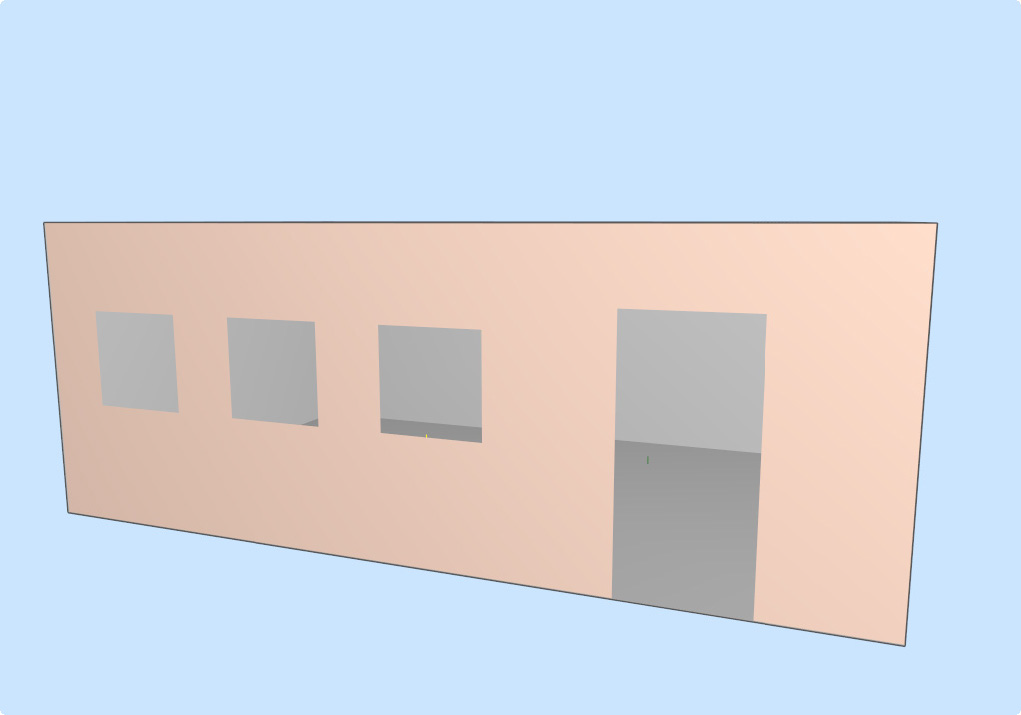
Aus SketchUp importierte vertikale PolyMeshes mit Öffnungen
Das vertikale PolyMesh ist nur im Teilchenmodell verwendbar (und im Teilchen-Anteil des Hybridverfahrens, siehe Registerkarte „Berechnung“). Bei Berechnungen mit Spiegelquellen wird das Objekt ignoriert.
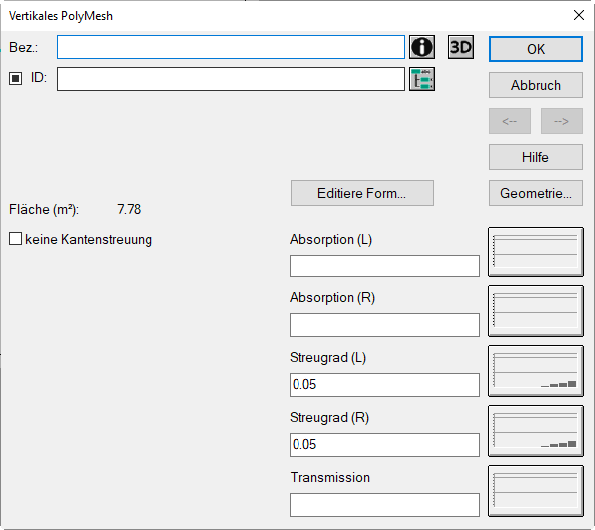
Dialog Vertikales PolyMesh
Dialogoptionen
- Bezeichnung, ID, ObjectTree und Info-Fenster siehe Gemeinsame Eingabedaten
- Option "keine Kantenstreuung" sowie Schaltfläche „3D“: siehe Gemeinsame Eingabedaten - Hindernisse.
- Fläche: Flächeninhalt einer Seite (in m²)
- Schaltflächen "Absorption / Streugrad / Transmission“: siehe Gemeinsame Eingabedaten - Hindernisse,
Hinweis
Die Bezeichnungen "L/R" beziehen sich auf die linke bzw. rechte Seite des PolyMesh, gesehen vom Anfangs- zum Endpunkt des Polygons
- Schaltfläche Geometrie: siehe Gemeinsame Eingabedaten - Geometrie
Editiere Form
Über diese Schaltfläche wird der Form-Editor geöffnet, der es gestattet
- Öffnungen innerhalb des aktuellen vertikalen PolyMeshes oder
- ein beliebig geformtes Randpolygon (anstelle des standardmäßig vertikal-rechteckigen) zu definieren.
Zu Details der Vorgehensweise in beiden Fällen siehe unten.
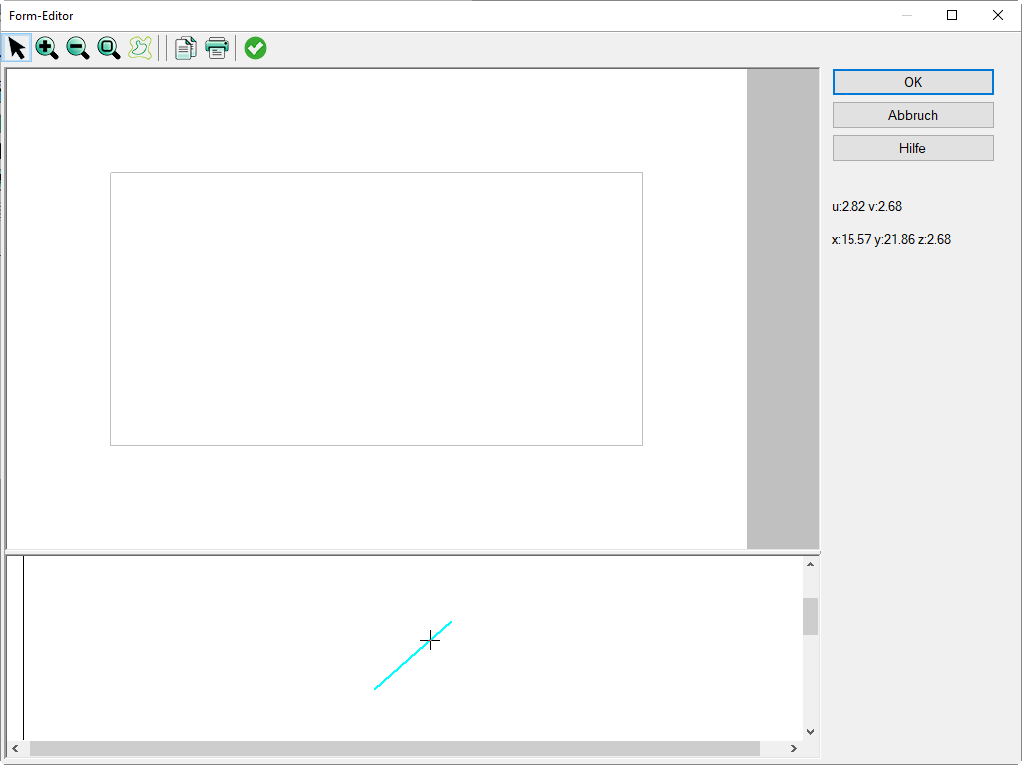
Dialog Form-Editor
Der Dialog besteht aus einer spezifischen Symbolleiste, einer Statuszeile und folgenden Ansichten des aktuellen vertikalen PolyMeshes:
- oben: Vorderansicht (rechte Seite, bei Blick vom Anfangs- zum Endpunkt),
- unten: Aufsicht.
Der Maßstab kann über die Symbolleiste (Zoom +/-, Umgriff) verändert werden.
Nach Eingabe eines Objekts kann wie üblich auf den Objektdialog zugegriffen werden (Doppelklick auf Objektrand im Editiermodus oder Klick mit der rechter Maustaste im Eingabemodus).
Lokales Koordinatensystem u, v
Im rechten Teil des Dialogs werden die Ortskoordinaten u (nach rechts) und v (nach oben) des lokalen Koordinatensystem angezeigt, dessen Nullpunkt (u, v)=(0, 0) sich in der linken unteren Ecke der Vorderansicht befindet (Minimum der zmin-Koordinaten beider Polygonpunkte). Bei Eingabe von Objekten mit der Maus oder über die Tastatur beziehen sich die Objektkoordinaten auf dieses lokale Koordinatensystem (u, v).
Zusätzlich werden darunter die globalen Koordinaten x,y,z angezeigt, die nach der Eingabe den im Dialog Geometrie angezeigten Daten entsprechen.
Koordinierte Anzeige der Mauszeiger-Position
Wird der Mauszeiger in der Vorderansicht bewegt, so zeigt CadnaR dessen Position an der entsprechenden Stelle in der Aufsicht an. Durch diese Funktion kann jederzeit beurteilt werden, an welcher Position in der uv-Ebene sich die aktuelle Mauszeiger-Position befindet. Die Daten der eingegebenen Objekte können im Editiermodus nach Doppelklick auf den Rand des jeweiligen Objekt oder über dessen Kontextmenü editiert werden.
Kontextmenü
Für eingegebene Objekte sind folgende Kontextmenübefehle verfügbar:
- Editieren (siehe Kontextmenü)
- Löschen (siehe Löschen)
- Duplizieren (siehe Duplizieren).
Zudem können alle Optionen zum grafischen Bearbeiten von Objekten verwendet werden (siehe Objekte grafisch bearbeiten).
Symbolleiste des Form-Editors
Folgende Befehle stehen zur Verfügung:
 |
Bearbeitungsmodus |
 |
Zoom + |
 |
Zoom - |
 |
Zoom Umgriff |
 |
Höhenlinie eingeben |
 |
Grafik in Zwischenablage kopieren |
 |
Dialog Drucken öffnen |
 |
aktuelle Änderungen übernehmen und Dialog schließen |
Öffnungen eingeben
Wählen Sie das Objekt „Höhenlinie“ auf der Symbolleiste mit der Maus aus und geben Sie die Kanten der Öffnung entsprechend ihrer Lage ein. Das Polygon wird durch Klick mit der rechten Maustaste automatisch geschlossen.
Es können alle Optionen zum grafischen Bearbeiten von Objekten verwendet werden (siehe Objekte grafisch bearbeiten). Alternativ kann die Koordinateneingabe über die Tastatur erfolgen (siehe Objekte eingeben).
Randpolygon editieren
Wählen Sie das Objekt „Höhenlinie“ auf der Symbolleiste mit der Maus aus und geben Sie die Kanten des neu zu verwendenden Randpolygons ein. Öffnen Sie anschließend den Editierdialog der Höhenlinie (im Editiermodus durch Doppelklick auf dessen Rand oder im Eingabemodus über dessen Kontextmenü) und aktivieren Sie die Option „Randpolygon“.
Hinweis
Es kann nur maximal ein neues Randpolygon verwendet werden. Falls mehr als ein Randpolygon editiert wird, verwendet CadnaR das zuletzt eingegebene (siehe unten).
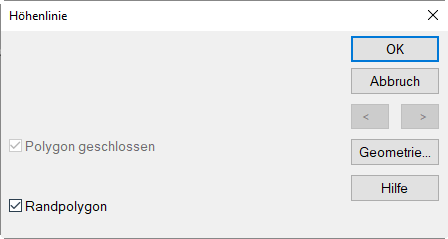
Schließen Sie den Dialog Höhenlinie und Form-Editor mit OK. Daraufhin wird abgefragt, ob das vertikale PolyMesh an das neue Randpolygon angepasst werden soll:
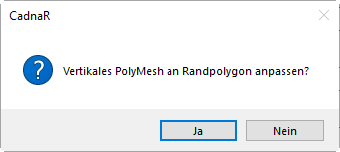
Nach Bestätigung mit „Ja“ bildet das eingegebene Polygon das neue Randpolygon des Objekts.
Falls mehrere Höhenlinie eingegeben werden, bei denen die Option “Randpolygon“ aktiviert ist, wird nach Bestätigung der Abfrage nur das zuletzt eingegebene verwendet: