ASCII-Objects
Das Format „ASCII-Objects“ dient zum Import von Objektgeometrien aus Textdateien. Es können sowohl Punktobjekte, als auch offene oder geschlossene Polygonzüge mit einer beliebigen Anzahl von Koordinatenpunkten (x,y,z) importiert werden. Dabei werden Objekte, die in CadnaR als geschlossene Polygone definiert sind, beim Import korrekt geschlossen.
Die Objektgeometrien können unmittelbar beim Import einem CadnaR-Objekttyp zugeordnet werden, so dass keine nachträgliche Umwandlung des Objekttyps erforderlich ist. Neben der Zeile für Importbeginn kann die Art des Spaltentrennzeichens und die Spaltenzuordnung für die Koordinaten (x,y,z) frei gewählt werden.
Für Hauptachsen-parallele Hindernisquader ist der Import mit 2 Punkten (pmin, pmax) möglich.
Über Leerzeilen oder über einen objekt-spezifischen ID wird gesteuert, ob in CadnaR mehrere Objekte erzeugt werden oder ob alle importierten Punkte zu einem einzigen Objekt gehören.
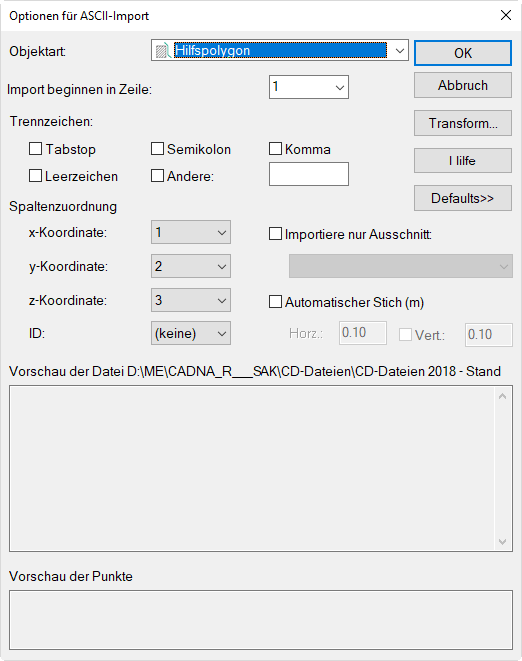
Dialog Importoptionen für ASCII-Import
Dialogoptionen
Objektart
Wählen Sie hier die Ziel-Objektart aus. Die Objektart "Hilfspolygon" ist voreingestellt.
Import beginnen in Zeile
Falls der Dateikopf der ASCII-Datei Textzeilen aufweist, die keine relevanten Daten enthalten, können Sie hier die Zeilen-Nr. auswählen, bei der der Import beginnen soll (Zeilen-Nrn. 1 bis 20). Die Textdatei muss somit nicht in jedem Fall extern nachbearbeitet werden.
Trennzeichen
Standardmäßig werden als Trennzeichen zwischen Datenspalten Tabstops oder Leerzeichen angenommen. Wenn kein Trennzeichen aktiviert ist, werden auch mehrere Tabstopps oder Leerzeichen hintereinander nicht als neue Spalten interpretiert. Sind ein oder mehrere Trennzeichen aktiviert, wird jedes entsprechende Zeichen als Spaltentrennzeichen interpretiert. Bei Auswahl der Option "Andere" kann ein einzelnes, beliebiges Textzeichen als Spaltentrennzeichen eingeben werden.
Spaltenzuordnung
Weisen Sie die Datenspalten mit Hilfe der drei Listenfelder den Koordinaten (x,y,z) zu. Eine Leerzeile signalisiert den Beginn eines neuen Objekts, solange keine ID verwendet wird. Nachkommastellen müssen mit einem Punkt getrennt sein. Es können bis zu 20 Spalten adressiert werden.
Über das Listenfeld "ID" kann - falls vorhanden - eine Spalte dem Attribut ID zugewiesen werden (Standardeinstellung: "keine"). Wird ein ID beim Import zugewiesen, so bewirkt jeder neue, vom vorigen ID abweichende ID-Eintrag in der Importdatei, dass ein neues Objekt erzeugt wird (siehe auch Abschnitt „Beispiele“).
Importiere nur Ausschnitt
Ist diese Option aktiviert, kann ein in der CadnaR-Zieldatei vorhandener Ausschnitt ausgewählt werden. Es werden dann nur die Objekte importiert, die innerhalb des angegebenen Ausschnitts liegen.
Automatischer Stich
Zur Reduzierung der Datenmenge kann die Objektgeometrie beim Import vereinfacht werden. Geben Sie nach Aktivierung der Option einen horizontalen oder ggf. auch einen vertikalen Stich ein. Ist der senkrechte Abstand (Lot) eines Punktes auf die Verbindungslinie zwischen den benachbarten Punkten kleiner als die angegebene Stichlänge, so wird dieser Punkt gelöscht.
Vorschau der Datei
In diesem Dialogbereich werden die ersten Zeilen der ausgewählten ASCII-Datei angezeigt. Verwenden Sie diese Anzeige als Hilfe bei der Festlegung der Importoptionen.
Vorschau der Punkte
Dieser Dialogbereich zeigt eine Vorschau der Punkte unter Berücksichtigung der eingestellten Importoptionen an. In Verbindung mit den Datei-Vorschaufenster kann damit in komfortabler Weise vor dem eigentlichen Importvorgang beurteilt werden, ob die aktuellen Einstellungen zum gewünschten Ergebnis führen.
Schaltfläche „Transformation“
Über die Schaltfläche „Transformation“ können die zu importierenden Objekte während des Importvorgangs transformiert werden (siehe Transformation).
Schaltfläche „Defaults“
Die Schaltfläche „Defaults“ ermöglicht, die aktuellen im Dialog Optionen für ASCII-Import getroffenen Einstellungen zu speichern. Wählen Sie dazu den Befehl Speichern unter aus dem Kontextmenü aus und geben Sie im Dialog Einstellungen speichern eine Bezeichnung ein.
Die eingegebenen Bezeichnungen werden bei Klick auf die Schaltfläche „Defaults“ aufgelistet. Verwenden Sie die Maus, um eine Einstellung auszuwählen. Über das Untermenü Löschen wird die gewählte Einstellung ohne Sicherheitsabfrage gelöscht.