Maustasten
Klicken bedeutet, Drücken und wieder Loslassen einer Maustaste in einer einzigen Bewegung. Doppelklicken bedeutet, die linke Maustaste zweimal kurz hintereinander drücken und wieder loslassen.
Linke Maustaste klicken
Um eine Option auszuwählen, einen Befehl auszuführen, ein Objekt zu markieren oder ein Objekt-Symbol zu aktivieren, wird der Mauszeiger auf die entsprechende Option, das Symbol, den Befehl oder auf den Rand oder bei Linien auf die Mittelachse eines Objektes in der grafischen Darstellung gesteuert und mit der Maustaste angeklickt.
Falls nicht anders angegeben, beziehen sich die mit der Maus auszuführenden Arbeitsschritte stets auf die linke Taste. Wenn die Maus mit der linken Hand bedient wird oder anders konfiguriert wurde, muss stattdessen die entsprechende Maustaste betätigt werden.
Mehrfachmarkierung in Listen
In CadnaR gibt es Dialoge mit Listen (Beispiel: Menü Datei|Drucken Bericht), in denen die Möglichkeit besteht, mehrere Zeilen gleichzeitig durch Markierung auszuwählen.
Markierung einer Zeile
Ein Klick mit der linken Maustaste auf die gewünschte Zeile. Ein Klick auf eine andere Zeile markiert diese und demarkiert die vorherige.
Markierung mehrerer Zeilen hintereinander
Erste Zeile mit der linken Maustaste anklicken, Shift-Taste drücken und festhalten und die letzte gewünschte Zeile anklicken. Die dazwischenliegenden Zeilen sind ebenfalls markiert und damit ausgewählt.
Markierung mehrerer
Zeilen ungeordnet
STRG-Taste drücken und festhalten und die gewünschten Zeilen anklicken. Eine markierte Zeile bleibt dabei markiert. Bei nochmaligem Anklicken mit gedrückter STRG-Taste wird diese wieder demarkiert.
Linke Maustaste doppelklicken
Ein Doppelklick auf ein vorhandenes Objekt im Bearbeitungsmodus oder auf eine Datensatzzeile in der Tabelle öffnet die jeweiligen Objektdialog, in dem die Objektparameter editiert werden können.
Rechte Maustaste klicken
Mit der rechten Maustaste klicken bedeutet, die rechte Maustaste kurz zu drücken und wieder loslassen. Der rechte Mausklick hat verschiedene Funktionen, abhängig davon, in welchem Modus Sie sich befinden.
- Beim Einfügen eines Objekts mit der Maus im CadnaR-Hauptfenster wird: - der Einfügevorgang für das eingegebene Objekt abgeschlossen und - bei anschließendem einmaligen Klick mit der rechten Maustaste der Objektdialog geöffnet.
- Wird ein grafisches Objekt im Bearbeitungsmodus oder auch eine Datensatzzeile in einer Tabelle mit der rechten Maustaste angeklickt, so wird ein Kontextmenü (siehe Kontextmenü) eingeblendet.
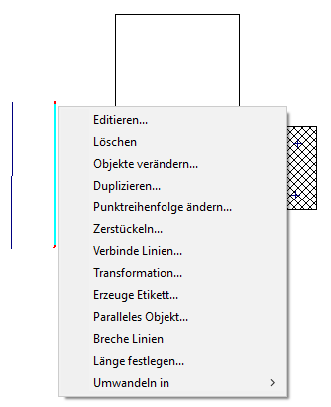
Kontextmenü (hier für Objekt „Linienquelle“)
Maus mit Mausrad
Bei einer Maus mit Mausrad kann das Rad auch zum schnellen Hinein- und Herauszoomen der grafischen Darstellung benutzt werden.