Bitmap
Mit dem Objekt "Bitmap" aus dem Werkzeugkasten können Bitmap-Dateien platziert und skaliert werden. Es können mehrere Bitmaps in einer Datei vorhanden sein.
Ist noch keine Bitmap-Datei zugewiesen, erscheint im Rahmen das Bitmap-Symbol. Ist bereits eine Bitmap-Datei zugewiesen worden und wird ein zweites Objekt "Bitmap" eingefügt, so erhält dieses als Standardvorgabe die letzte Bitmap-Datei zugewiesen.
Aktivierte Bitmaps können als Bodentextur in der 3D-Ansicht angezeigt werden (siehe 3D-Ansicht). Dies gilt sowohl für Schwarzweiß-Zeichnungen, als auch für farbige Bitmaps.
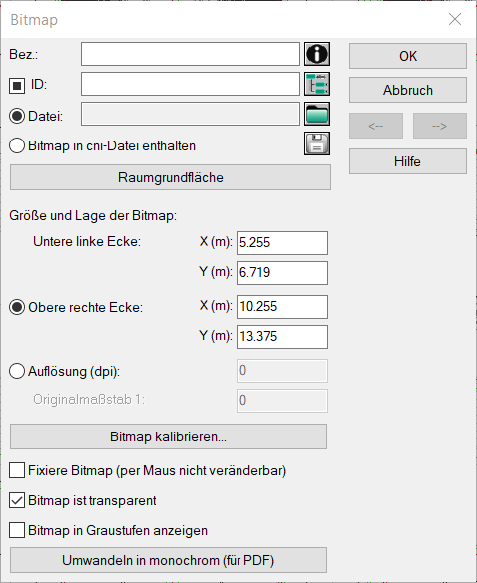
Dialog Bitmap
Dialogoptionen
- Bezeichnung, ID, ObjectTree und Info-Fenster siehe Gemeinsame Eingabedaten
- Datei: Klicken Sie auf das Dateiauswahlsymbol, um eine Bitmap-Datei auszuwählen (Dateitypen *.bmp, *.jpg, *.cmp, *.png, *.tif).
-
Option „Bitmap in cni-Datei enthalten“: Bei Auswahl dieser Option wird die ausgewählte Bitmap-Datei mit dem nächsten Speichervorgang innerhalb der CadnaR-Datei gespeichert.Das das Symbol „Bitmap-Datei sichern“
 am Ende der Zeile ist nur dann verfügbar, wenn über die Zeile „Datei“ eine Bitmap geladen und zumindest einmal in eine CadnaR-Datei gesichert wurde. Danach kann die in die CadnaR-Datei eingebettete Bitmap-Datei über diese Schaltfläche separat gesichert werden. Diese Funktion ermöglicht, eingebettete Bitmap-Dateien wieder als getrennte Datei zu erhalten.
 -
Schaltfläche "Raumgrundfläche": Nach Klick auf diese Schaltfläche werden die Eckkoordinaten der Bitmap auf die aktuellen Raumabmessungen angepasst.
- Dialogbereich „Größe und Lage der Bitmap“: Alternativ sind folgende Angaben erforderlich:
- die Koordinaten der linken unteren und der rechten oberen Ecke oder
- die Koordinaten der linken unteren Ecke, die Auflösung der Bitmap in DPI (dots per inch) und der Maßstab oder
- die Koordinaten von bis zu vier Referenzpunkten (siehe Abschnitt "Bitmap kalibrieren").
- Schaltfläche "Bitmap kalibrieren": Nach Klick auf diese Schaltfläche wird der Dialog Bitmap kalibrieren geöffnet. In diesem Dialog können die bekannten Koordinaten für bis zu 4 Referenzpunkte angegeben werden, die anschließend zur Kalibrierung einer Bitmap-Datei verwendet werden.
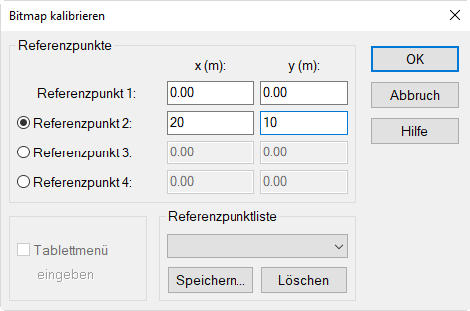
Dialog Bitmap kalibrieren
- Referenzpunkte 1..4: Schalten Sie über die Radio-Buttons die benötigte Anzahl der Referenzpunkte frei, für die Koordinatenangaben vorliegen. Geben Sie für diese Referenzpunkte die Koordinaten x, y ein. Dabei ist es sinnvoll, eine bestimmte Reihenfolge (z.B. im Uhrzeigersinn) einzuhalten, um sich die Reihenfolge der Eingabe leichter merken zu können.
- Referenzpunktliste: Die eingegebenen Referenzpunkte können gespeichert (Schaltfläche "Speichern"), eine vorhandene Liste aus dem Listenfeld gewählt oder die gewählte Liste gelöscht werden. Diese Option erleichtert den wiederholten Import von Bitmaps.
Im anschließenden Dialog erfolgt die Zuordnung der maximal Referenzpunkte 1..4 zu den entsprechenden Orten in der angezeigten Bitmap. Verwenden Sie die Zielmarke, um die Referenzpunkte nacheinander, in der Reihenfolge der Eingabe, anzuklicken und damit zu setzen. Verwenden Sie dazu ggf. die Zoom-Funktionen.
Dialogsymbole
 |
Zielmarke zum Setzen des Referenzpunktes (Mausspitze ist Hotspot!) |
 |
Ansicht verkleinern |
 |
Ansicht vergrößern |
 |
Dialog schließen |
- Nach Eingabe aller Referenzpunkte wird der Dialog Ergebnis: Bitmap kalibrieren angezeigt. Danach werden Sie aufgefordert, die kalibrierte Bitmap unter einem neuen Dateinamen abzuspeichern.
Hinweis
Beachten Sie, dass bei Verwendung der Option „Datei“ (siehe oben) die Bitmap/s nicht in der CadnaR-Datei gespeichert werden, sondern lediglich die Referenz auf diese Datei/en. Falls die Bitmap-Dateien verschoben werden, können diese ggf. nicht mehr angezeigt werden. Hingegen werden Bitmap-Dateien, die im gleichen Verzeichnis wie die CadnaR-Projektdatei (*.cni) gespeichert sind, immer gefunden, da dort standardmäßig nach den referenzierten Bitmaps sucht.
- Option "Fixiere Bitmap": Wenn diese Option aktiviert ist, kann die Größe und Lage der Bitmap nicht verändert werden.
- Option "Bitmap ist transparent": Bei aktivierter Option werden beim schwarz-weißen Bitmaps (mit 1-bit Farbtiefe) die weißen Bereiche transparent dargestellt. Standardmäßig ist diese Option aktiviert. Bitte beachten Sie, dass farbige Bitmaps (mit allen höheren Farbtiefen, z.B. 8-bit, oder 24-bit) in CadnaR auch transparent dargestellt werden, aber gegebenenfalls auf Grund von Beschränkungen des verwendeten Druckertreibers oder Druckertreiber-Modells nicht transparent ausgegeben werden.
- Option "Bitmap in Graustufen anzeigen": Reduzierung der Farbgrafik auf Graustufen. Betrifft nur die Anzeige, die Orginaldatei mit den Originalfarben bleibt erhalten.
- Schaltfläche "Umwandeln in monochrom (für PDF)": Mit dieser Option kann eine farbige Bitmap mit einer höheren Farbtiefe als 1-bit in eine monochrome Bitmap umgewandelt werden. Nach Umwandlung werden Sie von CadnaR aufgefordert, einen Dateinamen einzugeben.