Immissionspunkt
Nach Abschluss einer Berechnung sind Ergebnisse im Immissionspunktdialog dargestellt.
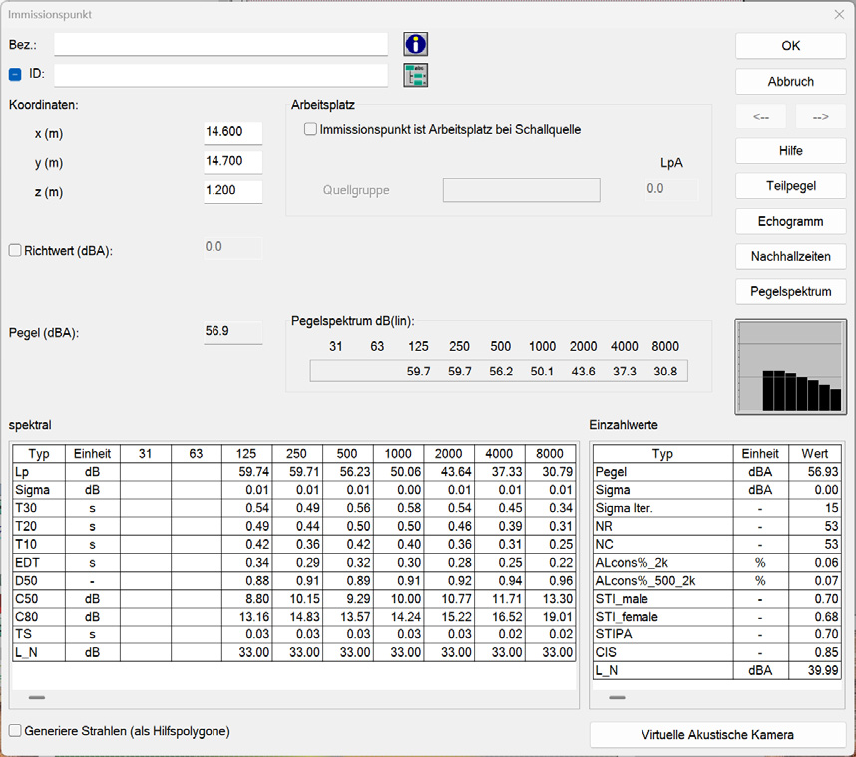
Dialog Immissionspunkt
Dialogoptionen
- Bezeichnung, ID, ObjectTree und Info-Fenster siehe Gemeinsame Eingabedaten
- Koordinaten x|y|z: Die xy-Koordinaten beziehen sich auf den Koordinatenursprung des Umgriffs. Die z-Koordinate entspricht der Höhe des Immissionspunktes über der Raumgrundfläche.
Dialogbereich „Arbeitsplatz“
Bei aktivierter Option "Immissionspunkt ist Arbeitsplatz bei Schallquelle" ist der Immissionspunkt als Arbeitsplatz definiert und kann einer Quellgruppe zugeordnet werden.
- Quellgruppe: Bei einer Quellgruppe erfolgt die Zuordnung automatisch durch Auswertung des ObjectTree (siehe ObjectTree). Dazu müssen sich die dem Immissionspunkt zugeordneten Quellen und Hindernisse in derselben Gruppe wie der Immissionspunkt selbst befinden. Im Eingabefeld „LpA“ am Ende der Zeile „Quellgruppe“ ist der arbeitsplatz-bezogene Emissions-Schalldruckpegel LpA für diese Quellgruppe anzugeben.Bei einer zugewiesenen Quellgruppe wird im Rahmen ein Vorberechnung der an diesem Immissionspunkt unter Halbfreifeldbedingungen eintreffende Schalldruckpegel (Direktschall plus Bodenreflexion) unter Einbeziehung aller Quellen und Hindernisse innerhalb der Gruppe ermittelt. Alle Quellen und Hindernisse außerhalb dieser Gruppe sind bei dieser Vorberechnung deaktiviert. Der Boden wird hierbei immer als vollkommen reflektierend berücksichtigt (unabhängig der Definition der Raumbegrenzungsflächen).Nach Abschluss der Vorberechnung wird das an diesem Arbeitsplatz berechnete Spektrum so umnormiert, dass der eingegebene Emissions-Schalldruckpegel LpA resultiert.
Hinweis
die Verwendung des LpA ist nur möglich wenn alle Quellen der Quellgruppe die gleiche Einwirkzeit haben. Bei unterschiedlichen Einwirkzeiten kommt eine Meldung im Konsistenzcheck und die LpA-Berechnung wird nicht durchgeführt.
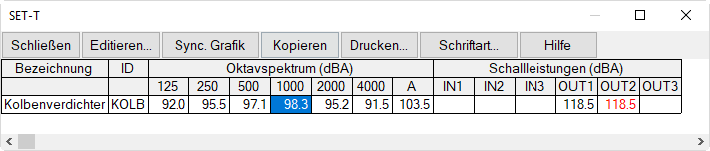
- Quellgruppen-LpA aus SET-T-Modul: Der Arbeitsplatz-bezogene Emissions-Schalldruckpegel LpA einer Quellgruppe kann auch über ein SET-T-Modul festgelegt werden (Voraussetzung: Option SET verfügbar). In diesem Fall wird durch Setzen der Textvariablen „GroupLpaSet“ mit dem ID des zu verwendenden SET-T-Moduls der zu verwendende Quellgruppen-LpA festgelegt.
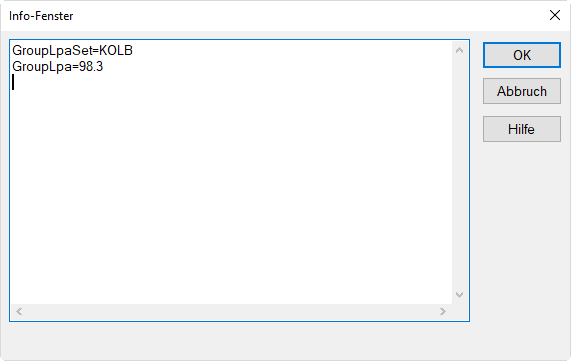
Die Textvariable „GroupLpaSet“ verweist auf das SET-T-Modul mit dem ID „KOLB“. Nach erfolgter Berechnung wird der berechnete Quellgruppen-LpA der Textvariablen „GroupLpaSet“ zugewiesen.
Hinweis
Die Berechnung verwendet den Wert der 1000 Hz Oktave des referenzierten SET-T-Moduls als Einzahlwert.
Beispiel für Quellgruppe
In diesem Beispiel wurde eine Quellgruppe aus mehreren Hindernissen (Hindernisquader und Schirme) und mehreren Quellen (Punkt- und Flächenquelle) modelliert. Der zugehörige Arbeitsplatz befindet sich in der gleichen Gruppe wie alle Objekte des Quellmodells.
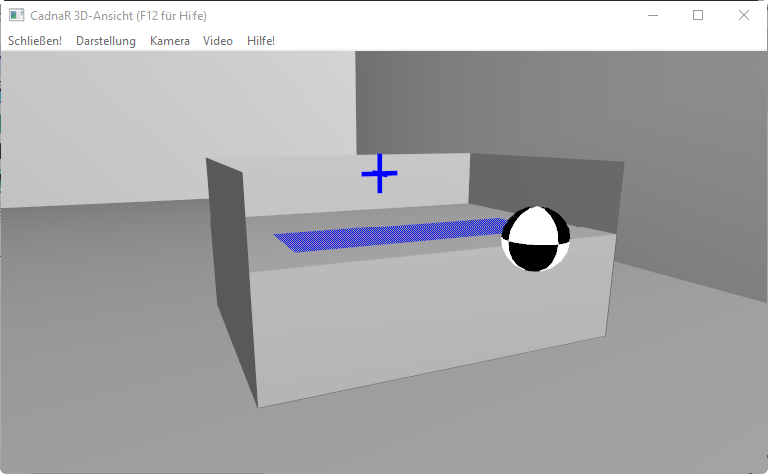 |
Maschinenmodell bestehend aus Hindernisquader und Schirmen sowie je einer Punkt- und Flächenquelle Beispiel unter Pfad: Dateien\Handbuch\Kap 5_9\Quellgruppe.cni |
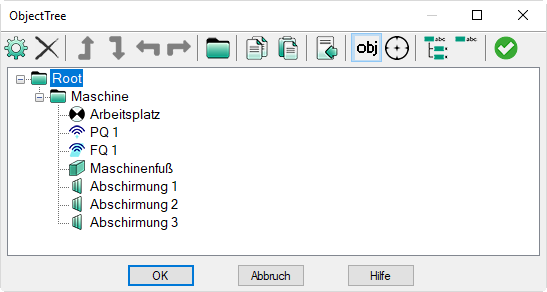 |
Struktur des ObjectTree: Der Immissionspunkt, der den Arbeitsplatz repräsentiert, befindet sich innerhalb der Gruppe, die das Maschinenmodell enthält. Es können sich auch mehrere Immissionspunkte innerhalb der Quellgruppe befinden. |
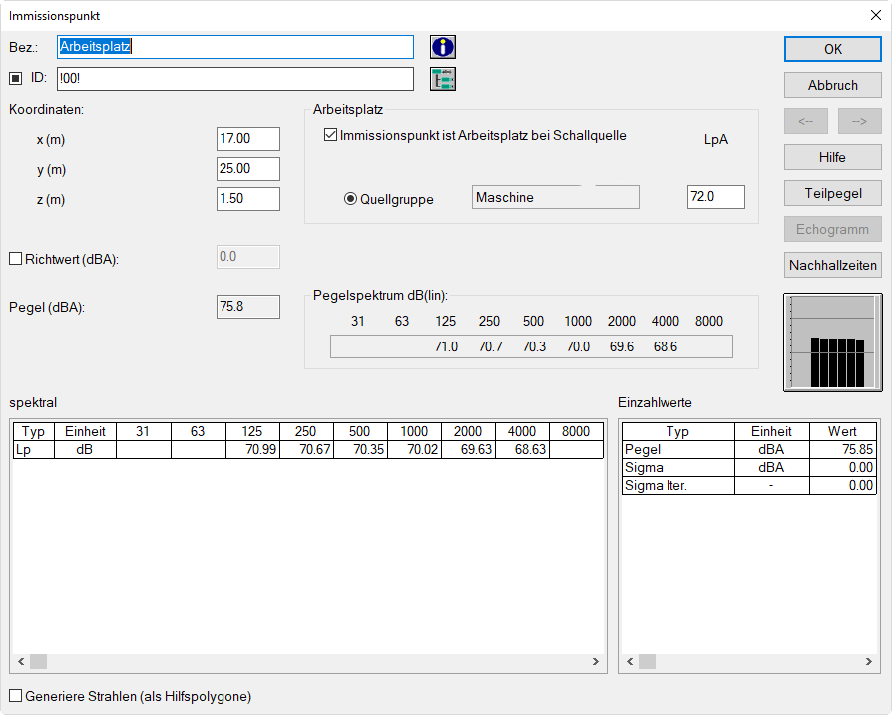 |
Sobald im Dialog Immissionspunkt die Option „Quellgruppe“ aktiviert wird, erscheint die Gruppenbezeichnung (hier: „Maschine“) und der zugehörige Arbeitsplatzpegel LpA kann eingetragen werden. Nach Abschluss der Berechnung wird der resultierende Pegel und das Pegelspektrum angezeigt. |
Richtwert
Nach Aktivierung dieser Option kann ein Richtwertpegel in dB(A) eingegeben werden. Liegt eine Pegelüberschreitung an diesem Immissionsort vor, so wird das Immissionspunkt-Symbol in der Planansicht und in der 3D-Ansicht in Rot angezeigt.
Pegel (dBA) / Pegelspektrum dB (lin)
In diesem Dialogbereich werden der A-bewertete (Summen-) Schalldruckpegel und das lineare Oktavpegelspektrum an diesem Immissionspunkt angezeigt.
Balkendiagramm
zeigt grafisch den Verlauf des Oktavpegelspektrum an. Durch Klick auf das Diagramm wird die Bewertung zyklisch umgeschaltet (lin/A/B/C/D).
Ergebnistabellen, spektral/Einzahlwerte
Die spektrale Tabelle enthält die unbewerteten (linearen) Pegelwerte Lp, sowie die Ergebnisse für die spektralen raumakustischen Gütemaße, falls aktiviert. Zudem wird der ggf. eingegebene oder ausgewählt lineare Störpegel L_N angezeigt (siehe Registerkarte „RIA-Auswertung“).
Hinweis
Es kann alternativ ein individuelles Störpegelspektrum je Immissionspunkt eingegeben und verwendet werden, siehe .
In der Tabelle „Einzahlwerte“ wird der A-bewertete Pegel LpA, die Standardabweichung Sigma, die Anzahl der Iterationen, sowie die nicht-spektralen raumakustischen Gütemaße angezeigt, falls aktiviert (siehe Registerkarte „RIA-Auswertung“).
Hinweis
Neben der Anzeige (ggf. je Variante) im Dialog Immissionspunkt werden die Ergebnisse auch in Varianten-spezifische Attribute geschrieben, auf die zugegriffen werden kann. Der Zugriff erfolgt mit angehängter Varianten-Nummer, z.B. LPV03 um auf den A-bewerteten Pegel der 3.Variante zuzugreifen, EDT_2000V05 um auf die Early Decay Time bei 2 kHz der 5.Variante zuzugreifen etc. Ohne angehängte Varianten-Nummer wird auf den Wert der aktuellen Variante zugegriffen (siehe Objekt-Attribute).
Option "Generiere Strahlen (als Hilfspolygone)"
Wenn diese Option vor der Pegelberechnung an Immissionspunkten aktiviert ist, werden bei Verwendung des Spiegelquellenmodells die Schallstrahlen bis zur eingestellten Reflexionsordnung in der 2D-Grafik angezeigt. Zusätzlich können die Strahlen auch in der 3D-Raumdarstellung angezeigt werden (Taste S).Nach der Berechnung wird im ID-Feld des jeweiligen Strahls der Teilpegel und die Reflexionsordnung angezeigt. Zudem ist ersichtlich, ob ein Strahl abgeschirmt wurde (angehängter Buchstabe S) und ob der Immissionspunkt einen Arbeitsplatz darstellt (angehängter Buchstabe W).
Beispiele:
-
RAY_672_00: Strahl mit Teilpegel 67.2 dB(A), 0.Ordnung=Direktstrahl (00), nicht abgeschirmt
-
RAY_568_01S: Strahl mit Teilpegel 56.8 dB(A), 1.Ordnung (01), abgeschirmt
- RAY_434_02_W: Strahl mit Teilpegel 43.4 dB(A), 2.Ordnung (02), IP ist Arbeitsplatz
Schaltfläche „Virtuelle Akustische Kamera“
Öffnet die 3D-Ansicht mit der Virtuellen Akustischen Kamera für den Immissionspunkt, siehe Virtuelle Akustische Kamera berechnen.
Schaltfläche „Teilpegel“
Nach Klick auf diese Schaltfläche wird die Tabelle Teilpegel angezeigt. Die Tabelle enthält die folgenden Spalten:
- Name und ID der Quelle
- Quelltyp: PQ (Punktquelle), LQ (Linienquelle), FQ (Flächenquelle), FV (vertikale Flächenquelle), QQ (Quaderquelle)
- A-bewerteter Summenpegel in dB(A)
- linearer (unbewerteter) Oktavbandpegel in dB
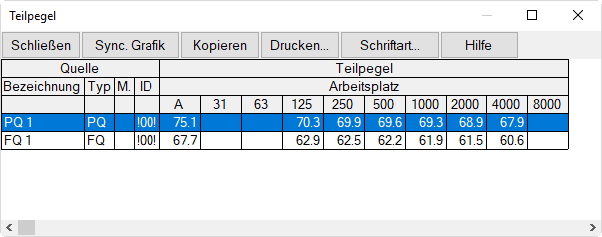
Tabelle Teilpegel (über Dialog Immissionspunkt)
Ergänzende Hinweise
- Für deaktivierte Quellen wird kein Teilpegel angezeigt.
- Im Gegensatz dazu enthält die Tabelle Teilpegel im Menü Tabellen die Teilpegel aller Quellen an allen Immissionspunkten (siehe Tabelle Teilpegel).
- Die Anzahl Nachkommastellen X kann über die INI-Datei (siehe INI-Datei editieren) angepasst (Sektion [Main], dBOutPrec=X).
Schaltfläche "Echogramm"
Diese Schaltfläche steht nur zur Verfügung, wenn als Berechnungsverfahren "Spiegelquellen --> Teilchen", "Spiegelquellen" oder "Teilchen" gewählt wurde und die Option "Berechne Echogramme und Abklingkurven" auf der Registerkarte "RIA-Auswertung" aktiviert wurde (siehe Konfiguration). Nach Klick auf die Schaltfläche wird der Dialog Echogramm geöffnet.
siehe auch: Strahlen löschen (siehe Strahlen löschen)
Dialog Echogramm
Im Dialog Echogramm wird die aus dem Zeitverlauf der am jeweiligen Immissionspunkt eintreffenden Schallsignale durch Rückwärtsintegration geglättete Echogramme und Abklingkurven angezeigt. Die dabei verwendete Klassenbreite und die Klassenanzahl der Zeitachse hängt von den Einstellungen in der Konfiguration, Registerkarte "RIA-Auswertung" (siehe Konfiguration), ab.
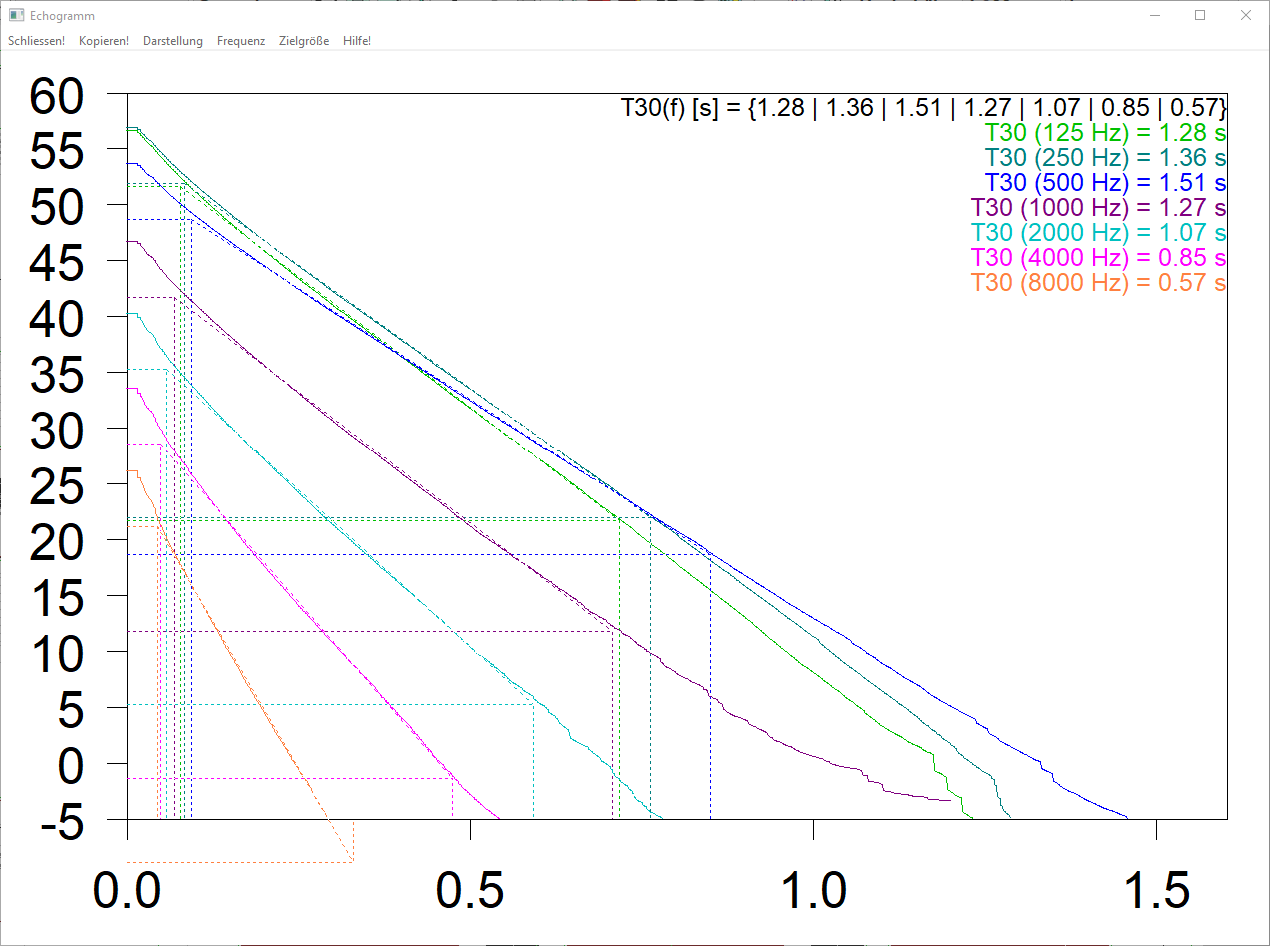
Abklingkurven mit Regressionsgeraden zur Auswertung von T30im Frequenzbereich 125 bis 8000 Hz (x-Achse: in s, y-Achse in dB).
Menübefehle
- Schließen: Der Dialog wird geschlossen.
- Kopieren: Bei Klick auf diese Schaltfläche wird das Diagramm als Metafile in die Zwischenablage kopiert werden. Von dort kann es z.B. in ein Textverarbeitungs-Programm eingefügt werden.
-
Darstellungsoptionen:
- Echogramm anzeigen (steht nur zur Verfügung, falls eine Oktave gewählt ist und nicht der Gesamtpegel, siehe unten)
- Abklingkurve anzeigen
- Regressionsgerade anzeigen
- Werte für Zielgröße anzeigen
- Strichbreite für Abklingkurve erhöhen
- Pegelbereich begrenzen
- gemeinsamer Pegelbereich
-
Frequenzauswahl:
- 31 - 8000 Hz: Oktave auswählen
- Gesamt: für Gesamtpegel
-
Zielgröße: Für die Zielgrößen (Gütemaße) T30, T20, T10 und EDT können die jeweiligen Regressionsgeraden eingeblendet werden. Für T30, T20, T10 erfolgt die Auswertung von -5 dB bis -35/-25/-15 dB, bei EDT von 0 dB bis -10 dB ab dem Zeitpunkt der Emission der Schallquelle.
Schaltfläche "Nachhallzeiten"
Diese Schaltfläche steht nur zur Verfügung, wenn als Berechnungsverfahren "Spiegelquellen --> Teilchen", "Spiegelquellen" oder "Teilchen" gewählt wurde und die Option "Berechne Echogramme und Abklingkurven" auf der Registerkarte "RIA-Auswertung" aktiviert wurde (siehe Konfiguration). Nach Klick auf die Schaltfläche wird der Dialog Nachhallzeiten geöffnet.
Dialog Nachhallzeiten
Im Dialog Nachhallzeiten werden die aus dem Echogramm ermittelten Nachhallzeiten T30, T20, T10 oder EDT über der Frequenz an dem aktuellen Immissionspunkt angezeigt. Weitere Einstellungen und Menüerklärungen siehe Räumlich gemittelte Nachhallzeit (IPs + Raster)..
Dialog Pegelspektrum
Über die Schaltfläche Pegelspektrum wird das für den Immissionspunkt berechnete Spektrum als Diagramm angezeigt.
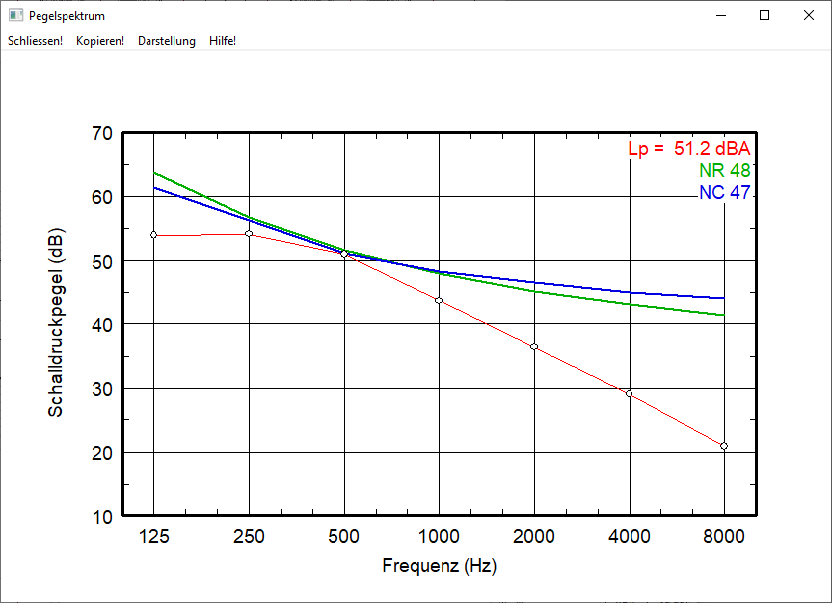
Pegelspektrum inkl. ermittelter NR- und NC-Geräuschbewertungskurven
NR- und NC-Geräuschbewertungskurven
Über das Menü Darstellung können die NR- und NC-Geräuschbewertungskurven sowie die ausgewerteten Einzahlwerte aktiviert / deaktiviert werden. Zum Vergleich können die Bewertungskurven von NC20 - NC80 bzw. NR20 - NR80 eingeblendet werden.
Anzeige mit A-Bewertung
Über den Menüpunkt spektrale Darstellung können die angezeigten Kurven wahlweise linear oder A-bewertet angezeigt werden.
Individuelle Standardabweichung (Teilchenmodell)
Für die Berechnung mit dem Teilchenmodell kann mit dem Setzen einer Memovariablen MAXSIGMA_A eine individuelle Standardabweichung für den Empfänger festgelegt werden. Z.B. MAXSIGMA_A=0.5 im Memofeld setzt die Standardabweichung für diesen Empfänger auf 0.5 dB(A).
Individuelles Störpegelspektrum (STI Berechnung)
Es kann ein individuelles Störpegelspektrum je Immissionspunkt für die aktuelle gewählte Variante (siehe Varianten) eingegeben werden. Ist dieses Störpegelspektrum vorhanden und ist die Option „bevorzuge Störpegel aus Immissionspunkt“ gesetzt (siehe Registerkarte „RIA-Auswertung“), so wird dieses zur STI-Berechnung für diesen Immissionspunkt und für diese Variante herangezogen. Ist kein individuelles Störpegelspektrum für einen Immissionspunkt vorhanden, so wird das Störpegelspektrum aus der Konfiguration verwendet (falls gesetzt bzw. vorhanden).
Eingabe
Ein individuelles Störpegelspektrum kann auf zwei Arten eingegeben werden:
- Eingabe mit Hilfe der Objektattribute NOIIN_31 .. NOIIN_8000 (siehe Objekt-Attribute). Hierbei muss durch den Anwender sichergestellt werden, dass die Zuweisung nur für den/die konkret betroffenen Immissionspunkt/e erfolgt (siehe Kapitel 6 - Objekte verändern).
- Eingabe über die editierte Tabelle Immissionspunkt: Dazu wird die Tabelle Immissionspunkt um zusätzliche Spalten zur Anzeige der Objektattribute NOIIN_31 .. NOIIN_8000 erweitert (siehe Objekttabelle editieren).Nach Erweiterung der Tabelle um neue Spalten mit Verweis auf die o.g. Attribute können anschließend die individuellen Störpegelspektren je Immissionspunkt eingegeben werden.
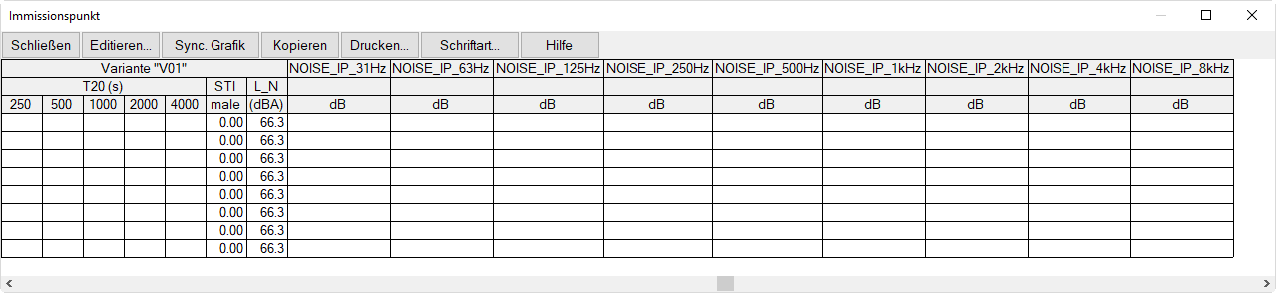
Tabelle Immissionspunkt: Standardtabelle erweitert um 9 Spalten zur Eingabe eines individuellen Störpegelspektrums je Immissionspunkt