Auralisation
Über diesen Dialog können für bis zu zwei Immissionspunkte auf Basis von „trockenen“ (d.h. ohne Nachhall) aufgenommenen Audio-Quelldateien (Dateiformat *.wav) Ausgabedateien unter Verwendung des Immissionspunkt-spezifischen Echogramms erzeugt werden. Diese dienen der Hörbarmachung der akustischen Verhältnisse im Raum auf Basis der in der gewählten Variante vorhandenen Raumausstattung.
Hinweis
Diverse WAV-Dateien zur Auralisierung sind im Login-Bereich auf www.datakustik.com zu finden.
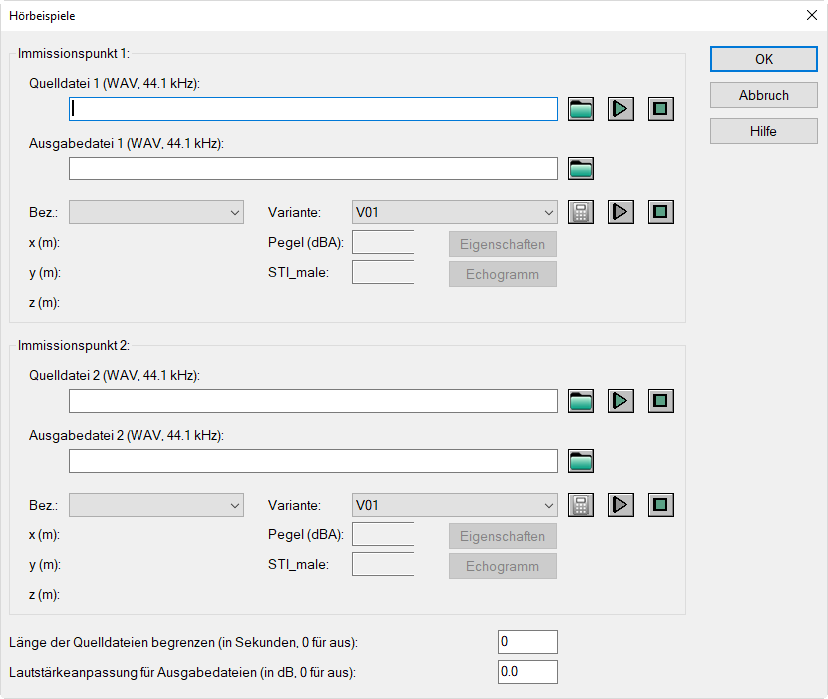
Dialogoptionen
-
für Immissionspunkte 1 und 2:
-
Quelldatei 1/2 (WAV, 44.1 kHz Abtastrate): Wählen über das Dateiauswahl-Symbol
 eine WAV-Datei als Quelldatei aus. Diese Datei sollte ohne Nachhall (d.h. im Freifeld bzw. „trocken“) aufgenommen worden sein, um eine möglichst realistische Wiedergabe zu erhalten. Nach Schließen des Dialogs wird der Dateipfad in das Eingabefeld geschrieben. Schaltflächen:
  spielt die ausgewählte Quelldatei über das in MS-Windows ausgewählte Audio-Gerät ab.
  stoppt die Wiedergabe der ausgewählten Quelldatei.
-
Ausgabedatei 1/2 (WAV, 44.1 kHz Abtastrate): Falls kein Verzeichnis gewählt ist, werden die Ausgabedateien standardmäßig in das Verzeichnis der CadnaR-Datei geschrieben (unter Verwendung des Dateinamens, siehe Schlüsselwort #(File, dpn)_out_1.wav bzw. #(File, dpn)_out_2.wav, siehe Schlüsselwörter für Tabellen & Ausdruck). Klicken Sie das Dateiauswahl-Symbol
, um ein anderes Zielverzeichnis für die Ausgabedatei auszuwählen und geben Sie einen Dateinamen ein. Nach Schließen des Dialogs wird der Dateipfad in das Eingabefeld geschrieben.
-
-
Bez. (Bezeichnung): Wählen Sie hier die Bezeichnung des gewünschten Immissionspunktes aus.
- Variante: Wählen Sie hier die gewünschte Variante aus. Diese kann von der im CadnaR-Hauptfenster gewählten Variante abweichen.
- x/y/z (m): Lage-Koordinaten des ausgewählten Immissionspunkts
- Pegel (dBA): A-bewerteter Pegel am ausgewählten Immissionspunkt
- Schaltfläche „Eigenschaften“: öffnet den Objektdialog des gewählten Immissionspunkts.
- STI_male: Falls die Option "Echogramme und Abklingkurven berechnen ... für Immissionspunkte" und der STI-male als Gütemaß gewählt wurde (siehe Registerkarte „RIA-Auswertung“), wird dieser STI für den ausgewählten Immissionspunkt angezeigt.
- Schaltfläche „Echogramm“: Falls die Option "Echogramme und Abklingkurven berechnen ... für Immissionspunkte" aktiviert ist (siehe Registerkarte „RIA-Auswertung“), kann über diese Schaltfläche das berechnete Echogramm für die gewählte Variante angezeigt werden.
-
Schaltflächen für Erzeugung und Wiedergabe der Ausgabedatei 1/2:
 erzeugt die Ausgabedatei über eine Faltungsoperation der transformierten Quelldatei mit der berechneten Raumimpulsantwort an diesem Immissionspunkt.
- spielt die erzeugte Ausgabedatei über das in MS-Windows ausgewählte Audio-Gerät ab.
- stoppt die Wiedergabe der erzeugten Ausgabedatei.
-
Option „Länge der Quelldateien begrenzen (in Sekunden, 0 für aus)“: Falls die verwendete Quelldatei eine große oder unbekannte Länge hat, kann durch diese Eingabe deren Länge begrenzt werden, um die Größe der Ausgabedatei zu beschränken.Falls jedoch die ausgewählte Quelldatei kürzer als die hier eingegebene Grenze ist, wird keine Ausgabedatei erzeugt.
- Option „Lautstärkeanpassung für Ausgabedateien (in dB, 0 für aus)“: Mit dieser Eingabe kann der Pegel der Ausgabedatei erhöht oder vermindert werden (Bereich von -20 bis +20 dB).
Hinweis
Beachten Sie, dass die Dynamik der verfügbaren PC-Soundkarten limitiert ist, so dass die Ausgabepegel nicht beliebig angehoben werden können. Bei Erzeugung von übersteuerten Ausgabedateien wird daher eine Warnmeldung angezeigt.
Hinweis
Beachten Sie außerdem, dass die Wiedergabe von verzerrten oder übersteuerten Tondateien die Audio-Hardware Ihres PCs (z.B. Kopfhörer oder Lautsprecher) beschädigen und zudem Ihr Hörvermögen beeinträchtigen kann!
Hinweis
DataKustik lehnt jede Haftung für Folgeschäden an der Computer-Hardware ab, die aus der Ausführung der in diesem Kapitel beschriebenen Funktionen resultieren.
Hinweis
DataKustik lehnt jede Haftung für die aus der unsachgemäßen Bedienung der Auralisations-Software resultierenden Gehörschäden ab.
A-B-Vergleich
Nach der Berechnung der Ausgabedateien für zwei Immissionspunkte kann während der Wiedergabe der Ausgabedatei am Immissionspunkt 1 auf die Wiedergabe der Ausgabedatei am Immissionspunkt 2 umgeschaltet werden (sogenannter „A-B-Vergleich“). Klicken Sie dazu auf die Wiedergabe-Schaltfläche des jeweils anderen Immissionspunktes.
Diese Funktion ermöglicht, beispielsweise,
- die Ergebnisse für zwei verschiedene Immissionspunkte derselben Variante mit der gleichen Quelldatei zu vergleichen (z.B. für Vergleiche an verschiedenen Positionen mit der gleichen Raumausstattung), oder
- die Ergebnisse für zwei verschiedene Varianten für denselben Immissionspunkt mit der gleichen Quelldatei zu vergleichen (z.B. um die Wirkung akustischer Maßnahmen in einem Raum miteinander zu vergleichen), oder
- die Ergebnisse in der selben Variante und an einem Immissionspunkt mit verschiedenen Quelldateien zu vergleichen (z.B. um Unterschiede im Höreindruck von männlicher und weiblicher Sprache, Sprache und Musik festzustellen usw.).