DWG (*.dwg)
Mit diesem Importfilter können DWG-Dateien (z.B. aus AutoCAD oder pCon.planner) importiert werden. Dabei werden Objekte, die in CadnaR-Objekte umgewandelt werden können, konvertiert. Nicht überführbare Objekttypen werden als Hilfspolygone dargestellt.
Importierbare DWG-Daten- bzw. Objekttypen
| DWG-Datentyp | Objekttypen |
| MATERIAL | MATERIAL |
| PRIMITIVE | POLYGON POLYLINE VERTEX_LIST |
| CONTAINER | DRAWING PLINE POLYLINE_COMTAINER POLYGON_CONTAINER CIRCLE CIRCULAR_ARC MESH SHELL |
Folgende Objektypen werden ggf. umgewandelt:
| DWG-Objekttyp | Anmerkungen |
| SOLID | Falls das Objekt 8 Punkte aufweist, wird - sofern möglich - ein Quader erzeugt. |
| 3DSOLID | wie SOLID |
| REGION | Falls das Objekt 8 Punkte aufweist, wird - sofern möglich - ein Quader erzeugt. Falls das Objekt 4 Punkte aufweist, wird nach identischen Punkten gesucht. Bei vertikaler Anordnung der Punkte wird ein Schirm erzeugt, bei horizontaler Anordnung wird ein Quader mit minimaler z-Ausdehnung erzeugt. |
| 3DFACE | wie REGION |
| VERTEX_MESH | wie REGION |
Alle anderen DWG-Objekttypen können nicht nach CadnaR importiert werden.
Importoptionen
Wählen Sie zunächst durch einen einfachen Mausklick die zu importierende DWG- oder DXF-Datei aus und klicken Sie anschließend auf die Schaltfläche "Optionen".
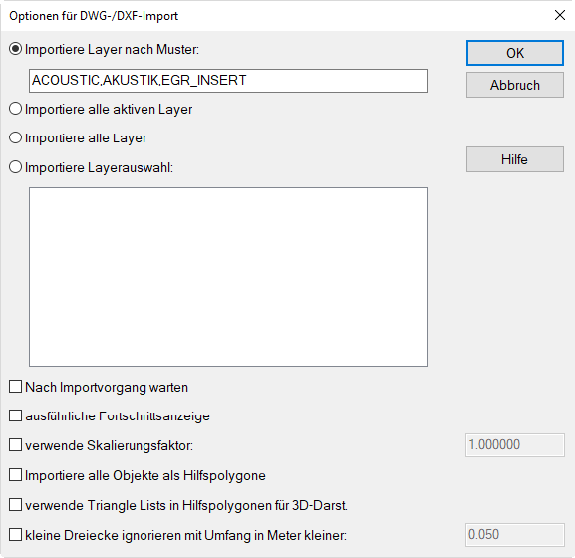
In diesem Dialog stehen folgende Einstellungen zur Verfügung:
- Importiere Layer nach MusterEs werden nur die Layer importiert, die dem eingegebenen Muster entsprechen.Standardmäßig wird der Musterausdruck „ACOUSTIC,AKUSTIK,EGR_INSERT“ verwendet, um Daten aus pCon.Planner unmittelbar importieren zu können.
- Importiere alle aktiven LayerEs werden alle aktiven Layer importiert.
- Importiere alle LayerEs werden alle Layer importiert, unabhängig davon, ob aktiv oder inaktiv.
- Importiere LayerauswahlIn diesem Fall können aus der Liste der vorhandenen Layer diejenigen durch Mausklick ausgewählt werden, die importiert werden sollen. Aktive Layer in der DWG/DXF-Datei sind mit einem "+", inaktive Layer mit einem "-" gekennzeichnet.
- Nach Importvorgang wartenBei aktivierter Option bleibt der Dialog der Fortschrittsanzeige nach dem Importvorgang stehen und ermöglicht so, die angezeigten Meldungen zu studieren. Schließen Sie den Dialog mit "Schließen".
- ausführliche FortschrittsanzeigeEs werden zusätzliche Informationen innerhalb der Fortschrittsanzeige angezeigt.
- verwende SkalierungsfaktorEs kann ein translatorisch wirkender Transformationsfaktor eingegeben werden, der auf alle Objektkoordinaten (x, y, z) angewandt wird (Standardwert: 1).
- Importiere alle Objekte als HilfspolygoneBei aktivierter Option werden Objekte nicht in CadnaR-spezifische Objekte umgewandelt, sondern als Hilfspolygone importiert.
- verwende Triangle Lists in Hilfspolygonen für 3D-DarstellungBei aktivierter Option werden zusammenhängende Dreiecke als ein Hilfspolygon (sogenannte 'Triangle List') eingelesen, gespeichert und in der 3D-Ansicht dargestellt.
- kleine Dreiecke ignorieren mit Umfang in Meter kleinerBei aktivierter Option werden Dreiecke mit einem Umfang kleiner dem eingegebenen Wert (m) ignoriert.