Richtwirkung (lokal)
In der Tabelle Richtwirkung werden neue Richtwirkungen angelegt und editiert (siehe Kontextmenü in Tabellen). Diese können über die Schaltfläche "Richtwirkung" einer Punktquelle zugewiesen werden. Nach Doppelklick auf eine neue Zeile wird der Dialog Richtwirkung geöffnet.
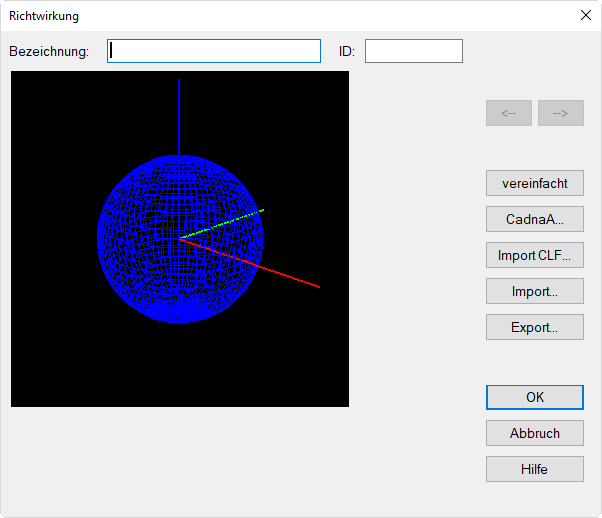
Dialog Richtwirkung
Dialogoptionen
Bezeichnung / ID
Die Bezeichnung wird im Listenfeld im Auswahldialog Richtwirkung über den Dialog Punktquelle (siehe Punktquelle) angezeigt.
Pfeiltasten <-|->
Die Pfeiltasten ermöglichen das Bewegen innerhalb der Tabelle, ohne den Dialog zu schließen.
Schaltfläche "vereinfacht"
Im Dialog Richtwirkung: vereinfachte Eingabe kann eine vereinfachte Richtwirkung auf Basis von Pegelkorrekturen (in dB) in 4 oder 8 Richtungen in der xy-Ebene und/oder in z-Richtung definiert werden.
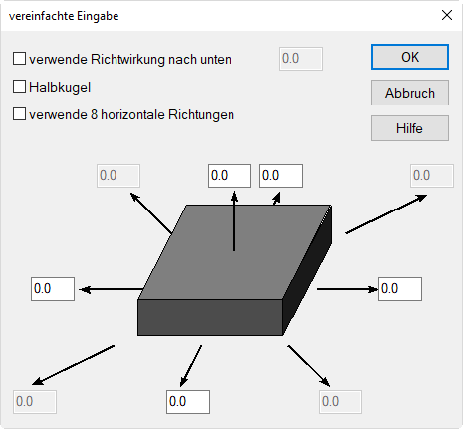
- verwende Richtwirkung nach unten: Ist diese Option aktiviert, kann zusätzlich eine Richtwirkungskorrektur nach unten (in dB) eingegeben werden. Diese kann bei schwebenden Quaderquellen relevant sein.
- Halbkugel: Durch Aktivierung dieser Option kann eine halbkugelförmige Abstrahlung erzwungen werden. Eine Abstrahlung nach unten ist dann nicht mehr möglich.
- verwende 8 horizontale Richtungen: Ist diese Option aktiviert, so ist die Eingabe der Richtwirkung für 8 statt nur für 4 Abstrahlrichtungen in der xy-Ebene möglich.
Schaltfläche "CadnaA"
In diesem Dialog kann eine Richtwirkung entsprechend dem Eingabeformat in CadnaA definiert werden.
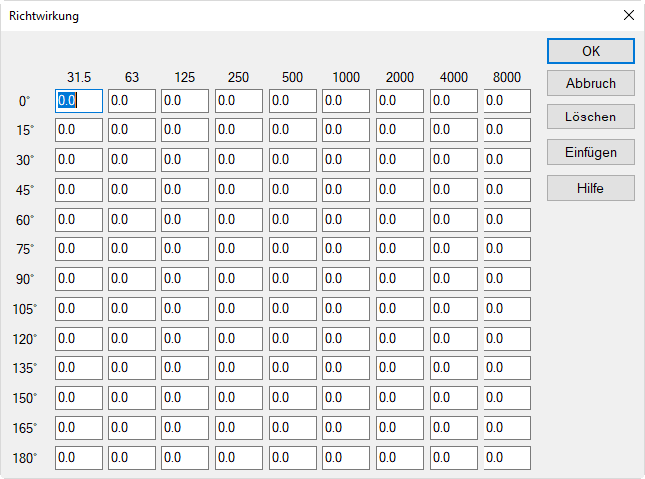
Es handelt sich dabei um zur Vorwärtsrichtung (Richtung 0 Grad) axialsymmetrische Richtwirkungen in einer Ebene, wobei der Richtwirkungsvektor frei orientiert werden kann (mit Angabe der xyz-Koordinaten des Richtwirkungsvektors).
Eingegebene Richtwirkungen werden immer intern normiert, so dass sich durch Einbeziehung dieser Richtwirkung keine Änderung des Schallleistungspegels der Quelle ergibt (Summenpegel = Null).
Dialogoptionen
- Bezeichnung/ID: Die eingegebene Bezeichnung wird im Listenfeld "Richtwirkung" des Dialogs Richtwirkung bei Punktquellen angezeigt.
- Schaltfläche "Löschen": Die vorhandenen Werte werden ohne Rückfrage gelöscht.
- Schaltfläche "Einfügen": Richtwirkungsdaten können über die Zwischenablage in den Dialog eingefügt werden. Bei Klick auf diese Schaltfläche werden die Werte, beginnend von der linken, oberen Zelle, eingefügt. Dabei werden Punkte oder Kommas als Dezimaltrenner akzeptiert.
Interpolation von Zwischenwerten
Sind die Werte nur für größere Schritte bekannt, so werden an den 15 Grad Stützstellen, an denen keine Werte bekannt sind, die Nullen mit der Taste ENTF gelöscht. CadnaR ergänzt diese Werte dann durch Interpolation, wenn dieser Dialog mit OK geschlossen wird. Nach erneutem Öffnen werden die linear interpolierten Zwischenwerte angezeigt.
Transformation des Richtwirkungsvektors
Bei Anwendung der Koordinatentransformation auf Punktquellen wird der Richtwirkungsvektor mittransformiert. Führen Sie die Berechnung nach Transformation derartiger Quellen mit zugewiesener Richtwirkung erneut aus.
Richtwirkungen exportieren/importieren
Um eingegebene Richtwirkungen in anderen Projekte zu verwenden, exportieren Sie die jeweilige Richtwirkung über den Dialog Richtwirkung.
Schaltfläche „Import CLF"
Richtwirkungen mit den Dateiformaten *.CF1 und *.CF2 können von CadnaR gelesen werden siehe http://www.clfgroup.org/.
Das „Common Loudspeaker Format“ ist ein offenes Dateiformat, das Lautsprecher-Hersteller verwenden können, um die Bereitstellung und Nutzung von Lautsprecher-Daten zu erleichtern.
Schaltfläche „Import XHN"
Richtwirkungen mit Dateiformat *.XHN können von CadnaR gelesen werden.
Schaltfläche "Import"
Richtwirkungen können aus folgenden Dateiformaten gelesen werden:
- *.txt (Textdatei, Spalten mit Tabulatormarken getrennt)
- *.dat (Binärdatei)
- *.csv (comma-separated values)
Diese Importfunktion ermöglicht, nutzer-definierte Richtwirkung aus einem vorgegebenen Dateiformat zu importieren. Gehen Sie zum Erzeugen von nutzer-definierten Richtwirkungen wie folgt vor:
- Legen Sie eine neue Zeile in der Tabelle Richtwirkung an.
- Doppelklicken Sie in die neue Zeile.
- Exportieren Sie das Format der Richtwirkungsdatei über die Schaltfläche "Richtwirkung".
- Geben Sie dazu einen Namen ein und öffnen Sie Datei anschließend in einem geeigneten Editor (z.B. WordPad oder MS-Excel).
- Editieren Sie die Datei unter Verwendung der vorliegenden Richtwirkungsdaten. Falls die Richtwirkung nicht in 5°-Schritten vorliegt, interpolieren Sie linear zwischen den vorhandenen Werten (z.B. mit MS-Excel).
- Sichern Sie anschließend die Datei im Format *.txt, *.dat oder *.csv
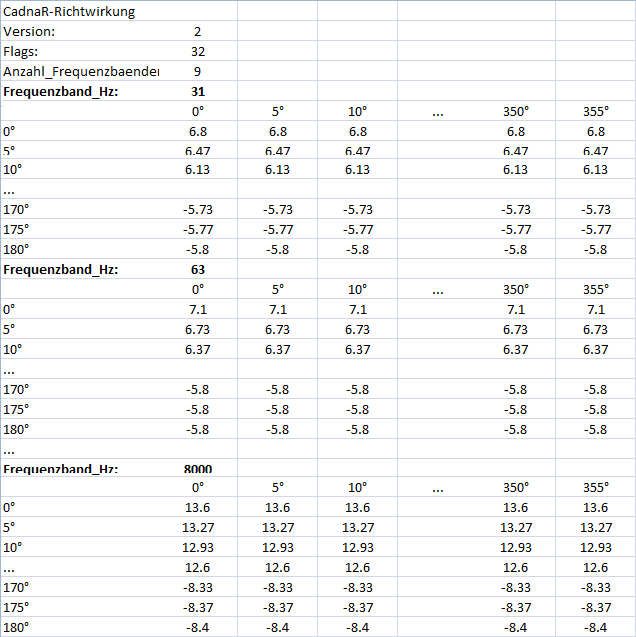
Die Datei besteht aus folgenden Spalten und Zeilen:
- Headerinformationen (CadnaR-Richtwirkung, Version, Flags, Anzahl_Frequenzbaender)
- Richtwirkung in dB für Oktaven 125 bis 4000 Hz
- Zeilen: Richtwirkung über den Drehwinkel theta ϑ (obere Halbebene 0° bis 90°, untere Halbebene 90° bis 180°)
- Spalten: Richtwirkung über den Drehwinkel phi φ (0° bis 355°)
Beispiel:
Hinweis
Der Text in der 1.Tabellenspalte muss beibehalten werden!
Schaltfläche "Export"
Richtwirkungen können in folgenden Dateiformaten geschrieben werden:
- *.txt (Textdatei, Spalten mit Tabulatormarken getrennt)
- *.dat (Binärdatei)
- *.csv (comma-separated values)
Hinweis
Eingegebene oder importierte Richtwirkungen werden programmintern immer auf einen Summenpegel von 0 dB normiert, um den Schallleistungspegel der Quelle nicht zu verändern.