Raum

Der Dialog Raumdaten dient zur Eingabe der Raumabmessungen, der Auswahl der Belegung der einzelnen Raumbegrenzungsflächen (bzw. eventueller Teilflächen) und der Streukörperdichte. Die Streukörperdichte wird zur Abschätzung des diffus gestreuten Schalleinteils bei der Berechnung der Schallausbreitungskurve nach VDI 3760 benötigt.
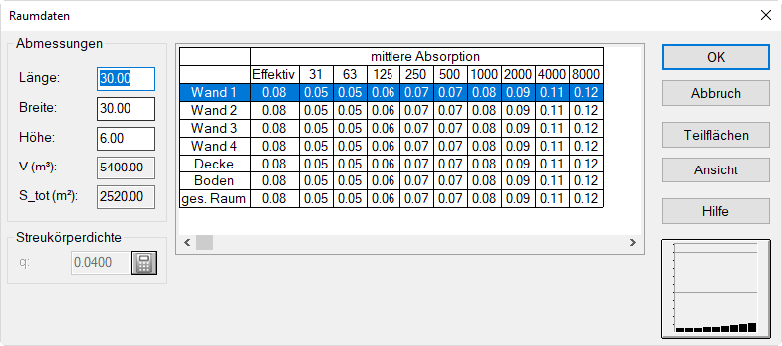
Dialog Raumdaten
Abmessungen
- Länge/Breite/Höhe: Geben Sie hier die Abmessungen des Raums ein (in Metern). Die Raumhöhe ist die akustisch relevante Raumhöhe, die z.B. bei absorbierenden Decken bis zu deren Unterkante reicht. Der Luftabstand einer absorbierenden Decke wird bei der Berechnung des effektiven Raumvolumens im Zuge der Berechnung berücksichtigt.
- Volumen V, Raumoberfläche S_tot: Brutto-Raumvolumen (in m³) und gesamte Raumoberfläche (in m²) der Raumbegrenzungsflächen. Das Volumen von Hindernissen oder Abdeckung der Raumoberflächen durch Hindernisse wird dabei nicht berücksichtigt. Bei Eingabe von Hindernissen und bei Teilabtrennungen des Raumes (z.B. mit raumhohen Schirmen) stimmt dieses Volumen daher nicht mehr mit dem freien Raumvolumen überein.
Der Basisraum in CadnaR hat eine rechteckige Form, wobei sich der Ursprung (x, y) = (0, 0) in der linken unteren Ecke des Raumes befindet. Nicht-rechteckige Raumformen werden modelliert, indem Schirme (siehe Schirm) und Hindernisquader (siehe Hindernisquader) als Trennwände oder Blöcke eingegeben werden. Darüber hinaus kann das Objekt „PolyMesh“ (siehe PolyMesh) zum Modellieren jeglicher Art von Dachformen verwendet werden. Alle Objekte liegen in dem äußeren Quader, der den Basisraum bildet.
Daher entsprechen:
- die Länge L dem Maximalwert in x-Richtung,
- die Breite B dem Maximalwert in y-Richtung und
- die Höhe H dem Maximalwert in z-Richtung.
Die Vorgabewerte betragen L/B/H = 30/30/6 m.
Streukörperdichte
Die Streukörperdichte q im Raum kann entweder eingegeben oder nach Klick auf das Rechnersymbol  aus einer vorgegebenen Liste gewählt oder aus Geometriedaten berechnet werden.
Hinweis
Die Streukörperdichte ist nur für das Berechnungsverfahren „VDI 3760“ relevant.
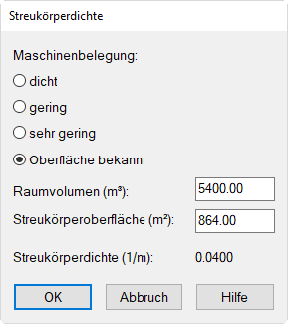
Dialog Streukörperdichte
Die Streukörperdichte q entspricht der Definition nach Kuttruff. Die Streukörperdichte hat vorwiegend für große Abstände (> 20 m) wesentlichen Einfluss. Die auf den mittleren Abstandsbereich bezogenen Kennwerte werden nur in geringem Maße von dieser Größe beeinflusst.
Die Streukörperdichte q kann näherungsweise aus der Maschinenbelegung berechnet werden. Diese Berechnung der Streukörperdichte gilt näherungsweise, wenn die Raumhöhe nicht mehr als das doppelte der mittleren Höhe aller Einbauten beträgt.
| Option | Anteil an der Raumgrundfläche |
| dicht | mehr als 50 % belegt |
| gering | 20 - 50 % belegt |
| sehr gering | weniger als 20 % belegt |
| Oberfläche bekannt | Mit dieser Option können das Raumvolumen und die Streukörperoberfläche eingegeben werden. Unabhängig von den Raumabmessungen (L/B/H) kann auch ein abweichendes Volumen für nicht rechtwinklige Raumformen eingegeben werden (z.B. bei Shed-Dächern oder Kuppeln). Die Streukörperoberfläche entspricht der Oberfläche aller im Raum befindlichen Objekte, wenn man sich diese durch Quader ersetzt denkt. |
Tabelle Raumbegrenzungsflächen
In dieser Tabelle werden die mittleren Absorptionsgrade der 6 Raumbegrenzungsflächen (ausgehend von den Absorptionsgraden aller jeweiligen Teilflächen), ggf. der Absorptionsgrad durch die im Raum befindlichen Streukörper (nur für das Berechnungsverfahren „VDI 3760“) und die mittleren Absorptionsgrade für den gesamten Raum angezeigt.
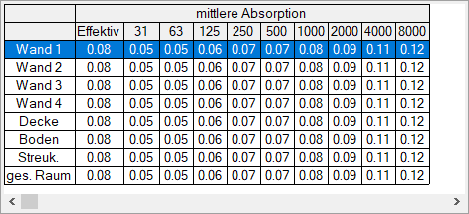
Nach Doppelklick in die Tabelle wird die Tabelle Teilflächenliste geöffnet. Nach Doppelklick in eine Zeile der Tabelle Teilflächenliste kann eine schallabsorbierende Konstruktion aus der Datenbank gewählt werden.
- Spalte "Effektiv": Auf Basis der Werte in der Zeile „gesamter Raum“ kann beurteilt werden, ob der nach der „TRLV Lärm, Teil 3“ geforderte Wert von 0,3 bereits erreicht ist. Steht ein Wert in der Spalte „effektiv“ in Klammern, so zeigt dies an, dass nicht alle Werte in einem der Absorptionsspektren der Raumbegrenzungsfläche vorhanden sind.
Tabelle Teilflächenliste
Nach Doppelklick in die Tabelle im Dialog Raumdaten oder Klick auf die Schaltfläche „Teilflächen“ wird die Tabelle Teilflächenliste angezeigt.
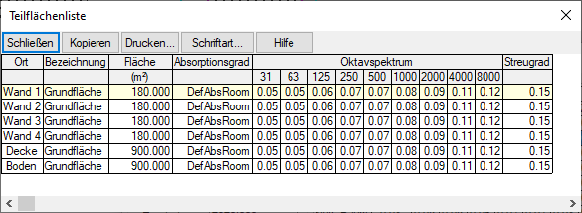
Dialog Teilflächenliste
Die Teilflächenliste enthält alle Raumbegrenzungsflächen mit allen zugehörigen Teilflächen. Es können Teilflächen editiert, eingefügt oder gelöscht werden.
- Teilflächen editieren: Ein Doppelklick auf eine Tabellenzeile öffnet den zugehörigen Dialog Teilfläche. Solange man über die Tabelle Teilflächen in den Dialog Teilfläche gelangt ist, kann durch Klick auf die Pfeiltasten zwischen den Teilflächen gewechselt werden.
- Neue Teilfläche einer Raumbegrenzungsfläche zuordnen: Über das Kontextmenü der Tabelle kann eine neue Teilfläche eingefügt werden. Doppelklicken Sie anschließend in diese neue Zeile und weisen sie diese einer Raumbegrenzungsfläche über das Listenfeld "Ort" zu.
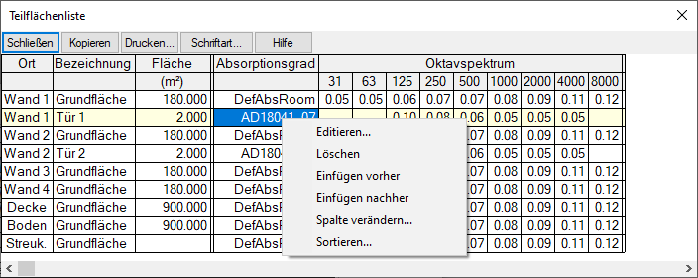
Dialog Teilflächenliste mit eingefügten Türen: Tür 1 in Wand 1, Tür 2 in Wand 2
Teilflächen als CadnaR-Objekte
Hinweis
Je nach gewählter Berechnungsart (z.B. beim Teilchenmodell) kann es sinnvoll sein auf die Erstellung von Teilflächen innerhalb dieser Tabelle zu verzichten und die Teilflächen stattessen als CadnaR-Objekte (z.B.dünne Quader) zu realisieren.
-
Reihenfolge der Teilflächen: Die Reihenfolge der Teilflächen in der Teilflächenliste für die einzelnen Raumbegrenzungsflächen ist zu beachten.
-
Kulissendecken vor flächigen Absorbern: Werden absorbierende Teilflächen geometrisch "übereinander" gelegt, so erfolgt bei offenen Systemen - z.B. Kulissendecken - mit einer weiteren dahinter liegenden absorbierenden Wandschale eine Berechnung des effektiv resultierenden Absorptionsgrads der Kombinationsstruktur in akustisch korrekter Weise.
-
Überlappung von Teilflächen: Wenn sich - zum Beispiel - die drei Teilflächen auf der Raumbegrenzungsfläche "Wand 1" aufgrund der eingegebenen Koordinaten überlappen, so gilt:- Die an der ersten Stelle der stehende Teilfläche ("Teilfläche 1") ist die unterste, rückseitige Schicht. Diese befindet sich auf der Rückwand/-decke.- Die an der zweiten Stelle stehende Teilfläche ("Teilfläche 2" unterhalb der "Teilfläche 1" in der Tabelle) ist die mittlere Schicht.- Die an der dritten Stelle stehende Teilfläche ("Teilfläche 3" unterhalb der "Teilfläche 2" in der Tabelle) ist die raumseitige, oberste Schicht.- Ist die oberste Teilfläche 3 als geschlossen angegeben, so gilt deren Absorptionsgrad für den Überlappungsbereich. Ist die oberste Teilfläche 3 als offen angegeben, so erhöht sie den Absorptionsgrad der bereits vorhandenen Absorption entsprechend dem Schalldurchgang durch diese Schicht.
-
verbleibende Restfläche: Wenn die Summe aller einer Raumbegrenzungsfläche zugeordneten Teilflächen kleiner ist als die Raumbegrenzungsfläche selbst, so wird der verbleibenden Restfläche automatisch das für schallharte Raumbegrenzungsflächen vorgegebene Absorptionsgrad-Spektrum zugewiesen.
-
Ansicht Teilflächen: Der "Auskleidungszustand" einer Raumbegrenzungsfläche kann in der Ansicht Teilflächen (Schaltfläche "Ansicht" im Dialog Raumdaten) überprüft werden.
-
Dialog Teilfläche
Der Dialog Teilfläche gestattet die Eingabe der geometrischen Daten für jede Raumbegrenzungsfläche. Zudem erfolgt hier die Zuweisung der Absorptions- und Streugrade..
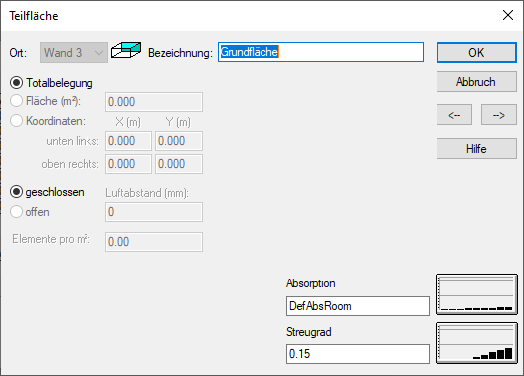
Dialog Teilfläche
Streugrade von Teilflächen
Hinweis
Bei der Berechnung werden ausschließlich die Streugrade der Grundflächen (Wand 1-4, Decke, Boden) verwendet. Wenn zusätzliche Teilflächen eingegeben wurden kann dort zwar ebenfalls ein Streugrad zugewiesen werden, allerdings bleibt dieser unberücksichtigt. Es erfolgt auch keine (ggf. flächengewichtete) Mittelung der Streugrade über alle Teilflächen einer Grundfläche
Ort
Die farbige Fläche im Raumsymbol zeigt an, welche Raumbegrenzungsfläche ausgewählt ist (gilt auch für Streukörperabsorption).
- Bezeichnung: Beschreibung dieser Teilfläche (z.B. Ortslage mit Planbezug)
Belegung
- Totalbelegung: Ist eine Raumbegrenzungsfläche total belegt, so wird das entsprechende Absorptionsspektrum der gesamten, aus den Raumabmessungen resultierenden Fläche zugewiesen. Die Grundflächen weisen alle Totalbelegung auf.Werden weitere Teilflächen mit der entsprechenden Fläche (in m²) oder durch Angabe der Lagekoordinaten eingegeben, so gilt das mit Totalbelegung gekennzeichnete Absorptionsspektrum nur noch für die verbleibende Restfläche. Eine mit Totalbelegung gekennzeichnete Teilfläche, die als geschlossen markiert ist, führt zur Unwirksamkeit aller dahinter liegenden und in der Tabelle unterhalb stehenden Teilflächen, die sich auf dieselbe Raumbegrenzungsfläche beziehen. Diese werden von der geschlossenen Konstruktion abgedeckt.
- Fläche in m²: Hier können m² Angaben für die Teilflächen eingegeben werden (s.a. Totalbelegung ). Auch bei flächenbildenden offenen Systemen - z.B. Kulissenkonstruktionen - ist dies stets die Projektion der Anordnung auf die betreffende Raumbegrenzungsfläche.
- Koordinaten: Nach Anklicken dieses Schalters können die xy-Koordinaten für die Teilflächen eingegeben werden. Diese beziehen sich auf die Ansicht der Teilfläche aus dem Innenraum. Für die Decke ist die x-Koordinate die gemeinsame Kante mit Wand 3 und die y-Koordinate die gemeinsame Kante mit Wand 4.
- geschlossen/offen: Bei Auswahl eines Produktes aus der Absorptionsbibliothek wird angezeigt, ob es sich um ein geschlossenes (z.B. Deckenplatten) oder offenes System (z.B. Kulissensystem) handelt.
- Luftabstand (mm): Handelt es sich um ein offenes System, welches sich vor einer weiteren Absorptionsfläche befindet, so wird bei Berechnung der Absorptionsgrad der Gesamtstruktur korrekt berechnet. Bei einem offenem System kann im Dialog Teilfläche ein Luftabstand (in mm) eingegeben werden. Dieser Luftabstand wird über das Volumen bei der Berechnung der Nachhallzeit berücksichtigt.
- Elemente/m²: Diese Angabe kann zur Definition der Anordnungsdichte von Einzelelementen angegeben werden (z.B. bei Kulissendecken oder bei einzelnen Schallschluckkörpern).
Absorptionsspektrum auswählen
Über die Schaltfläche „Absorption“ kann ein Spektrum aus der lokalen oder - bei gedrückter UMSCHALT-/SHIFT-Taste - aus der globalen Bibliothek „Absorptionen“ ausgewählt werden.
Streugradspektrum auswählen
Über die Schaltfläche „Streuung“ kann ein Spektrum aus der lokalen oder - bei gedrückter UMSCHALT-/SHIFT-Taste - aus der globalen Bibliothek ausgewählt werden.
Schaltfläche "Ansicht"
Nach Klick auf diese Schaltfläche wird die gewählte Teilfläche (z.B. Wand 1) in der Vorderansicht angezeigt.
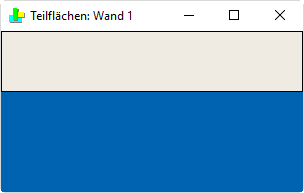
Vorderansicht der „Teilfläche: Wand 1“
Die dargestellte Ansicht bezieht sich bei Wänden auf die Vorderansicht bei Blick aus dem Rauminneren auf die jeweilige Wandfläche. Die Nummerierung erfolgt entgegen dem Uhrzeigersinn ausgehend von Wand 1 um unteren Rand.
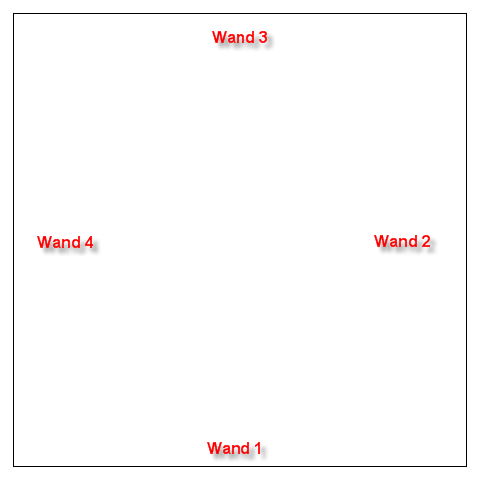
Die Orientierung von Decke und Boden bezieht sich auf die Ansicht, die sich ergibt, wenn der Beobachter, mit dem Rücken zur Wand 1 gerichtet, aus dem Rauminneren auf die Decke- oder Bodenfläche blickt. Der Nullpunkt liegt dann immer in der linken unteren Ecke der sich so ergebenden Vorderansicht der Teilfläche.
Diese Option dient der Schnellüberprüfung des jeweiligen Aufteilung einer Raumbegrenzungsfläche in Teilflächen. Dazu werden alle Teilflächen mit ihren jeweiligen Lagekoordinaten in korrektem Seitenverhältnis der beiden Flächenkoordinaten in der Vorderansicht abgebildet. Der vorhandene mittlere Absorptionsgrad wird durch die Farbgebung dargestellt.
| Absorption | Farbe |
| tieffrequent | rot |
| mittelfrequent | grün |
| hochfrequent | blau |
| breitbandig (α = 1 überall) | schwarz |
| ohne Absorption (schallharte Fläche) | weiß |
Die gewählte Farbskala stellt sicher, dass bei Farb- und bei Schwarz-Weiß-Darstellung die Fläche mit wachsendem Absorptionsgrad dunkler wird. Ist eine Teilfläche nur mit ihrem Flächeninhalt in m², nicht jedoch durch Angabe der Lagekoordinaten eingegeben worden - dies ist für die Berechnung der Nachhallzeit und der Schallausbreitung nach VDI 3760 ausreichend - so wird die entsprechende äquivalente Absorptionsfläche auf die gesamte Raumbegrenzungsfläche umgerechnet und deren Absorptionsgrad für die Ansichtsdarstellung entsprechend erhöht.
Bei sich ganz oder teilweise überdeckenden Teilflächen hängt die Darstellung des Überdeckungsbereichs davon ab, ob die raumseitige Teilfläche eine offene oder geschlossene Konstruktion ist.