Varianten
Mit Hilfe von Varianten kann unter Bezugnahme auf die Gruppenstruktur sehr einfach zwischen verschiedenen Projektzuständen umgeschaltet werden. Die dabei verwendeten Gruppen können dabei aus nutzer-eigenen Definitionen (über Menü Tabellen|Gruppe) oder aus Definition innerhalb des ObjectTree (über Menü Tabellen|ObjectTree|Definition) stammen.
Bietet schon die Gruppenbildung (siehe Gruppen) eine extrem flexible Logik zum Umschalten zwischen verschiedenen Projektzuständen, so ergibt die Einbeziehung dieser Gruppenstruktur in die Variantenverwaltung (Menü Tabellen|Variante) eine nochmals gesteigerte Effizienz bei der Projektbearbeitung.
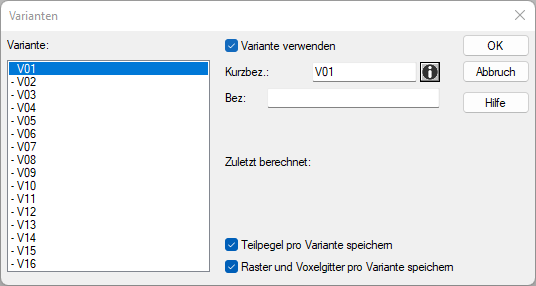
Dialog Varianten
Dialogoptionen
Varianten
Es stehen bis zu 16 Varianten in einer Datei zur Verfügung. Wählen Sie die gewünschte Variante aus der Liste durch einen Mausklick aus. In der Liste werden deaktivierte Varianten mit einem vorangestellten Minus-Zeichen gekennzeichnet.
Falls mehr als eine Variante definiert ist, kann die Berechnung der Pegel an Immissionspunkten (siehe Immissionspunkt) für alle Varianten oder für eine Auswahl von Varianten über den Befehl Immissionspunkte berechnen (siehe Immissionspunkte berechnen) aus dem Menü Berechnung erfolgen.
Option „Variante verwenden“
Ist diese Option für eine Variante aktiviert, so steht diese im Listenfeld für Varianten im CadnaR-Hauptfenster und als Spalte innerhalb der Tabelle Gruppen zur Verfügung. Die Aktivierung / Deaktivierung einer Variante kann zudem mit einem Doppelklick auf den Eintrag im Listenfeld erfolgen.
Kurzbezeichnung/Bezeichnung
Die Kurzbezeichnung wird im Listenfeld für Varianten im CadnaR-Hauptfenster angezeigt. Beachten Sie die beschränkte Feldlänge bei langen Einträgen. Hingegen kann die Bezeichnung aus einer längeren Zeichenkette bestehen.
Info-Fenster
Nach Klick auf  kann das Info-Fenster weiteren Text aufnehmen.
Anzeige „Zuletzt berechnet“
Es wird der Berechnungszeitpunkt der jeweiligen Variante angezeigt (Immissionsorte berechnen).
Option „Teilpegel pro Variante speichern“
Standardmäßig ist diese Option für alle Varianten (V01..V16) aktiviert. In diesem Fall wird für alle aktiven Varianten die Teilpegel in der CadnaR-Datei gespeichert. Wird diese Option deaktiviert, werden die Teilpegel nur für die gewählte Variante berechnet und gespeichert.
Option „Raster und Voxelgitter pro Variante speichern“
Standardmäßig ist diese Option für alle Varianten (V01..V16) aktiviert. In diesem Fall wird für alle aktiven Varianten das Raster bzw. das Voxelgitter in der CadnaR-Datei gespeichert.Wird diese Option deaktiviert, so wird das Raster nur noch für die gewählte Variante berechnet und gespeichert.
Zur Berechnung der Raster von Varianten siehe Varianten berechnen weiter unten in diesem Kapitel.
Variante kopieren
siehe Gruppenaktivierung kopieren
Beispiel
Beispiel
Pfad: Dateien/Handbuch/Kap 8_2/Varianten_1.cni
Zur Erläuterung wird die Datei einer Werkhalle verwendet.
Öffnen Sie den Dialog Variante über das Menü Tabellen.
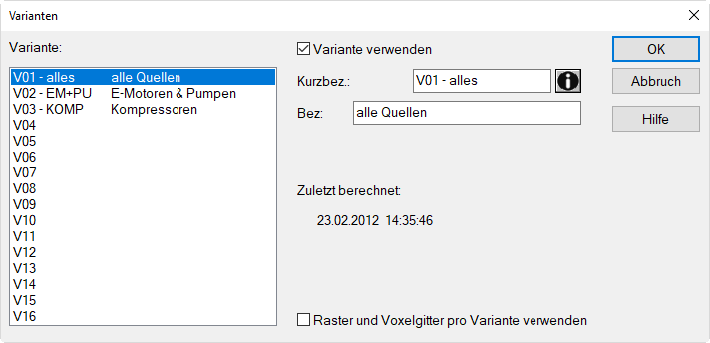
In diesem Beispiel wurden folgende Varianten angelegt:
- V01 (alle Quellen aktiv)
- V02 (nur die E-Motoren und die Pumpen aktiv)
- V03 (nur die Kompressoren aktiv)
Öffnen Sie den Dialog Gruppen über das Menü Tabellen.
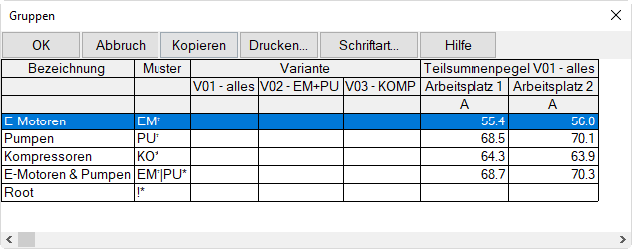
Es wurden vier Gruppen mit folgenden Mustern angelegt:
| Gruppenbezeichnung | Muster | Anmerkungen |
| E-Motoren | EM* | schließt alle E-Motoren ein |
| Pumpen | PU* | schließt alle Pumpen ein |
| Kompressoren | KO* | schließt alle Kompressoren ein |
| E-Motoren + Pumpen | EM*|PU* | schließt sowohl alle E-Motoren, als auch alle Pumpen ein |
Für jede Gruppe wird zudem der Teilsummenpegel an den aktiven Immissionsorten angezeigt.
Beispiel
Pfad: Dateien/Handbuch/Kap 8_2/Varianten_2.cni
Aus der Tabelle Gruppen ist ersichtlich, dass die bereits angelegten Varianten-Kurzbezeichnungen als Spaltenüberschriften angezeigt werden.
- Definieren Sie jetzt den Aktivierungszustand für jede Variante unter Verwendung des Plus- (+) oder Minus-Zeichens (-). Die Zeichen haben folgende Bedeutungen:
| Zeichen | Anmerkungen |
| + | Diese Gruppe ist in dieser Variante aktiviert. |
| - | Diese Gruppe ist in dieser Variante deaktiviert. |
| Leerzeichen | Diese Gruppe ist in dieser Variante weder aktiviert, noch deaktiviert. |
- Geben Sie die Zeichen ein wie in nachfolgender Tabelle aufgeführt:
| Gruppe | Muster | Variante | ||
| V01 - alles | V02 - EM+PU | V03 - KOMP | ||
| E-Motoren | EM* | + | + | - |
| Pumpen | PU* | + | + | - |
| Kompressoren | KO* | + | - | + |
| E-Motoren + Pumpen | EM*|PU* | |||
Hinweis
Verwenden Sie zum Aktivieren oder Deaktivieren von einzelnen Gruppen für Varianten immer die Gruppentabelle und nicht den jeweiligen Dialog Gruppe. Wenn Sie den Aktivierungszustand über den Dialog Gruppe ändern, betrifft dies nur die aktuell gewählte Variante (und nicht andere Varianten).
Damit sind folgende Aktivierungszustände im Hinblick auf Varianten V01 bis V03 festgelegt:
- Variante V01; Es sind alle Quellgruppen eingeschaltet.
- Variante V02: Es sind nur die E-Motoren und Pumpen aktiv. Die Kompressoren sind deaktiviert.
- Variante V03: Es sind nur die Kompressoren aktiv. Die die E-Motoren und Pumpen sind deaktiviert.
- In allen drei Varianten nimmt die kombinierte Gruppen „E-Motoren + Pumpen“ nicht an der Varianten-Umschaltung teil.
Variante auswählen
- Schließen Sie die Tabelle Gruppen.
- Aus der Symbolleiste kann nun eine der aktivierten Varianten ausgewählt werden.
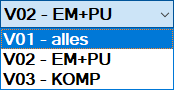
Beachten Sie, dass zu diesem Zeitpunkt die angezeigten Ergebnisse noch nicht valide sind, da noch keine Berechnung durchgeführt wurde.
Objekte, die in einer Variante deaktiviert wurden, werden auf dem Bildschirm unter Verwendung der Darstellungsoptionen für deaktivierte Objekte angezeigt (siehe Darstellung).
Varianten berechnen
Bei der Berechnung von Varianten ist die Berechnung an Immissionspunkten zu unterscheiden von der Raster- und Voxelgitter-Berechnung.
Berechnung von Immissionspunkte
Bei Klick auf das Taschenrechner-Symbol  in der Symbolleiste wird nur die aktive Variante berechnet. Falls mehr als eine Variante aktiv ist, können mit dem Befehl Immissionspunkte berechnen aus dem Menü Berechnung die aktuelle oder alle Varianten, oder auch nur ausgewählte Varianten berechnet werden.
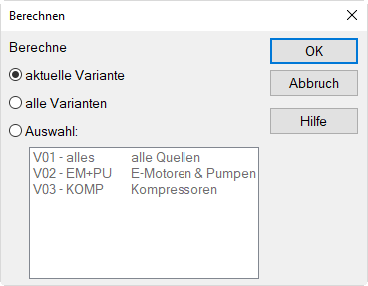
Dialog Rechne im Menü Berechnung
Im Dialog Gruppen (im Menü Tabellen) werden nur die Ergebnisse der beim Start der Berechnung ausgewählten (aktiven) Variante angezeigt, unabhängig davon, dass alle Varianten gleichzeitig berechnet wurden. Dasselbe gilt auch für die Teilpegellisten an Immissionspunkten und im Menü Tabellen|Teilpegel.
Raster- und Voxelgitter-Berechnung
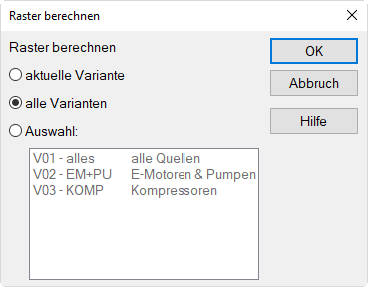
Sofern die Option „Raster und Voxelgitter pro Variante speichern“ (Dialog Variante) aktiviert ist und mehrere aktive Varianten vorhanden sind, so wird bei Auswahl des Befehls Raster berechnen (Menü Raster) bzw. des Befehls Voxelgitter berechnen (Menü Voxelgitter) der Auswahldialog zur Variantenauswahl angezeigt:
 |
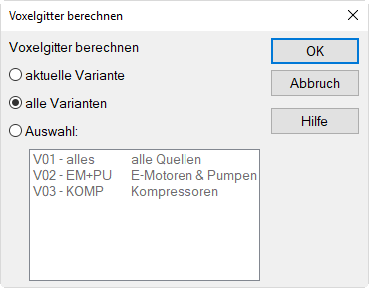 |
| Dialog Raster berechnen (Menü Raster) | Dialog Voxelgitter berechnen (Menü Voxelgitter) |
In diesem Fall kann das Raster/Voxelgitter der aktuellen Variante oder die Raster/Voxelgitter aller Varianten oder diejenigen ausgewählter Varianten berechnet werden.