3D-Ansicht

Über diesen Befehl (oder die Schaltfläche auf der Symbolleiste) wird die dreidimensionale Darstellung des Raumes mit den darin vorhandenen Objekten aufgerufen. Alternativ kann mit der Tastenkombination STRG+3 zwischen der 2D-Raumdarstellung und der 3D-Ansicht hin- und hergeschaltet werden.
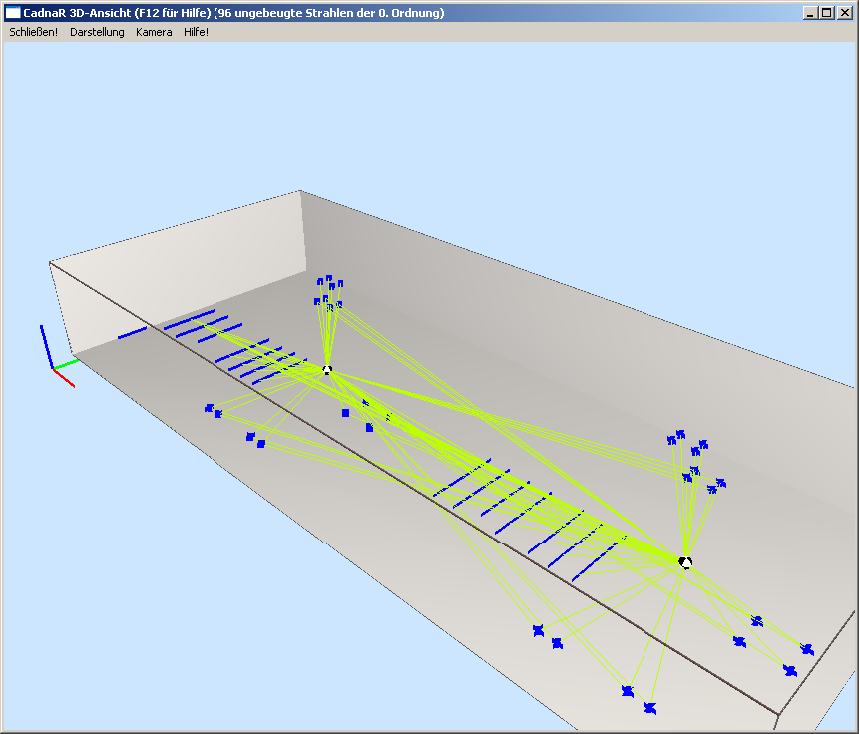
3D-Raumansicht mit Anzeige der ungebeugten Direktstrahlen (0. Ordnung)
Ansicht drehen/verschieben/zoomen
Die 3D-Raumansicht kann mit der Maus gedreht, verschoben oder gezoomt werden:
- zum Drehen des Raumes: linke Maustaste gedrückt halten und Maus nach oben/unten oder links/rechts bewegen (oder über die Zahlentasten 4, 6, 2, 8, und Taste 5 für 2D-Projektion von oben)
-
zum Verschieben des Raumes senkrecht zur Blickrichtung:
- STRG-Taste und linke Maustaste gedrückt halten und Maus nach oben/unten oder links/rechts bewegen, oder
- mittlere Maustaste gedrückt halten und bewegen
-
zum Zoomen in Blickrichtung:
- rechte Maustaste gedrückt halten und Maus vor/zurück bewegen (gleichzeitiges gedrückt halten von STRG erhöht das Bewegungstempo, SHIFT verringert es)
- Mausrad drehen
Objekt mit der Maus auswählen/verschieben
Bei Verwendung der Maus stehen folgende Befehle in der 3D-Ansicht zur Verfügung:
- Doppelklick auf ein Objekt in der 3D-Ansicht öffnet den entsprechenden Objektdialog.
- Doppelklick bei gedrückter SHIFT-Taste auf ein Objekt in der 3D-Ansicht wählt das Objekt sowohl in der 3D- als auch in der 2D-Ansicht aus (blau markiert in 3D-Ansicht). Eine so ausgewähltes Objekt kann - zum Beispiel - in der 2D-Ansicht gelöscht werden oder verschoben werden.
Hinweis
gleichzeitiges Gedrückt-halten der ALT-Taste erlaubt das Selektieren selbst wenn in den 3D-Darstellungsoptionen des Objektes „nicht selektierbar in 3D“ aktiviert ist (siehe Gemeinsame Eingabedaten - Hindernisse)
- Selektierte Objekte können bei gedrückter STRG-Taste mit den Pfeiltasten in X-, Y- oder Z-Richtung verschoben werden (x, y: STRG + Pfeiltaste, z: STRG + Bild auf/ab: Verschiebung um 1 cm, STRG + SHIFT + Pfeiltaste, Bild auf/ab: Verschiebung um 10 cm).
- STRG-Taste + Doppelklick mit rechter Maustaste invertiert den Multiselektionsstatus des Objektes
Menübefehle
Menü Darstellung|Eigenschaften 3D-Ansicht
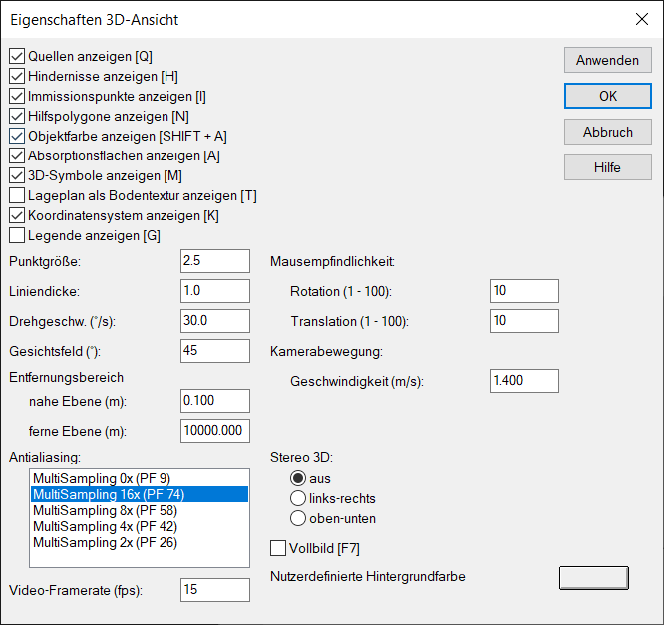
Die mit den Buchstaben Q, H, I, A, M und T verbundenen Optionen stimmen mit den gleichlautenden Menübefehlen überein (siehe unten).
Darüber hinaus bestehen folgende weitere Optionen:
| Option | Bedeutung | Standardwert |
| Punktgröße | relatives Größenmaß für Punkte | 5.0 |
| Liniendicke | relatives Größenmaß für Linien | 1.0 |
| Drehgeschw. (°/s) | relevant bei Drehungen des Raumes | 30.0 |
| Gesichtsfeld (°) | Winkelbereich des gesehenen Bereichs (in der Horizontalebene) | 45 Grad |
| Entfernungsbereich: |
definiert den sichtbaren Bereich in Blickrichtung (Beginn der nahen Ebene bis zur fernen Ebene, d.h. dem Horizont). Abhängig von der Grafikkarte sind ggf. andere Einstellungen notwendig (Bedingung: beide Werte > 0 m). Vergrößern Sie z.B. den Wert der nahen Ebene und verkleinern Sie den Wert der fernen Ebene. | nah: 0.50 m fern: 10000.00 m |
| Antialiasing | Das Anti-Alaising-Verfahren bestimmt das Verfahren zur Kantenglättung bei der 3D-Darstellung. | MultiSampling 16x (PF 56) |
| Video-Framerate (fps) | Framerate bei Video-Ausgabe | 15 |
| Mausempfindlichkeit | einstellbar für Rotation und Translation (für Ego-Perspektive) | 10/10 |
| Kamerabewegung (m/s) | einstellbare Geschwindigkeit (für Ego-Perspektive) | 1.4 |
| Stereo 3D: |
Hinweis: Bei Verwendung eines externen 3D-Monitors muss dieser zur korrekten 3D-Stereo-Bild-Darstellung entsprechend eingestellt sein. |
aus |
| Vollbild [F7] | Falls aktiviert, wird der gesamte Bildschirm zur Darstellung der 3D-Raumansicht verwendet („aus“ mit F7 erneut). | aus |
| Nutzerdefinierte Hintergrundfarbe | Nutzerdefinierten Hintergrundfarbe über Farbwaldialog wählbar | aus/grau |
Schaltfläche „Anwenden“
wendet die aktuellen Einstellungen unmittelbar an, ohne dass dazu das Dialogfenster geschlossen werden muss.
Menü Darstellung| OpenGL-Info
Zeigt Informationen zur verwendeten OpenGL-Grafikkarte an. Diese Informationen können im Fall fehlerhafter Anzeige bei der Ursachensuche hilfreich sein.
Menü Darstellung
Weiterhin stehen im Menü Darstellung folgende Funktionalitäten zur Verfügung:
| Taste | Funktion | Optionen |
| F5 | Dialog Eigenschaften anzeigen | siehe Abschnitt am Anfang dieses Kapitels |
| F9 | OpenGL-Info | siehe Abschnitt am Anfang dieses Kapitels |
| F7 | Vollbild anzeigen | - |
| F6 | Stereoskopisches 3D | Folgende Optionen werden zyklisch durchgeschaltet: |
| Q | Quellen anzeigen an/aus | - |
| H | Hindernisse anzeigen an/aus | - |
| I | Immissionspunkte anzeigen an/aus | - |
| A | Absorptionsflächen anzeigen an/aus | - |
| M | 3D-Symbole anzeigen | - |
| T | Lageplan als Bodentextur anzeigen an/aus | - |
| D | Darstellung der Richtwirkung von Punktquellen ändern | Folgende Optionen werden zyklisch durchgeschaltet: |
| SHIFT + G | Darstellung von ObjectTree-Gruppen | Folgende Optionen werden zyklisch durchgeschaltet: |
| K | Koordinatensystem anzeigen an/aus | - |
| G | Legende anzeigen | - |
| SHIFT+W | Raumdarstellung | Folgende Optionen werden zyklisch durchgeschaltet: |
| W | Drahtgitter-Darstellung an/aus | Folgende Optionen werden zyklisch durchgeschaltet: |
| B | Hintergrundfarbe ändern | Folgende Optionen werden zyklisch durchgeschaltet: |
| R | Rasterdarstellung ändern | Folgende Optionen werden zyklisch durchgeschaltet: Bei „Rasterpunkte (Höhe=Pegel)“ und „Isolinien (Höhe=Pegel)“ wird für die Ordinate der Darstellungsbereich des Rasters verwendet (siehe Rasterdarstellung). Die Ordinatenachsen an den vier Raumecken weisen bei einem Pegelbereich <=50 dB einen Teilstrichabstand von 5 dB und bei einem Pegelbereich >50 dB einen von 10 dB auf. Zudem wird der Pegelbereich der 3D-Ansicht auf dessen Titelleiste angezeigt. |
| V | Voxelgitter-Ebenen ein-/ausblenden | - |
| X, Y, Z | Voxelgitter-Ebenen in x-, y-, z-Richtung verschieben | - |
| L | 3D ISO-Flächen an/aus | Folgende Optionen werden zyklisch durchgeschaltet: Für die Darstellung des 3D-Drahtgitters wird der Darstellungsbereich des Rasters verwendet (siehe Rasterdarstellung). Diese Option steht nur zur Verfügung, wenn ein Voxelgitter berechnet wurde. |
| C | Teilchen-Pingpong an/aus (erfordert zunächst die Aktivierung der Option „Teilchen-Visualisierung“, siehe Teilchen-Visualisierung) | Es stehen folgende Unterfunktionen zur Verfügung: |
| J | Teilchenfarbe aus Frequenzband | In diesem Fall werden die Rasterfarben je Oktave vergeben, ansonsten auf Basis des Pegels. |
| U | Teilchenspur anzeigen an/aus | - |
| Shift + U | inaktive Teilchen anzeigen | Falls gesetzt, werden im Hybrid-Modell („Spiegelquellen->Teilchen“ nicht wirksame Teilchen als graue Punkte dargestellt. |
| S | Strahlen für berechnete Immissionspunkte anzeigen an/aus | - |
| O | Ordnung der anzuzeigenden Strahlen ändern (alle, Ordnung 1 bis 10, ++) | - |
| P | Typ der anzuzeigenden Strahlen ändern | Folgende Optionen werden zyklisch durchgeschaltet: |
sowie:
| F | automatische Rotation der 3D-Ansicht um die z-Achse an/aus | - |
| F4 | erzeugt Screenshot und öffnet den Dialog Speichern unter... | - |
| F11 | Anti-Alaising an/aus | - |
| + | Rasterpunkte vergrößern | - |
| - | Rasterpunkte verkleinern | - |
Menü Kamera
- Preset laden: Falls Presets für Kamerapositionen gespeichert wurden, sind diese hier auswählbar. Nachdem ein Preset gewählt wurde, wird die Ansichtsposition unmittelbar aktualisiert.
- Preset speichern: Es können bis 4 Presets für Kamerapositionen gespeichert. Wählen Sie ein Preset aus, um die aktuelle Ansichtsposition in diesem Preset zu speichern.
- alle Presets löschen: macht genau das!
- aktuelle Ansicht auf Standardwerte zurücksetzen (Taste 0 (Null)): macht auch genau das!
- Ego-Perspektive (SHIFT+F9): schaltet die alternative Steuerung der Kamera mittels Pfeiltasten+Maus aus der Ego-Perspektive ein (Kameraposition und -ausrichtung bleiben erhalten)
- Kamerabewegung entlang Hilfspolygon (SHIFT+M): Wird in der 2D-Ansicht ein Hilfspolygon selektiert und dann die 3D-Ansicht geöffnet, so wird die Kamera nach Auswahl dieses Befehls automatisch entlang dieses Hilfspolygons bewegt. Dabei ist die Kamera mit der Maus frei rotierbar.
- Virtuelle Akustische Kamera (STRG+F9): Wenn ein Immissionspunkt selektiert ist, öffnet STRG+F9 direkt die virtuelle akustische Kamera für diesen Immissionsort (wenn die virtuelle akustische Kamera zuvor berechnet wurde, siehe Virtuelle Akustische Kamera berechnen)
- Einstellungen für Virtuelle Akustische Kamera:
- Modus: dynamisch oder absolut
- Oversampling: 1 bis 10
Menü Video
- Aufnahme initialisieren (Taste [Pos1]): fordert zur Eingabe eines Dateinamens (*.avi) in einem Verzeichnis auf. Anschließend wird ein Dialog zur Auswahl des Videokompressionsverfahrens angezeigt. Wählen Sie ein Verfahren aus und schließen Sie den Dialog mit OK.
- Aufnahme starten (Taste [Pos1]): Bei Auswahl des Befehls wird die Aufzeichnung gestartet. Danach werden alle in der 3D-Ansicht ausgeführten Bewegungen aufgezeichnet.
- Aufnahme stoppen (Taste [Ende]): Durch Auswahl dieses Befehls wird die Aufnahme angehalten.
- Aufnahme abschließen [Ende]: Bei Auswahl dieses Befehls wird die Videodatei in das Zielverzeichnis geschrieben.
Beachten Sie noch folgende Hinweise zur Video-Aufzeichnung:
- Die Aufzeichnung arbeitet im interaktiven Modus. Das bedeutet, dass Sie sich - während die Aufnahme läuft - durch den Raum unter Verwendung der üblichen Tastatur- oder Maustasten bewegen können. Es wird also kein vorgegebener Kamerapfad abgefahren.
- Eine Aufnahme kann angehalten und wieder fortgesetzt werden, solange die Größe der 3D-Ansicht nicht verändert wird.
- Es können auch stereoskopische 3D-Videos aufgenommen werden.
- Es können Vollbild-Videos aufgenommen werden, sofern Tastaturbefehle benutzt werden.