Punktquelle
Punktquellen sind Schallquellen ohne räumliche Ausdehnung. Punktquellen strahlen allseitig gleichmäßig ab, solange keine spezielle Richtwirkung zugewiesen wurde.
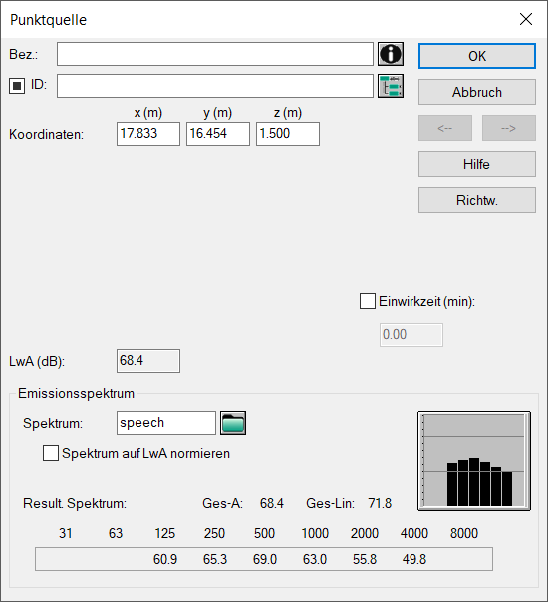
Dialog Punktquelle
Dialogoptionen
- Bezeichnung, ID, ObjectTree und Info-Fenster siehe Gemeinsame Eingabedaten
- Koordinaten x|y|z: bezogen auf den Koordinatenursprung
- LwA, Einwirkzeit und Dialogteil „Emissionsspektrum“: siehe Gemeinsame Eingabedaten - Quellen,
- Schaltfläche „Richtwirkung“: öffnet den Dialog „Richtwirkung“
Dialog Richtwirkung
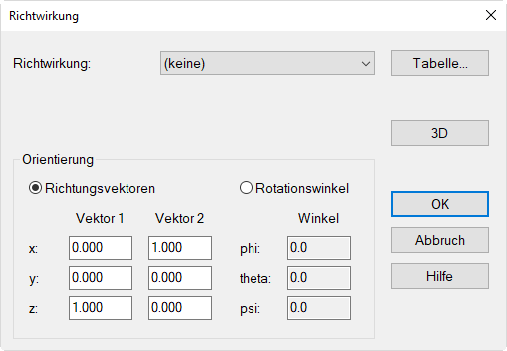
Punktquellen kann eine Richtwirkung zugewiesen werden. Die dazu erforderlichen Einstellungen werden in diesem Dialog vorgenommen. Die ausgewählte Richtwirkung wird immer auf einen Summenpegel von Null normiert, um die emittierte Schallleistung der Schallquelle nicht zu verändern.
Richtwirkung auswählen
Sind Richtwirkungen in der Tabelle Richtwirkung vorhanden (siehe Richtwirkung (lokal)), können diese aus dem Listenfeld gewählt werden.
Schaltfläche "Tabelle"
Diese stellt einen unmittelbaren Zugriff auf die Tabelle Richtwirkung her, in der neue Richtwirkungen angelegt und editiert werden (siehe Lokale/globale Bibliotheken).
Orientierung
Die ausgewählte Richtwirkung kann im Raum über zwei Richtungsvektoren oder über die Angabe von drei Winkeln orientiert werden.
- Richtungsvektoren: Geben Sie die xyz-Richtungskoordinaten für Vektor 1 (in +z-Richtung) und Vektor 2 (in +x-Richtung) ein, ausgehend vom Ursprung (x,y,z)=(0,0,0) ein. Dabei müssen die beiden Richtwirkungsvektoren 1 und 2 eine Ebene aufspannen (d.h. sie dürfen nicht kollinear sein).
-
Rotationswinkel: Geben Sie alternativ die Winkel ein, die der Richtwirkungsvektor mit den Koordinatenachsen einschließt:
- phi f: Drehwinkel des Richtwirkungsvektors 2 (in Abbildung: x') um die +z-Achse (in der xy-Ebene)
- theta J: Drehwinkel, den der Richtwirkungsvektor 1 (in Abbildung: z') mit der +z-Achse einschließt
- psi y: Drehwinkel um die positive Achse des Richtwirkungsvektors 1 (in Abbildung: z')
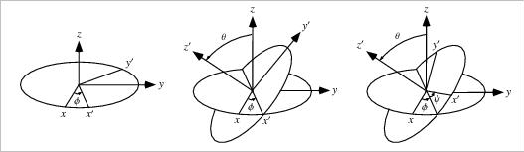
Drehwinkel phi φ, theta ϑ und psi ψ
Schaltfläche "3D"
Über diese Schaltfläche wird die ausgewählte Richtwirkung und deren räumliche Orientierung in einem drei-dimensionalen Richtwirkungsdiagramm dargestellt. Die Richtwirkung 3D-Ansicht kann mit der Maus um den Mittelpunkt rotiert und gezoomt werden:
- Rotieren: linke Maustaste gedrückt halten und Maus nach oben/unten oder links/rechts bewegen
- Zoomen: rechte Maustaste gedrückt halten und Maus vor/zurück bewegen
Zudem stehen folgende Editierhilfen zur grafischen Ausrichtung des Richtwirkungsdiagramms zur Verfügung:
| Tastatur und/oder Maus | Orientierungsänderung der Richtwirkung in ... |
| SHIFT + linke Maustaste + Mausbewegung links/rechts | phi |
| SHIFT + linke Maustaste + Mausbewegung auf/ab | theta |
| SHIFT + rechte Maustaste + Mausbewegung links/rechts | psi |
| B | Hintergrundfarbe ändern |
| F | automatische Rotation um die z-Achse an/aus |
| F 11 | Antialiasing an/aus |