Excel Mappe (*.xlsx)
Mit diesem Export-Format können die Berechnungsergebnisse bzw. die Objekttabellen als MS-Excel-Datei (XLSX-Format) ausgegeben werden. Wählen Sie dazu im Dialog Speichern unter diesen Dateitypen aus.
Schaltfläche „Optionen“
Über die Schaltfläche „Optionen“ kann eine Musterdatei *.xlsx gewählt oder eine gewählte Musterdatei editiert werden.
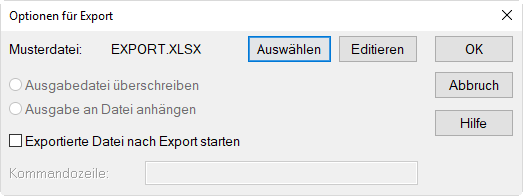
Dialog Optionen für Export (XLSX-Export)
Zu den weiteren Dialogoptionen siehe den vorigen Abschnitt.
Musterdateien für XLSX-Export
Musterdateien enthalten Anweisungen, die den Export von Berechnungsergebnissen mit Befehlen steuern. Schlüsselwörter (siehe Schlüsselwörter) sind wesentlicher Bestandteil dieser Anweisungen.
Die Musterdatei für XLSX-Export wird mit MS-Excel erzeugt und kann alle verfügbaren Textformatierungen und auch CadnaR-spezifische Schlüsselworte enthalten. Der Vorteil des Exports im XLSX-Format besteht darin, dass in Tabelle der Musterdatei unter Verwendung der exportierten Daten weitere Berechnungen angestellt werden können. Zum Beispiel, können Zuschläge zur Bildung eines Beurteilungspegels zu einer Spalte addiert werden.
Beispiel
Pfad: Musterdateien\Musterdatei_Export.xlsx
Öffnen Sie zum besseren Verständnis das Blatt „ImmAktuell“ in nebenstehender XLSX-Musterdatei mit MS-Excel, auf die sich die nachfolgenden Erläuterungen beziehen.
Nutzer-definierte Tabellen
Nutzer-definierte Tabellen werden von MS-Excel aus Zeilen und Spalten erzeugt. Mit einem Blatt in MS-Excel können mehrere Tabellen erzeugt werden. Diese dürfen aber nicht untereinander, sondern müssen nebeneinander stehen.
Es gelten dabei folgende Regeln:
- Der Tabellenkopf kann beliebigen Text enthalten. Es können Schlüsselworte (siehe Schlüsselwörter) im Tabellenkopf oder in Zellen außerhalb (vorzugsweise oberhalb) von Tabellen verwendet werden.
- Die erste Zeile unter dem Tabellenkopf stellt die Datenzeile dar, deren Zellen Verweise auf Objektattribute oder Formeln enthalten.
-
Die gesamte Zeile mit allen Datenzellen ist über die MS-Excel-Funktion „benannte Zellen oder Bereiche“ eindeutig zu bezeichnen. Dabei ist folgende Struktur zu verwenden:
CUSTOM_TABLE_Tabellenname
Tabellenname bezeichnet das spezifische Schlüsselwort einer Objekttabelle, aus der die anzuzeigenden Daten stammen (siehe Schlüsselwörter für Tabellen & Ausdruck).
Beispiel: CUSTOM_TABLE_IMM (für die Tabelle „Immissionspunkte“)
Hinweis
Falls Ihnen die MS-Excel-Funktion „benannte Zellen oder Bereiche“ nicht bekannt ist, schlagen Sie dies in der MS-Excel-Dokumentation oder der MS-Excel-Hilfe nach.
-
Nachdem die Datenzeile benannt ist, können in jeder Zelle des Bereichs Verweise oder auch Formeln definiert werden:
-
Der Verweis auf ein Objektattribut erfolgt über die Kommentar-Funktion von MS-Excel (Klick mit rechter Maustaste in Zelle, Kontextmenü-Befehl „Kommentar einfügen“). Dazu wird das Tabellen-spezifische Schlüsselwort COL mit mit der Syntax #(COL,
, <Nachkommastellen>) verwendet. Weitere beachtenswerte Punkte: - Das Suffix <Nachkommastellen> existiert nur beim numerischen Objekt-Attributen (siehe Objekt-Attribute). Fehlt dieses Suffix wird die Standard-Formatierung verwendet (i.d.R. eine Nachkommastelle).
- Die Textformatierung für jede Zelle wird beim Export beibehalten.
- In einer Zellen sind keine weiteren Schlüsselwörter zulässig!
-
Alternativ kann die Zelle eine Formel enthalten, die nach den MS-Excel-spezifischen Regeln erstellt wird. Dabei sind nur Bezüge auf die aktuelle Zeile zulässig, zum Beispiel:
Summe=E8+F8+G8 erlaubt
Summe=E8+F6+G8 nicht erlaubt!
-
Hinweis
Falls in einer Zelle sowohl ein Verweis, als auch eine Formel enthalten sind, wir nur der Verweis ausgewertet.
Beispiel
Pfad: Musterdateien\Musterdatei_Export.xlsx
Weiterhin können auch Verweise auf Pegelwerte in Varianten definiert werden. Öffnen Sie dazu das Blatt „ImmV01V04“ in derselben XLSX-Musterdatei.
Die Verweise auf Pegel oder andere Zielgrößen in Varianten erfolgen nach denselben Regeln wie in anderen Tabellen (z.B. Tabelle Immissionspunkt, siehe Objekt-Attribute). Zum Beispiel:
- LPV01, LPV02 ...: A-bewerteter Schalldruckpegel in Variante 1, 2 ...
- S_125V01, S_125V02 ...: linearer Oktavpegel bei 125 Hz in Variante 1, 2 ...
- STI_MV01, STI_MV02 ...: STI-male in Variante 1, 2 ...
- T20_125V01, T20_125V02 ...: Nachhallzeit T20 bei 125 Hz in Variante 1, 2...
Export-Beispiel
Im Verzeichnis Musterdateien finden Sie neben der schon erwähnten Musterdatei auch eine CadnaR-Datei mit der der XLSX-Export unter Verwendung der schon erwähnten Musterdatei getestet werden kann.
- Öffnen der CadnaR-Datei
Office_Excel.cni. - Wählen Sie im Dialog Datei|Export den Dateityp „Excel-Mappe (*.xlsx)“ aus.
- Klicken Sie dann auf die Schaltfläche „Optionen“.
- Wählen Sie die Musterdatei
Musterdatei_Export.xlsx ausund klicken Sie OK. - Geben Sie einen Dateinamen ein und starten Sie den Export über „Speichern“.
Falls die Option „Exportierte Datei nach Export starten“ aktiv ist, wird das Export-Ergebnis in MS-Excel automatisch angezeigt. Die Exportdatei enthält so viele Blätter mit Tabellen, wie in der Musterdatei definiert.