Teil-Echogramme auralisieren
Wählen Sie diesen Befehl, um nach erfolgter Berechnung der Teil-Echogramme diese zu auralisieren. Daraufhin wird der Dialog Teil-Echogramme Auralisation angezeigt.
Hinweis
Weitere Informationen zur Auralisation in CadnaR und insbesondere zu den Haftungshinweisen siehe Auralisation.
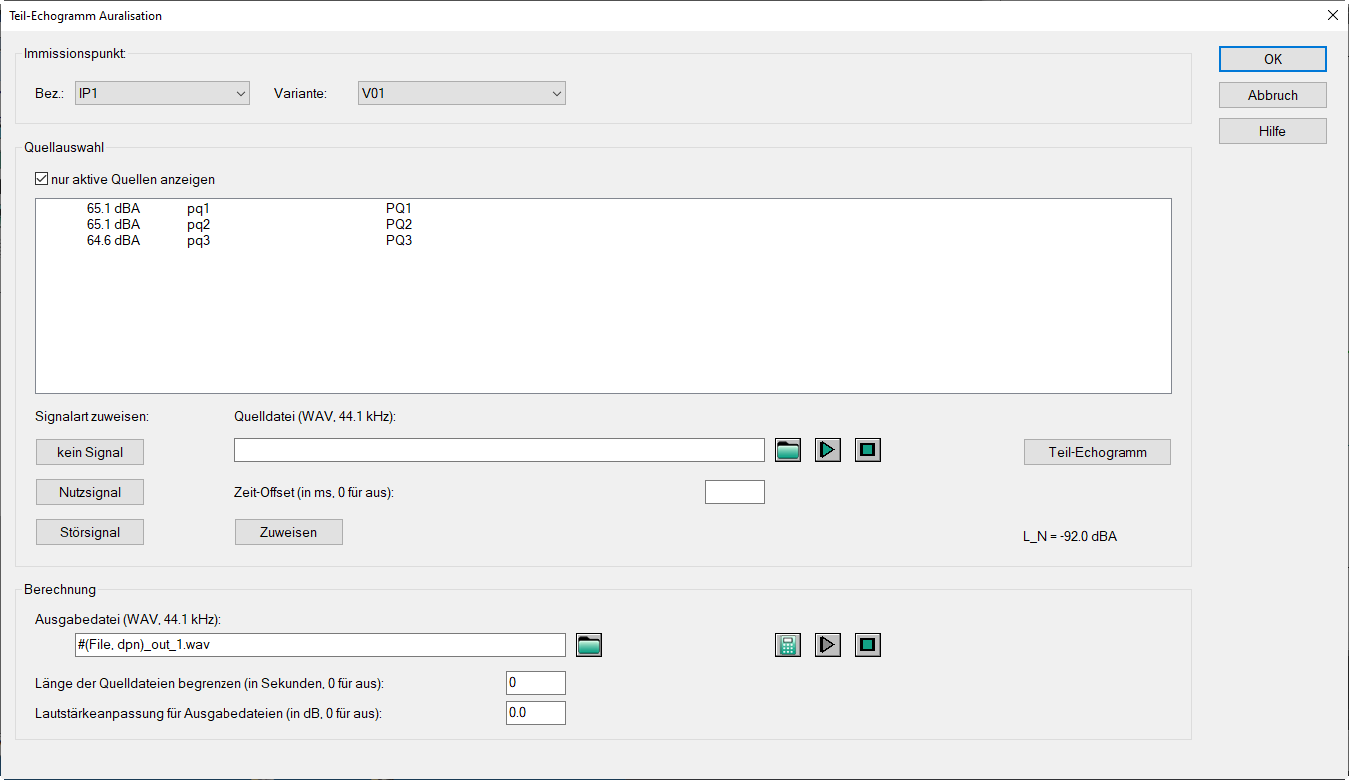
Dialogoptionen
Dialogbereich „Immissionspunkt“
Wählen Sie den Immissionspunkt anhand der Bezeichnung aus, für den auralisierte Signale erzeugt und wiedergegeben werden sollen. Der ausgewählte Immissionspunkt wird in der 2D-Ansicht hervorgehoben (blinkend). Bei mehreren Varianten kann zusätzlich die Variante ausgewählt werden.
Dialogbereich „Quellauswahl“
Bei Auswahl einer Quelle wird diese in der 2D-Ansicht hervorgehoben. Optionen:
- Check-Box „nur aktive Quellen anzeigen“ (standardmäßig AN): Bei deaktivierter Option werden auch deaktivierte Punktquellen gelistet.
- Die Tabelle enthält die für den gewählten Immissionspunkt in der gewählten Variante verfügbaren Punktquellen mit ID, Bezeichnung und (im Fall einer gültigen Berechnung) ihrem jeweiligen Pegelbeitrag (in dBA).
Schaltfläche „Teil-Echogramm“
Falls nur eine Kombination Immissionspunkt-Quelle (d.h. eine Zeile in der Tabelle) gewählt ist, kann über diese Schaltfläche deren Teil-Echogramm angezeigt werden (zu Optionen im Dialog Echogramm siehe Immissionspunkt, Dialog Echogramm).
Quelldatei
Wählen Sie über das Dateiauswahl-Symbol  eine WAV-Datei als Quelldatei aus, die für die Auralisation als Nutz- oder als Störsignal verwendet werden soll. Als Nutz- und Störsignal können verschiedene WAV-Dateien zugewiesen werden (siehe Abschnitt „Signalart zuweisen“).
Ein Klick auf die Schaltfläche  spielt die Quelldatei über das in MS-Windows ausgewählte Audio-Gerät ab, ein Klick auf die Schaltfläche
  stoppt die Wiedergabe.
Zeit-Offset
Jeder Quelle in der Quellauswahl kann ein Zeit-Offset (in ms) zugewiesen werden. Es kann sowohl ein negativer, als auch ein positiver Offset verwendet werden. Ein negativer Offset (z.B. -3000 ms = -3 s) erzeugt für diesen Zeitraum Stille am Beginn des Ausgabesignals. Bei einem positiven Offset (z.B. 2000 ms = 2 s) springt das Ausgabesignal um diesen Zeitraum innerhalb der ausgewählten WAV-Datei vor.
Ein positiver Offset kann - zum Beispiel - für Störquellen sinnvoll sein, um eine bereits verwendete Quelldatei für ein weiteres Störsignal wiederzuverwenden.
Signalart zuweisen
Über diese Schaltflächen kann einer oder mehreren Quellen in der Liste „Quellauswahl“ die Signalart zugewiesen werden:
- kein Signal: Die Quelldatei wird nicht zugewiesen und diese Quelle wird damit nicht auralisiert. Somit müssen Quellen, die nicht auralisiert werden sollen, nicht im Projekt selbst deaktiviert werden, sondern dies kann im Dialog Teil-Echogramme Auralisation erfolgen.Bei gewählter Signalart „kein Signal“ erfolgt auch dann keine Auralisierung, falls eine Quelldatei zugewiesen wurde.
- Nutzsignal: Dieser Quelle wird die aktuell ausgewählte Quelldatei als Nutzsignal zugewiesen. Eine erfolgte Zuweisung wird in der Tabellenzeile durch ein vorangestelltes „SIG“ (für „Signal“) kenntlich gemacht.Gleichzeitig wird rechts unten im Dialogbereich „Quellauswahl“ der für diese Quell-IP-Kombination berechnete STI-Wert angezeigt. Solange nur ein Nutzsignal und keine Störsignale gewählt sind, ist dies der STI-Wert ohne Störsignale. Sind ein oder mehrerer Störsignale zugewiesen, so ist dies der STI-Wert einschließlich des summarischen Störsignale.Gleichzeitig wird - sofern mindestens einer Quelle die Signalart „Störsignal“ zugewiesen wurde, der Störpegel L_N (in dBA) angezeigt.Es können auch mehrere Nutzsignale zugewiesen werden, nur existiert in diesem Fall kein gültiger STI-Wert.
- Störsignal: Dieser Quelle wird die aktuell ausgewählte Quelldatei als Störsignal zugewiesen. Eine erfolgte Zuweisung wird in der Tabellenzeile durch ein vorangestelltes „NOI“ (für „Noise“) kenntlich gemacht.Gleichzeitig wird rechts unten im Dialogbereich „Quellauswahl“ der für diese Quell-IP-Kombination berechnete STI-Wert unter Einbeziehung alle Störsignale angezeigt und der summarische Störpegel L_N (in dBA) angezeigt (d.h. je höher Störpegel, desto niedriger der STI-Wert)
Schaltfläche „Zuweisen“
Diese Schaltfläche dient dazu, die ausgewählte Quelldatei, einschließlich des momentan eingegebenen Zeit-Offsets, der oder den ausgewählten Quellen in der Quellauswahl zuzuweisen. Nur diese Quellen werden nachfolgend auralisiert.
Nach Zuweisung wird/werden die zugewiesene/n Quelldatei/en - einschließlich eines ggf. eingegebenen Offsets - in der Tabelle „Quellauswahl“ angezeigt:

Zwei Quelldateien zugewiesen: Ein Nutzsignal und zwei Störsignale
Hinweis
Der Status, die Zuweisung einer Quelldatei und ggf. der Offset werden zusätzlich im Info-Fenster (siehe Gemeinsame Eingabedaten) jeder Punktquelle gespeichert.
Quelldatei wiederherstellen
Falls die Zeile „Quelldatei“ leer ist oder gelöscht wurde, kann eine zugewiesene Quelldatei durch Doppelklick in eine Zeile der Quellauswahl wiederherstellt werden. Daraufhin wird der Name und der Pfad der Quelldatei wieder in das Feld eingetragen.
Dialogbereich „Berechnung“
Folgende Optionen sind verfügbar:
-
Ausgabedatei: In diesem Feld wird der Dateiname der Ausgabedatei angezeigt (Standard: #(File, dpn)_out_1.wav). Wählen über das Dateiauswahl-Symbol
eine WAV-Datei als Quelldatei aus oder geben Sie einen Dateinamen ein. -
Schaltfläche
 : Über diese Schaltfläche werden alle zugewiesenen Nutz- und Störsignalquellen getrennt auralisiert und anschließend zur einer Ausgabedatei zusammengeführt.
 -
Schaltfläche
: spielt die Ausgabedatei über das in MS-Windows ausgewählte Audio-Gerät ab. -
Schaltfläche
: stoppt die Wiedergabe -
Option „Länge der Quelldateien begrenzen (in Sekunden, 0 für aus)“: Durch eine Eingabe kann die Wiedergabedauer bei langen Quellsignalen begrenzt werden.
- Option „Lautstärkeanpassung für Ausgabedateien (in dB, 0 für aus)“: Bei lauten oder leisen Quelldateien kann die Wiedergabelautstärke reduziert oder erhöht werden.
Vorgehensweise
Nachfolgend werden stichpunktartig die wichtigsten Schritte zum Auralisieren von Teil-Echogrammen aufgeführt:
-
Immissionspunkt und Variante auswählen
-
für jede Quelle eine Signalart auswählen
-
Quelldatei/en auswählen
und ggf. Offset je Quelle eingeben -
Quelldatei/en und ggf. Offset den relevanten Quellen zuweisen
-
Ausgabedatei benennen oder auswählen
-
Berechnung durchführen
-
Ausgabedatei abspielen
-
ggf. Signaldauer und Verstärkung anpassen