Erzeuge Etikett
Diese Aktion/Befehl erzeugt einen Textrahmen, der einen oder auch mehrere objekt-spezifische Parameter anzeigt. Die Aktion oder der Befehl Erzeuge Etikett steht zur Verfügung:
- als Befehl im Kontextmenü eines Objektes oder
- als Aktion im Dialog Objekte verändern, um mehrere und/oder unterschiedliche Objekte mit einem Etikett zu versehen.
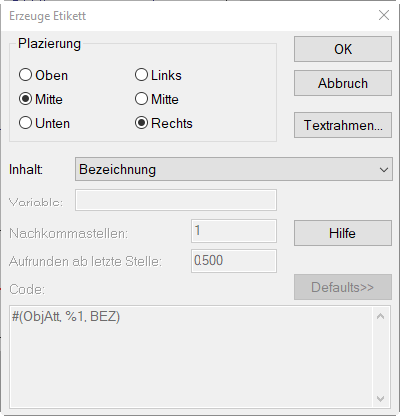
Dialogoptionen
Platzierung
Die Platzierung gibt die Ausrichtung des Etiketts am Objekt vor.
Inhalt
Im Listenfeld „Inhalt“ wird das anzuzeigende Objektattribut ausgewählt. Die in der Auswahlliste zur Verfügung stehenden Attribute hängen vom gewählten Objekt ab (siehe Objekt-Attribute). Wenn Sie diese Aktion über den Dialog Objekte verändern aufrufen, um unterschiedliche Objekte gleichzeitig zu etikettieren, ist u.U. keine Auswahl, sondern nur eine manuelle Eingabe möglich (z.B. BEZ und ID).
- Auswahl „(Textvariable)“: Bei dieser Auswahl kann im Feld „Variable“ der Name der Textvariablen eingegeben werden (siehe Beispiel).
- Auswahl „(benutzerdefiniert)“: Bei dieser Auswahl kann der Text im Feld „Code“ editiert werden (Beispiele siehe unten).
Nachkommastellen/Aufrunden ab letzte Stelle
Diese Eingaben sind nur bei numerischen Attributen relevant.
Schaltfläche „Textrahmen“
Die Schriftausrichtung, -größe und -art wird über die Schaltfläche „Textrahmen“ eingestellt.
Beispiele
Größe/Schriftart festlegen
Durch manuelle Eingabe eines Etiketts und Auswahl der gewünschten Eigenschaften (z.B. Größe des Textrahmens, Textgröße, Textfarbe) werden die Eigenschaften auf alle nachfolgend, automatisch erzeugten Etiketten vererbt. Erzeugen Sie, um diese Eigenschaften erneut zu ändern, ein neues, manuell erzeugtes Etikett mit abgeänderte Eigenschaften fest.
Attribut auswählen
Wählen Sie das gewünschte Attribut (z.B. Bezeichnung) aus dem Listenfeld im Dialog aus. Nach Ausführung der Aktion wird die Objektbezeichnung an der ausgewählten Position am Objekt angezeigt.
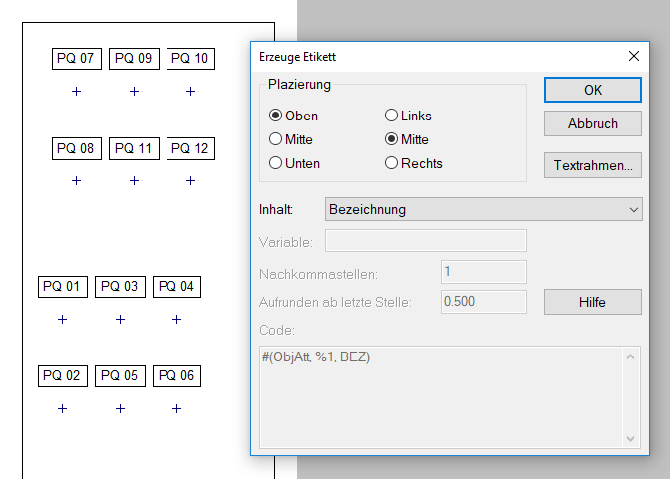
Beispiel: Punktquellen mit Etiketten zeigen die Objekt-Bezeichnung an
Option „Textvariable“
Die Auswahl „(Textvariable)“ ermöglicht die Anzeige einer objekt-spezifischen Textvariable, die im Info-Fenster eines jeden betroffenen Objekts definiert wurde. Falls keine betreffende Textvariable gefunden wird, wird nichts angezeigt.
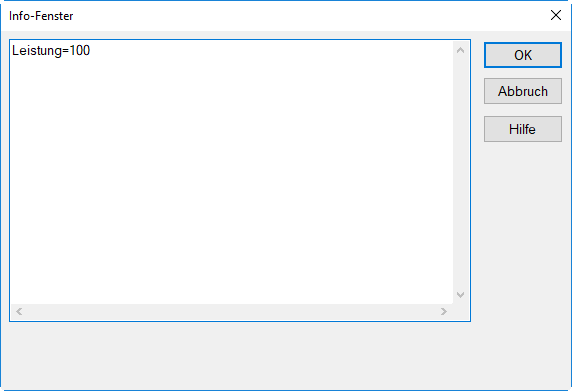
Beispiel: Punktquellen mit Textvariable „Leistung“ in kW
- Wählen Sie zunächst den Befehl Objekte verändern, Aktion „Erzeuge Etikett“, in diesem Beispiel für alle Punktquellen.
- Um die Textvariable „Leistung“ in einem Etikett anzuzeigen, geben Sie nach Auswahl von „(Textvariable)“ die Variablenbezeichnung „Leistung“ ein.
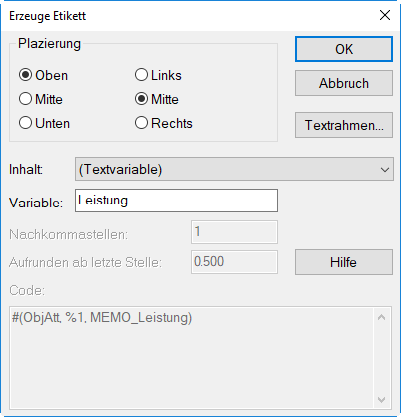
Beispiel: Wert der Textvariablen „Leistung“ in einem Etikett anzeigen
Hinweis
Mit dieser Operation ist es auch möglich, den Ergebniswert eines raumakustischen Gütemaßes (siehe Registerkarte „RIA-Auswertung“) aus dem Info-Fenster eines oder mehrerer Immissionspunkte in ein Etikett zu schreiben, z.B. den STI_male (siehe Raumakustische Gütemaße im Handbuch „CadnaR-Berechnungsbeispiele“).
Option „Benutzerdefinierter Ausdruck“
Die Auswahl „(benutzerdefiniert)“ gestattet es, den Code - zum Beispiel - um eine Einheitenbezeichnung zu erweitern. Gehen Sie dazu wie folgt vor:
- Wählen Sie zunächst den Befehl Objekte verändern, Aktion „Erzeuge Etikett“ für alle Punktquellen.
Hinweis
Alternativ kann die Auswahl aus dem Kontextmenü eines Objekts erfolgen. Dann wird das Etikett nur für dieses Objekt erzeugt.
- Wählen Sie aus dem Listenfeld „Inhalt“ die Option „(Textvariable)“ aus und geben Sie die Variable „Leistung“ ein.
- Wählen Sie jetzt aus dem Listenfeld „Inhalt“ die Option „(benutzerdefiniert)“ aus und ergänzen Sie den Text im Feld „Code“ um „ kW“.
Damit sieht der Dialog wie folgt aus:
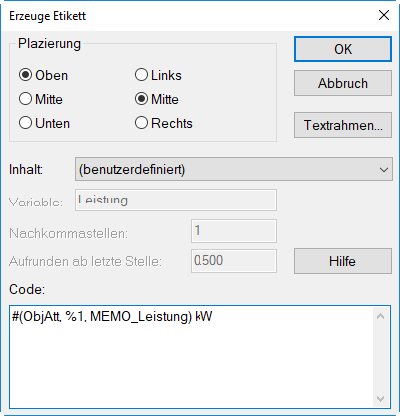
Beispiel: Wert der Textvariablen „Leistung“ mit Einheit in einem Etikett anzeigen
Weiterhin ermöglicht die Auswahl „(benutzerdefiniert)“, mehrere Attribute in einem einzigen Etikett anzuzeigen. In nachfolgendem Beispiel werden die Bezeichnung und der ID in einem gemeinsamen Textrahmen angezeigt.
- Wählen Sie im Dialog Erzeuge Etikett aus dem Listenfeld „Inhalt“ das Attribut „Bezeichnung“ aus.
- Wählen Sie jetzt am oberen Ende der Liste „Inhalt“ die Option „(benutzerdefiniert)“ aus.
- Vervollständigen Sie die Code-Eingabe wie nachfolgend angezeigt:Bezeichnung = #(ObjAtt, %1, BEZ)ID = #(ObjAtt, %1, ID)
Hinweis
Auch in diesem Fall kann zusätzlicher Text eingegeben werden.
Danach sieht der Dialog wie folgt aus:
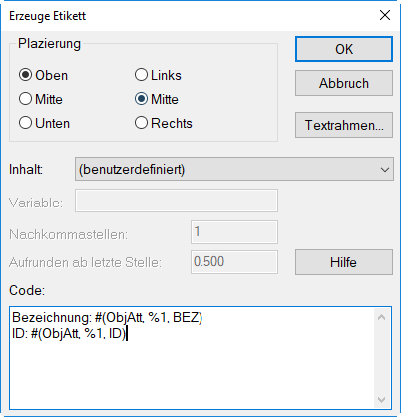
- Passen Sie gegebenenfalls die Größe des Textrahmens wie beschrieben an (siehe Größe/Schriftart festlegen).
Etikettformat speichern/löschen
Wählen Sie bei Auswahl „(benutzerdefiniert)“ über die Schaltfläche „Defaults >>“ die Option “Speichern unter“, um das oben erzeugte Etikett mit dem benutzerdefinierten Ausdruck zu sichern. Gegen Sie als Bezeichnung, zum Beispiel, „Pegel LP1 und Grenzwert“ ein.
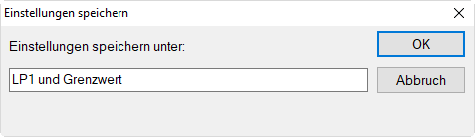
Nach Klick auf OK, steht dieses Etikettformat in der Liste der Schaltfläche „Defaults >>“ zur Auswahl zur Verfügung. Vorhandene Etikettformate können über die Option „Löschen“ entfernt werden.