Transformation
Die Aktion „Transformation“ steht im Dialog Objekte verändern und im Kontextmenü aller Objekte zur Verfügung.
Über den Dialog Objekte verändern können mehrere Objekte - auch aus unterschiedlichen Objektarten - transformiert oder auch dupliziert werden (Option „Original behalten“). Bei Auswahl dieses Befehls aus dem Kontextmenü wird nur das aktuell gewählte Objekt transformiert/dupliziert.
Es stehen folgende Transformationstypen zur Verfügung:
- Drehung und Verschiebung
- affine Transformation
- beliebige Transformation
- Interaktiv
- Einheitenkonvertierung
Duplizieren durch Transformieren
Mit der Transformation können auch mehrere Objekte - und ggf. auch unterschiedliche Objekttypen - gleichzeitig transformiert und dupliziert werden. Dazu steht in jeder Transformationsart die Option „Original behalten“ in der unteren linken Ecke jedes Dialogs zur Verfügung. Ist diese Option aktiviert, so werden Duplikate der ausgewählten Objekte erzeugt und danach transformiert. Die ursprünglichen Objekte bleiben dabei erhalten.
Option „Original behalten“
Transformation des Richtwirkungsvektors
Bei Anwendung der Koordinatentransformation auf Punktquellen mit zugewiesener Richtwirkung wird der Richtwirkungsvektor mittransformiert (siehe Richtwirkung (lokal)).
Drehung + Verschiebung
Bei dieser Transformationsart sind die Koordinaten des Drehpunkts, der Drehwinkel und die Verschiebung in x-, y- und z-Richtung einzugeben. Es erfolgt dann zuerst die Drehung um den festgelegten Drehpunkt, anschließend die Verschiebung in die drei Koordinatenrichtungen.
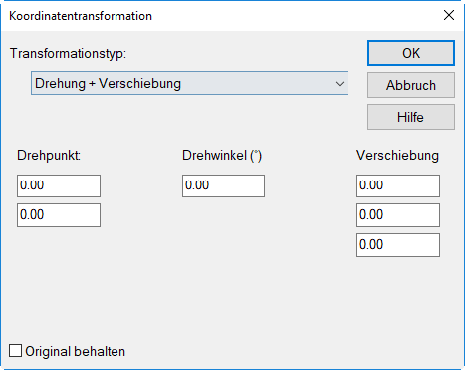
Dialog Koordinatentransformation für Transformationstyp „Drehung + Verschiebung“
Beispiel
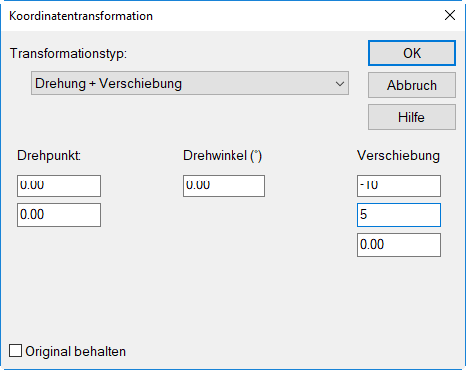
Ein Objekt soll dupliziert und das Duplikat um Δx=-10 m (d.h. nach links) und um Δy=5 m (d.h. nach oben) verschoben werden. Dazu sind folgende Eingaben erforderlich:
Hinweis
Bei den Objekten „Quaderquelle“ und „Hindernisquader“ sind nur Drehungen in 90°-Schritten möglich. Diese Beschränkung gilt auch für Gruppen von Objekten, die eines dieser Objektarten enthalten.
Affine Transformation
Nach Eingabe der Koeffizienten in der Transformationsmatrix erfolgt eine entsprechende Drehung und/oder Streckung. Die Werte der Transformationsmatrix ergeben sich bei Drehung der ausgewählten Objekte um den Winkel ϕ um den Nullpunkt gemäß:
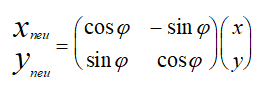
Zusätzlich kann eine Achsen-parallele Verschiebung durch Eingabe von Verschiebungswerten in x,y,z-Richtung erfolgen.
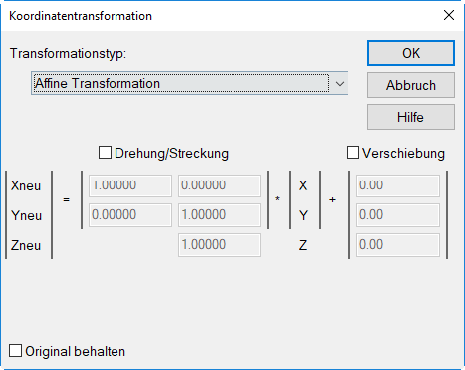
Dialog Koordinatentransformation für Transformationstyp „Affine Transformation“
Hinweis
Die vorgegebene Koeffizientenmatrix erzeugt Duplikate mit gleicher Ortslage wie das/die Original/e.
Hinweis
Die affine Transformation steht z.Z. nicht für die Objekte „Flächenquelle“, „Quaderquelle“ und „Hindernisquader“ zur Verfügung, da diese Objekte z.Z. nur achsenparallel ausgerichtet sein können. Diese Beschränkung gilt auch für Gruppen von Objekten, die eines dieser Objektarten enthalten.
Beliebige Transformation
Bei dieser Transformationsart können die neuen Werte für die drei Koordinatenrichtungen Xneu, Yneu und Zneu aus einer beliebigen Verknüpfung der alten Koordinatenwerte berechnet werden.
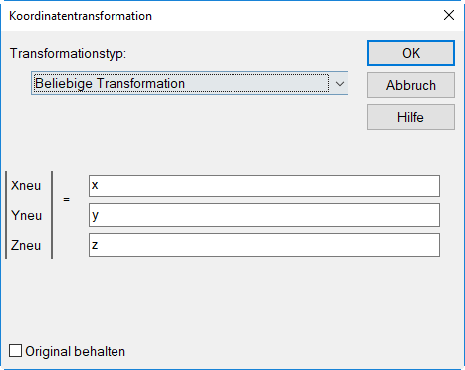
Dialog Koordinatentransformation für Transformationstyp „Beliebige Transformation“
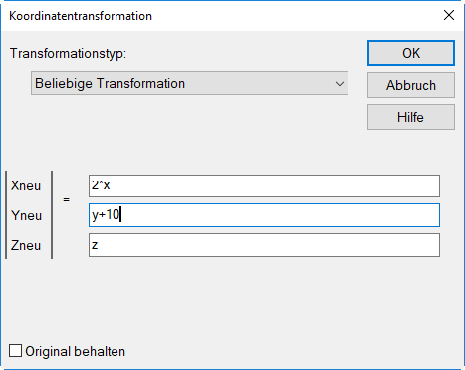
Beispiel
Die nachfolgende Transformation erzeugt ein Duplikat, das um den doppelten x-Wert nach rechts und um 10 Meter nach links verschoben ist.
Hinweis
Die beliebige Transformation steht z.Z. nicht für die Objekte „Flächenquelle“, „Quaderquelle“ und „Hindernisquader“ zur Verfügung, da diese Objekte z.Z. nur achsenparallel ausgerichtet sein können. Diese Beschränkung gilt auch für Gruppen von Objekten, die eines dieser Objektarten enthalten.
Interaktive Transformation
Mit der interaktiven Transformation können Objekte mit Hilfe der Maus - also ohne Zahlenwerte eingeben zu müssen - dupliziert oder nur verschoben werden. Zur Auswahl von Objekten stehen alle Optionen im Dialog Objekte verändern zur Verfügung. Bei Klick mit der rechten Maustaste in die weiße Bildschirmfläche wird - wie üblich - die gesamte Projektfläche angesprochen.
Hinweis
Die interaktive Transformation steht nicht über das Kontextmenü von einzelnen Objekten zur Verfügung.
Beispiel
Es sollen die Hindernisquader innerhalb des Polygonobjektes (hier ein Rechengebiet) dupliziert und verschoben werden.
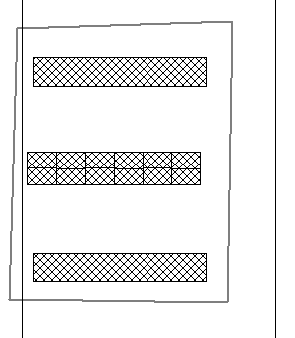
Gehen Sie dazu wie folgt vor:
- Wählen Sie aus dem Kontextmenü des Polygons den Befehl Objekte verändern.
- Wählen Sie als Aktion „Transformation“, als Bereich „Innerhalb des Polygons“ und für die Objektart „Hindernisquader“ aus und klicken Sie OK.
- Wählen Sie im nachfolgenden Dialog Koordinatentransformation den Typ „Interaktive Transformation“ aus, aktivieren Sie die Option „Original behalten“ und klicken Sie OK.
- Anschließend wird der Dialog Interaktive Transformation geöffnet.
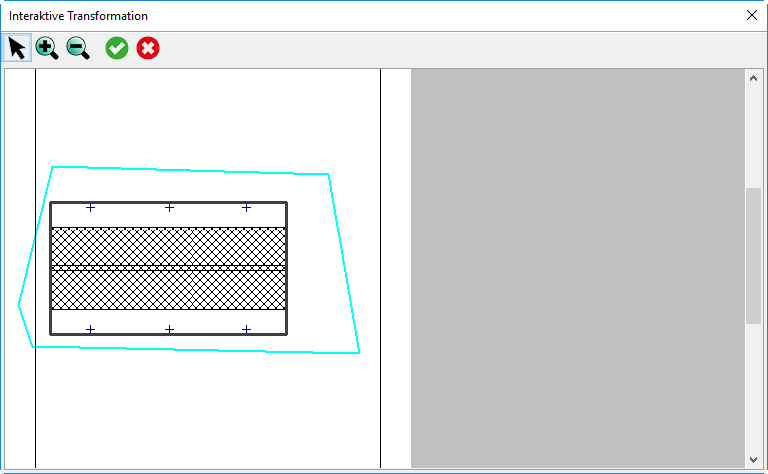
Dialog Interaktive Transformation (betroffene Objekte umrahmt)
Der angezeigte Rahmen grenzt alle durch die Auswahloptionen ausgewählten und von der Aktion betroffenen Objekte ab. Es stehen folgende Schaltflächen zur Verfügung:
| Symbol | Funktion |
 |
ausgewählte Objekte verschieben/dehnen/drehen |
 |
Vergrößern |
 |
Verkleinern |
 |
Übernehmen und beenden |
 |
Verwerfen und beenden |
-
Um die umrahmten Objekte zu verschieben, klicken Sie bei gewählter Option
auf den Rahmen und halten Sie die linke Maustaste gedrückt. -
Verschieben Sie jetzt den Rahmen an die gewünschte Stelle und lassen Sie die linke Maustaste los.
Mit Hilfe der Vergrößerungs-/Verkleinerungslupe kann ein kleinerer oder größerer Projektausschnitt angezeigt werden.
Bei reiner Translation sieht das Ergebnis wie nachfolgend dargestellt aus:
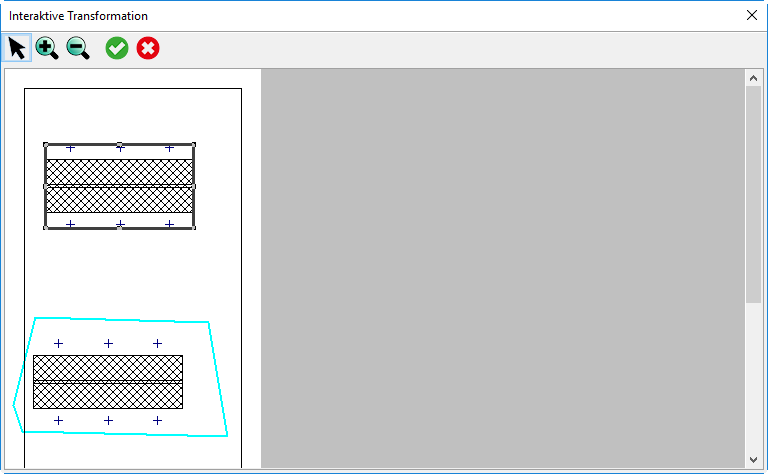
Dialog Interaktive Transformation (betroffene Objekte verschoben)
- Verlassen Sie den Dialog Interaktive Transformation durch Klick auf die Schaltfläche OK.
Nach Bestätigung der Aktion mit „Alle“ werden die ausgewählten Objekte an die neue Position transformiert.
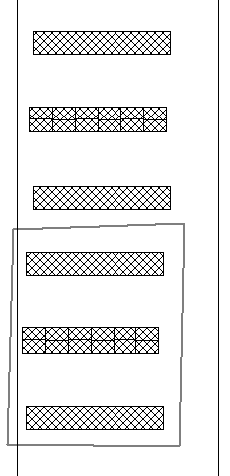
Interaktiv verschobene Hindernisquader
Objekte dehnen/drehen
Es stehen noch folgende weiteren Optionen zur Verfügung:
- Durch Verziehen des Rahmens an einem der Polygonpunkte können die ausgewählten Objekte gedehnt und bei gedrückter ALT-Taste gedreht werden.
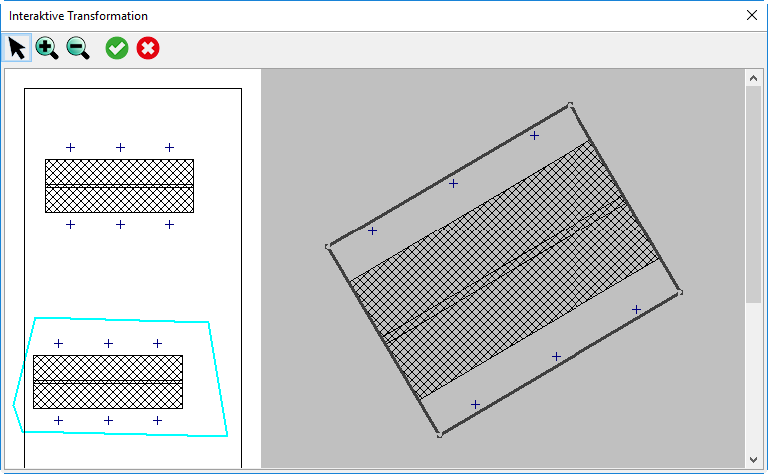
Duplizierte Hindernisquader mit Dehnung + Drehung
Transformation ohne Änderung beenden
Um die interaktive Transformation ohne Aktion zu beenden, schließen Sie den Dialog Interaktive Transformation über das Symbol „Dialog schließen“ in der rechten oberen Ecke.
Einheitenkonvertierung
Zur Anwendung der Einheitenkonvertierung müssen die Quell-Einheiten und die Ziel-Einheiten festgelegt werden.
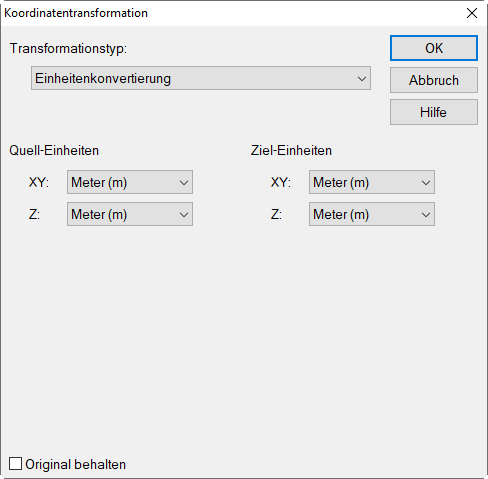
Quell-Einheiten sind diejenigen Längeneinheiten, die in der bestehenden Datei verwendet werden. Ziel-Einheiten sind die gewünschten Längeneinheiten nach Anwendung der Konvertierung.
Es steht je Listenfeld folgende Auswahl zur Verfügung:
- Meter (m)
- Fuß (ft)
- Yard (yd)
- Meilen (mi)
- Nautische Meilen (nmi)
- Kilometer
Einheitenkonvertierung beim Datenimport
Über die Schaltfläche „Optionen“ in den Importdialogen kann auch der Transformationstyp „Einheitenkonvertierung“ gewählt werden. Dies bietet beispielsweise die Möglichkeit, Geometriedaten in Fuß während des Importvorgangs in Meter zu konvertieren.
Bitte beachten Sie, dass die Zieleinheiten für eine Einheitenumrechnung beim Import immer in Metern sind (da die Berechnungsgrundlage und die internen Daten von CadnaR in Metern vorliegen müssen).
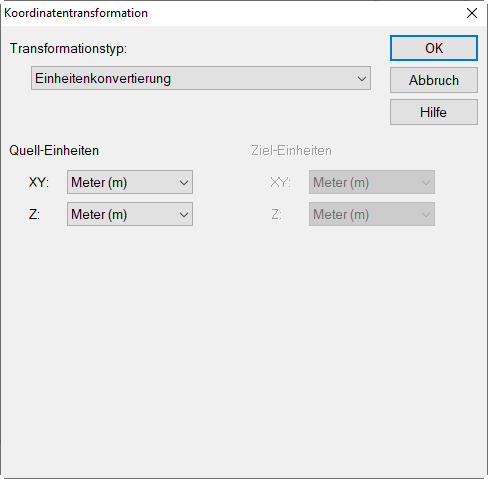
Importoptionen, Dialog Koordinatentransformation mit gewähltem Typ „Einheitenkonvertierung“: Ziel-Einheiten sind immer in Meter.