Kontextmenü in Tabellen
Über das Kontextmenü von Tabellen stehen alle oder ein Teil der folgenden Befehle zur Verfügung.
Editieren
Der Dialog für den aktuell gewählte Datensatz wird zum Editieren geöffnet. Alternativ mit der Maus in die Tabellenzeile doppelklicken.
Datensatz löschen
Der aktuell gewählte Datensatz wird ohne Rückfrage gelöscht (alternativ Taste DEL drücken). Der Löschvorgang kann rückgängig gemacht werden (siehe Menü Bearbeiten). Beim Schließen der Objekttabelle wird/werden das/die Objekte auch im Hauptfenster von CadnaR gelöscht.
Alle Datensätze löschen
Bei Auswahl des Befehls Löschen bei gedrückter STRG-Taste aus dem Tabellen-Kontextmenü werden - nach Rückfrage - alle Zeilen gelöscht.
Einfügen vorher
Es wird eine neue Zeile vor dem aktuell gewählten Datensatz eingefügt (alternativ Taste EINF drücken).
Einfügen nachher
Es wird eine neue Zeile nach dem aktuell gewählten Datensatz eingefügt.
Spalte verändern
Über den Dialog Spalte verändern können alle Zeilen oder Zeilenbereiche einer Tabellenspalte durch neue Werte oder Einträge ersetzt werden.
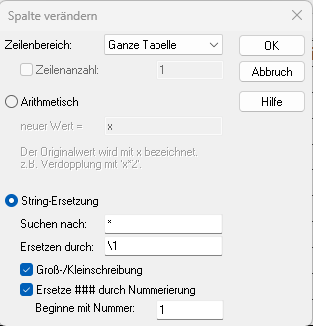
Die Veränderung kann eine Umrechnung von Zahlwerten (Option "Arithmetisch") oder eine Veränderung von Zeichenfolgen (Option "String-Ersetzung") betreffen. Wenn die Spalte nur Zahlwerte enthält, ist sowohl eine arithmetische Umrechnung wie auch eine String-Ersetzung möglich. In allen anderen Fällen ist nur die String-Ersetzung möglich.
Dialogoptionen
Zeilenbereich/Zeilenanzahl
Die Veränderung wird entweder auf die ganze Tabelle (Standardeinstellung) oder auf alle Zeilen unterhalb oder oberhalb der Cursor-Position angewandt. Falls "Cursor nach unten/oben" gewählt ist, kann die Anzahl der betroffenen Zeilen eingegeben werden (einschl. der markierten Zeile).
Option "Arithmetisch"
Der vorhandene Zahlwert kann durch einen anderen konstanten Wert oder durch einen aus dem vorhandenen berechneten neuen Wert ersetzt werden. Es stehen alle Operatoren zur Verfügung (siehe Arithmetik). Der Buchstabe "x" steht für den vorhandenen Wert.
Beispiele:
| x - 55 | Differenz des Spalteninhalts und der Zahl 55 |
| x + 2 | erhöht den Spaltenwert um 2 |
| x ++ 50 | energetische Summation des vorhandenen Pegels mit dem Pegelwert 50 dB |
| x -- 50 | Subtraktion von 50 vom vorhandenen Wert |
Option "String-Ersetzung"
- Feld "Suchen nach": In diesem Feld wird ein Suchmuster definiert. Nur die mit diesem Muster übereinstimmenden Spalteninhalte werden in die String-Ersetzung einbezogen. Die Zeichen * (beliebige Anzahl von Zeichen) und ? (ein beliebiges Zeichen) werden als Platzhalterzeichen („Wildcards“) benutzt. Wenn bei der Ersetzung einzelne Zeichenkettenbereiche wieder verwendet werden sollen, so werden diese in runde Klammern eingeschlossen.
| Gesuchtes Element | Operator | Beispiel | findet |
| einzelnes Zeichen | ? | m?t | „mit“, „Mut“ |
| Zeichenfolge | * | l*t * | „laut“, „liegt“, „Licht“alle Zeichen |
| eines der angegebenen Zeichen | [ ] | s[ie]tzt | „sitzt“, „setzt“ |
| einzelner Buchstabe innerhalb einer Alphabetfolge | [-] | [m-k]straße | „Nstraße“, „Ostraße“ aber nicht „Bstraße“. Die Alphabetfolge muss in aufsteigender Reihenfolge angegeben werden. |
| einzelnes Zeichen, mit Ausnahme der Zeichen in Klammern | [^] | [^b]aut | „laut“, aber nicht „baut“ |
| einzelne Zahl 1..9 | [ ] | [7] | 7, aber nicht 17 oder 177 |
| mehrstellige Zahl | [ ] | [1][2][3] | 123, aber nicht 121 |
| eine der angegebenen Zahlen | [ ] | [123] | 1, 2 oder 3, aber nicht 11 oder 12 |
| Logische Verknüpfung | | | 100|200 | 100 oder 200 |
| | | ab(c|de)f | abcf oder abdef |
-
Feld "Ersetzen durch": In diesem Feld können beliebige Zeichenfolgen mit den im Muster durch Klammern gekennzeichnete Zeichenkettenbereiche kombiniert werden. Dabei wird \1... \n als Platzhalter für diese gekennzeichneten Zeichenkettenbereiche verwendet:
- \1 steht für die gesamte vorhandene Zeichenkette
- \2 steht für den ersten geklammerten Zeichenkettenbereich
- \n steht für den (n-1)ten geklammerten Zeichenkettenbereich
Beispiele:
- vorhandener Wert: FBxyz_01
- Eintrag im Feld "Suchen nach": (*)xyz_(*)
| Eintrag im Feld „Ersetzen durch“ | Ergebnis |
| \1 | FBxyz_01 (d.h. die Original-Zeichenkette) |
| \2uvw_\3 | FBuvw_01 (d.h. "xyz" ersetzt durch "uvw") |
| \3u\2 | 01uFB (d.h. Reihenfolge der Zeichenkette vertauscht plus mittiges "u") |
- Groß-/Kleinschreibung: Ist diese Option aktiviert, so ist die Groß-/Kleinschreibung im Feld "Suchen nach" relevant.
- Ersetze ### durch Nummerierung: Ist diese Option aktiviert, so werden Doppelkreuze im Feld "Ersetzen durch" durch eine aufsteigende Zählziffer ersetzt (Anzahl # = Stellenanzahl). Die Startnummer kann durch den entsprechenden Eintrag im Feld „Beginne mit Nummer:“ angegeben werden (default:1)
Sortieren
Über den Dialog Sortieren können die Inhalte der aktuellen Tabellenspalte sortiert werden.
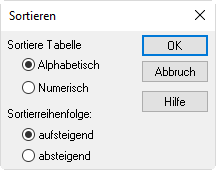
Es stehen folgende Optionen zur Verfügung:
Sortierung
- Alphabetisch: Die resultierende Sortierung erfolgt in alphabetischer Reihenfolge.
- Numerisch: Die resultierende Sortierung erfolgt in numerischer Reihenfolge.
Sortierreihenfolge
- aufsteigend: Nach der Sortierung stehen die kleinsten Werte am Tabellenkopf.
- absteigend: Nach der Sortierung stehen die größten Werte am Tabellenkopf.
Filter
siehe Tabellen filtern