Textrahmen
Mit diesem Werkzeug kann Text in die Grafik eingefügt werden. Nach der Eingabe wird das Dialogfenster durch Doppelklick auf den Rand des Textrahmens (im Editiermodus) oder durch Klick mit der rechten Maustaste (im Einfügemodus) geöffnet. Der Textrahmen kann mit und ohne Rahmen dargestellt werden. Die Größe des Rahmens, die Schriftgröße und -art kann angepasst werden. Der eingegebene Text des ersten Textrahmens wird bei nachfolgenden Textrahmen beibehalten.
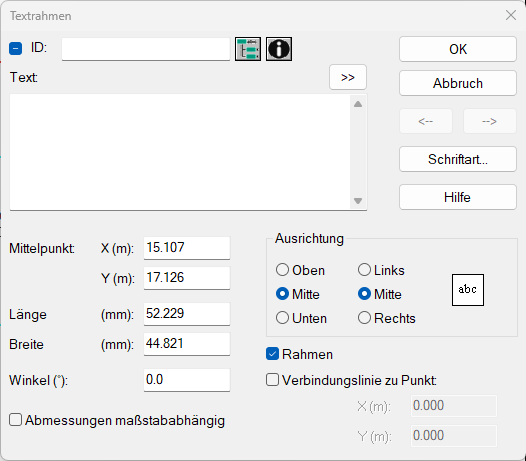
Dialog Textrahmen
Dialogoptionen
- ID, ObjectTree und Info-Fenster siehe Gemeinsame Eingabedaten
- Doppelpfeil (>>): ermöglicht den Zugriff auf vor-definiertem Text auf Basis von Schlüsselworten.
- Feld "Text": Geben Sie hier den anzuzeigenden Text ein. Zeilenumbrüche werden durch Drücken der RETURN-Taste eingefügt. Es können bis zu 30.000 Zeichen eingegeben werden.
- Mittelpunkt und Länge/Breite: xy-Koordinaten des Rahmenmittelpunkts, sowie dessen Länge und Breite
- Winkel: Die Eingabe eines Werts in Grad bewirkt eine Drehung des Rahmens um seinen Mittelpunkt bezogen auf die x-Achse. Es können positive (Drehung gegen Uhrzeigersinn) und negative Werte (Drehung im Uhrzeigersinn) eingegeben werden.
- Abmessungen maßstababhängig: Bei aktivierter Option ändern sich die Abmessungen des Rahmens und die Schriftgröße in der Bildschirmdarstellung mit dem gewählten Maßstab. Um die gewünschte Größe eines Rahmens für einen bestimmten Maßstab einzurichten, ist es am Einfachsten, diesen Maßstab auszuwählen und alle Einstellungen für einen Rahmen vorzunehmen. Diese Einstellungen erhalten auch alle nachfolgend eingefügten Objekte der gleicher Art. In diesem Falle wird - bei Eingabe eines neuen Rahmens - nicht mehr ein Rahmen neu aufgezogen, sondern nur an die gewünschte Stelle einmal mit der Maustaste geklickt. Der erzeugte Rahmen ist dann genauso groß wie der erste.
- Ausrichtung: Die gewünschte Ausrichtung des Textes innerhalb des Rahmens wird durch Anklicken der entsprechenden Option eingestellt. Die Vorschau zeigt die Ausrichtung an.
- Rahmen: Bei aktivierter Option wird ein Rahmen gezeichnet. Gleichzeitig wird der Rahmen deckend, d.h. evtl. darunter befindliche Objekte werden verdeckt. Ist diese Option deaktiviert, wird kein Rahmen gezeichnet und gleichzeitig wirkt das Objekt transparent.
- Schaltfläche "Schriftart": ermöglicht die Auswahl von Schriftart, -schnitt, -grad etc.