Streugrade (lokal/global)
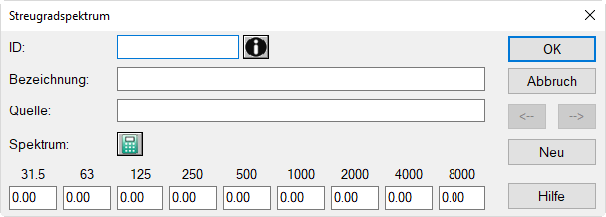
In der Tabelle Streugrade können Streugradspektren für Hindernisse eingegeben und verwaltet werden. Neue Zeilen werden über das Kontextmenü der Tabelle erzeugt. Ein Doppelklick in eine Tabellenzeile öffnet den Dialog Streugradspektrum.
Dialogoptionen
- ID, Info-Fenster, Bezeichnung: siehe Gemeinsame Eingabedaten
- Quelle: Beschreibung der Datensatzherkunft
-
Taschenrechner-Symbol
 : Über diese Symbol kann das vorhandene Spektrum verändert werden (siehe Spektrum verändern, am Ende dieses Abschnitts).
 -
Spektrum 31.5 bis 8000 Hz: Geben Sie hier den Streugrad im jeweiligen Oktavband ein. Beachten Sie dabei, das der Wert 0 nicht gleichbedeutend mit "keine Eingabe" ist. Daher ist bei nicht vorhandenen Daten in einem Band das Leerzeichen zu verwenden oder das Feld bleibt leer.
Hinweis
Fehlt ein Wert in einem Oktav-Frequenzband des eingestellten Frequenzbereichs bei einer in die Rechnung einbezogenen Quelle, so erfolgt eine Meldung, die auf die Unvollständigkeit des Spektrums hinweist. Wird die Meldung ignoriert (Schaltfläche "Weiter"), so wird so wird ein Streugrad von 0% für dieses Frequenzband angenommen.
- Pfeiltasten <-|->: zum Wechseln in den vorigen/nächsten Datensatz
- Schaltfläche "Neu": erzeugt eine neue Datensatz-Zeile in der Tabelle unterhalb der aktuellen Datensatzes
Spektrenwerte aus der Zwischenablage einfügen
Spektrenwerte aus der Zwischenablage, die durch Tabulator-Marken getrennt sind, können eingefügt werden. Platzieren Sie dazu den Cursor in das Feld, das den ersten Werte aufnehmen soll und drücken Sie die Tastenkombination STRG+V oder wählen Sie den Befehl Einfügen aus dem Kontextmenü.
Dialog „Spektrum verändern“
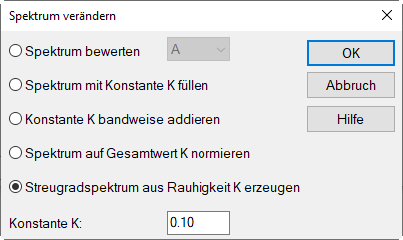
Mit den in diesem Dialog vorhandenen Optionen kann das eingegebene Spektrum verändert werden.
Dialogoptionen
Spektrum bewerten
Mit dieser Option kann nachträglich eine andere Bewertung auf das eingegebene Spektrum angewandt werden. Dabei bleibt die Bewertungseinstellung im Dialog Spektrum unverändert. Die Wahl einer bestimmten Bewertung im Dialog Spektrum verändern bewirkt also eine Umrechnung der Zahlenwerte und damit eine Änderung des eingegebenen Spektrums.
Über das Listenfeld können Bewertungen auf das Spektrum angewandt (A, B, C, D) oder entfernt werden (-A, -B, -C, -D).
Hinweis
Diese Option ist nur für Schallleistungspegelspektren relevant.
Spektrum mit Konstante K füllen
schreibt die eingegebene Konstante K in jedes Band
Konstante K bandweise addieren
addiert die eingegebene Konstante K zu dem schon vorhandenen Wert arithmetisch
Spektrum auf Gesamtwert K normieren
Addiert zu jedem Spektrumwert eine für jedes Frequenzband gleiche Korrektur, so dass der Gesamtpegel den Wert K ergibt.
Streugradspektrum aus Rauhigkeit K erzeugen
Hinweis
Nur in Bibliothek Streugrade verfügbar!
Mit dieser Option kann ein Streugrad-Spektrum aus einer eingegebenen Rauhigkeit K erzeugt werden (resultierender Streugrad bei 1 kHz = eingegebene Rauhigkeit).
Konstante K
Zahlenwert