Gemeinsame Eingabedaten
Bezeichnung
Es kann eine beliebige Zeichenfolge als Objektbezeichnung eingegeben werden.
Hinweis
Für die Objekte „Pegelrahmen“, „Textrahmen“ und „Ausschnitt“ steht das Attribut „Bezeichnung“ nicht zur Verfügung.
ID
Die ID stellt eine Zeichenkette aus maximal 47 Zeichen dar. Die Begrenzung auf 47 Zeichen gilt einschließlich des ggf. durch den ObjectTree erzeugten Teils des ID (siehe „ObjectTree“ weiter unten in diesem Abschnitt).
Mit Hilfe des ID können Objekte nach verschiedenen Kriterien gruppiert werden (siehe ObjectTree Objekte zum ObjectTree hinzufügen, Objekte gruppieren). Für jede der so gebildeten Gruppen werden die gruppenbezogenen Summen-Schalldruckpegel an den Immissionsorten berechnet (siehe Gruppen). Objekte, die in Gruppen eingebunden sind, können Sie auch gruppenweise aktivieren bzw. deaktivieren. Aktivierte Objekte werden bei der Berechnung berücksichtigt, deaktivierte nicht. Deaktivierte Objekte werden in der Grafik standardmäßig grau gestrichelt dargestellt (siehe Darstellung). Deaktivierte Objekte werden nicht in der 3D-Ansicht angezeigt (siehe 3D-Ansicht).
Mit dem Aktivierungszustand, dem ID und der Gruppendefinition stehen mächtige Werkzeuge zur Projektsteuerung und Bearbeitung unterschiedlicher Projektvarianten in einer Projektdatei zur Verfügung (siehe Varianten).
Regeln für ID
Innerhalb der ID dürfen nur Buchstaben (A-Z, a-z), Ziffern (0-9) oder der Unterstrich (_) verwendet werden. Alle anderen Zeichen sind nicht erlaubt. Das erste Zeichen muss ein Buchstabe sein. Diese Regeln gelten für die ID von Objekten und Bibliothekseinträgen.
Ab CadnaR-Version 2026 erfolgt bei der Eingabe eine softwareseitige Prüfung auf Einhaltung der Regeln. Beim Öffnen von Dateien wird eine Prüfung und ggf. Anpassung der IDs durchgeführt, sofern diese nicht den Regeln entsprechen. Für detaillierte Informationen, siehe hier.
Aktivierungszustände
Das Kontrollkästchen vor dem ID erlaubt es, dem Objekt drei Aktivierungszustände durch Anklicken zuzuweisen:
 |
Kontrollkästchen mit grauem Häkchen (d.h. neutral), ID schwarz: Dies ist der standardmäßig eingestellte Aktivierungszustand. Das Objekt wird als aktiv berücksichtigt, solange es nicht über eine Gruppendefinition deaktiviert wurde. Der Aktivierungszustand kann nur für Objekte, die sich in diesem neutralen Zustand befinden, über Gruppenbildung verändert werden. Objekte mit dieser Einstellung werden in die Berechnung einbezogen (d.h. Quellen strahlen ab und Hindernisse erzeugen eine abschirmende Wirkung). |
 |
Kontrollkästchen mit grauem Häkchen, ID rot: Das Objekt ist durch eine Gruppendefinition auf deaktiv geschaltet. Objekte mit dieser Einstellung werden nicht in die Berechnung einbezogen (d.h. Quellen strahlen nicht ab und Hindernisse erzeugen keine abschirmende Wirkung). |
 |
Kontrollkästchen mit schwarzem Häkchen, ID schwarz: Das Objekt wird immer als aktiv berücksichtigt, auch wenn es Bestandteil einer Gruppe ist, die deaktiviert wurde. Daher wird die Zeichenkette „ID“ immer schwarz dargestellt. Objekte mit dieser Einstellung werden in die Berechnung einbezogen. |
 |
Kontrollkästchen ohne Häkchen, ID rot: Das Objekt wird immer als deaktiviert berücksichtigt, auch wenn es Bestandteil einer Gruppe ist, die aktiviert wurde. Daher wird die Zeichenkette „ID“ immer rot dargestellt. Objekte mit dieser Einstellung werden nicht in die Berechnung einbezogen. |
ObjectTree

Der Schalter „ObjectTree“ befindet sich in jedem Objektdialog. Durch Anklicken des Symbols wird der Dialog Select für den ObjectTree geöffnet. Falls ein ObjectTree definiert ist (siehe ObjectTree) kann im Dialog durch Mausklick die Objektgruppe gewählt werden, der das aktuelle Objekt zugeordnet sein soll. Siehe auch Objekte zum ObjectTree hinzufügen, Objekte gruppieren in Kapitel ObjectTree.
Info-Fenster

Das Info-Fenster öffnet sich nach Anklicken des Info-Symbols im jeweiligen Objektdialog. In das Eingabefeld kann beliebiger Fließtext mit Objektinformationen oder Textvariablen eingeben werden. Der Inhalt des Info-Fensters kann insgesamt (Attribut MEMO) oder der Wert einer Textvariablen ausgegeben werden (Attribut MEMOTXTVAR). Das Info-Fenster kann bis zu 30.000 Zeichen enthalten. Ist Text im Info-Fenster enthalten, ist das Symbol blau, ansonsten grau.
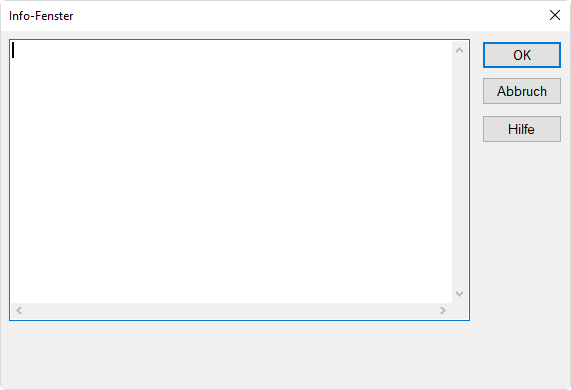
Dialog Info-Fenster
Textvariablen definieren
Um eine Textvariable zu definieren, geben Sie in einer Zeile einen Variablennamen, gefolgt von einem Gleichheitszeichen und anschließend dem gewünschten Wert oder Text ein. Auf diesen Wert kann an anderer Stelle mit dem Namen der Textvariablen zugegriffen werden.
Für Variablennamen gelten dieselben Regeln wie unter Regeln für ID beschrieben.
Beispiel: Leistung=1000
Auf den Wert der Textvariable kann z.B. bei der Erzeugung eines Etiketts zugegriffen werden (siehe Erzeuge Etikett).
Hyperlink
In das Info-Fenster eines Objektdialogs können Verknüpfungen zu Dateien, die Bilder, Text, Musik, Video o.ä. enthalten oder auch Internet-Links eingegeben werden, die dann anschließend aus dem Kontextmenü des Objektes geöffnet werden können. Dazu wird die Memo-Variable HYPERLINK=File eingefügt. „File“ steht für den Pfad einer Datei ggf. einschließlich Laufwerksbezeichnung, z.B.:
HYPERLINK=T:\Berichte\2198\diagramm.xls.
Wenn eine CadnaR-Datei zusammen mit den verknüpften Dateien weitergegeben werden soll, benutzen Sie am besten nur relative Pfadangaben. Löschen Sie ggf. die Laufwerkskennung und die Ordnerstruktur aus dem Hyperlink (nur der Dateiname verbleibt). CadnaR findet diese Dateien bei Weitergabe, wenn sich diese in demselben Verzeichnis wie die CadnaR-Datei befinden.
Statt durch manuelle Eingabe kann die Verknüpfung auch durch Drag&Drop erfolgen. Ziehen Sie dazu die Datei einfach in das Feld im Info-Fenster. Der Pfad wird automatisch eingefügt. Anschließend erscheint im Kontextmenü des entsprechenden Objektes der Begriff „Hyperlink“ mit Untermenü, in dem alle verknüpften Dateien aufgelistet sind.
Nach Klick auf den Dateinamen wird das entsprechende Software-Programm gestartet und die Datei geöffnet. Alternativ kann für eine Datei ein Alias-Name vergeben werden (hinter senkrechtem Strich hinter dem Dateinamen). Im Kontextmenü wird dann der Alias-Name angezeigt, z.B.:
HYPERLINK=diagramm.xls|Spektrum
zeigt „Spektrum“ und nicht „diagramm.xls“ im Kontextmenü an.
Es können mehrere Hyperlinks im Dialog Info-Fenster vorhanden sein. In diesem Fall ist es sinnvoll, jeden Hyperlink individuell umzubenennen. Dann ist auch ein globaler Zugriff über den Dialog Objekte verändern, Aktion „Attribut verändern“ möglich (Attribut: MEMOTXTVAR, Textvariable: HYPERLINK1..n, mit 1..n nachträglich vergebene Nummerierung).