Attribut verändern
Mit dieser Aktion können die Objektattribute von Objekten (siehe Objekt-Attribute) einer oder mehrerer Objektarten global geändert werden. Wurden mehrere Objektarten gewählt, so werden im Listenfeld „Attribut“ alle gemeinsamen Attribute angezeigt.
Weitere Informationen zu den u.g. Optionen „Arithmetisch“ und „String-Ersetzung“ siehe Kontextmenü in Tabellen.
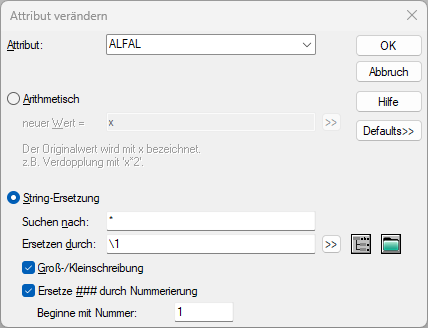
Dialog Attribut verändern
Referenzierung eines Spektrums

Je nach ausgewähltem Attribut kann bei der String-Ersetzung mit dem Dateiauswahlsymbol ein Eintrag aus der entsprechenden lokalen Bibliothek (+SHIFT für globale Bibliothek) gewählt werden.
Zuweisen zum ObjectTree

Bei ID als Attribut kann bei der String-Ersetzung mit dem ObjectTree Symbol eine entsprechende ObjectTree Gruppe gewählt werden. Alternatives Vorgehen siehe ObjectTree-Zuordnung ändern.
Defaults
Über diese Schaltfläche kann eine vordefinierte Einstellung mit den dazugehörigen Ausdrücken gewählt werden.
Einstellung „Standard“
Stellt auf die Ausgangseinstellung zurück.
Einstellung „aus ObjectTree entfernen“
Bei Auswahl dieser vordefinierte Einstellung können die betroffenen Objekte per String-Ersetzung aus dem ObjectTree entfernt werden, ohne diese Objekte zu löschen.
Befehl „Speichern unter“
Ermöglicht das Speichern der aktuellen Einstellungen mit einer einzugebenden Bezeichnung.
Speicherort
Die nutzer-definierten Einstellungen werden in der Datei modattr.ini im Verzeichnis C:\Users\BENUTZERNAME\AppData\Local\Datakustik\ CadnaR gespeichert.
Beispiele
Objekte bezeichnen
Die Bezeichnung von Punktquellen soll automatisch vergeben werden. Zusätzlich soll eine zweistellige Zählziffer angefügt werden.
- Geben Sie mehrere Punktquellen ein.
- Klicken Sie mit der rechten Maustaste auf die weiße Fläche im CadnaR-Hauptfenster und wählen Sie die Befehl Objekte verändern aus dem Kontextmenü.
- Wählen Sie die Aktion „Attribut verändern“ und markieren Sie das Objekt „Punktquelle“.
- Behalten Sie die Option „Aktivierung: alle“ bei.
Nach Klick auf OK wird der Dialog Attribut verändern angezeigt.
- Wählen Sie aus dem Listenfeld das Attribut BEZ aus, aktivieren die Option „String-Ersetzung“ und geben Sie im Feld „Ersetzen durch“ ein: Punktquelle ##
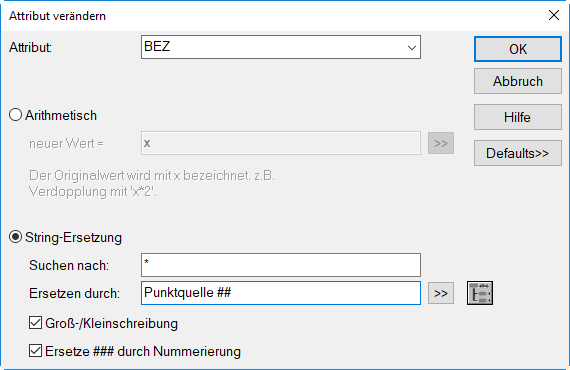
Attribut BEZ durch „Punktquelle“ mit Zählziffer ersetzen
- Klicken Sie auf OK und bestätigen Sie in der Sicherheitsabfrage mit „Alle“.
Aus der Tabelle Punktquelle (im Menü Tabellen|Quellen) können Sie das Ergebnis der Aktion ersehen. In gleicher Weise kann der ID von Objekten automatisch erzeugt werden.
Objekthöhe ändern
Die Höhe aller Hindernisquader im Projekt soll auf 3 m geändert werden Gehen Sie dazu wie folgt vor:
- Geben Sie mehrere Hindernisquader ein.
- Wählen Sie die Befehl Objekte verändern aus dem Kontextmenü des CadnaR-Hauptfensters.
- Wählen Sie die Aktion „Attribut verändern“ für alle Hindernisquader.
- Wählen Sie aus dem Listenfeld im Dialog Attribut verändern das Attribut Z2 (Höhe des 2.Objektpunktes) aus, aktivieren die Option „String-Ersetzung“ und geben den Wert 3 ein.
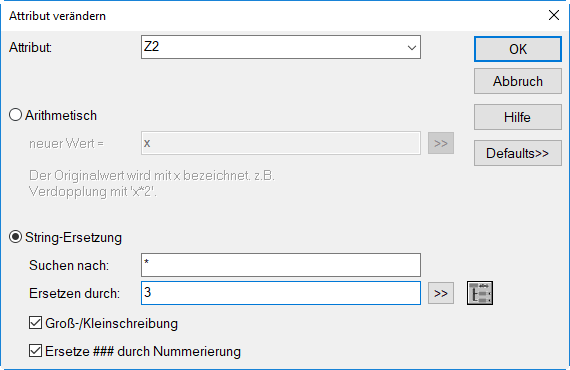
Attribut Z2 (Objekt-Endhöhe) auf 3 m setzen
Hinweis
In diesem Fall ist es gleichgültig, ob die Option „Arithmetisch“ oder „String-Ersetzung“ verwendet wird.
- Klicken Sie auf OK und bestätigen Sie in der Sicherheitsabfrage mit „Alle“.
Aus der Tabelle Hindernisquader ist ersichtlich, dass die Objekthöhen auf 3 m geändert wurden.
Objekthöhe um einen Betrag erhöhen
Die Höhe der Schirme im Projekt soll ausgehend von den bestehenden Werten um 1 m erhöht werden. Gehen Sie dazu wie folgt vor:
- Geben Sie mehrere Schirme ein.
- Wählen Sie die Befehl Objekte verändern aus dem Kontextmenü des CadnaR-Hauptfensters.
- Wählen Sie die Aktion „Attribut verändern“ für alle Schirme.
- Wählen Sie aus dem Listenfeld im Dialog Attribut verändern das Attribut Z2 (Höhe des 2.Objektpunktes) aus, aktivieren Sie die Option „Arithmetisch“ mit folgendem Ausdruck: x+1
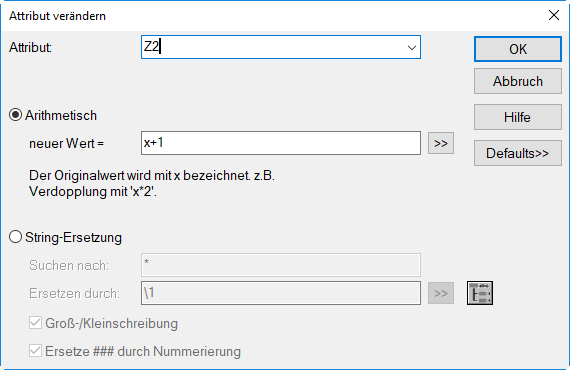
Attribut Z2 (Objekt-Endhöhe) um 1 m erhöhen
- Klicken Sie auf OK und bestätigen Sie in der Sicherheitsabfrage mit „Alle“.
Aus der Tabelle Schirm ist ersichtlich, dass die Objektendhöhen jeweils um einen Meter erhöht wurden.
Hilfspolygon: Farbe ändern
Die Linien- und Füllfarbe von Hilfspolygonen kann ebenfalls über die Aktion „Attribut verändern“ festgelegt werden. Deaktivieren Sie ggf. die Hilfspolygone, deren Farbe nicht geändert werden soll.
Um die Hilfspolygone umzufärben, gehen Sie wie folgt vor:
- Geben Sie mehrere Hilfspolygone ein.
-
Deaktivieren Sie einige Hilfspolygone. Öffnen Sie dazu deren Editierdialoge und durch klicken Sie auf das Kästchen vor dem ID, bis kein Häkchen und der ID in rot angezeigt wird (
 ).
). -
Wählen Sie die Befehl Objekte verändern aus dem Kontextmenü des CadnaR-Hauptfensters.
- Wählen Sie die Aktion „Attribut verändern“ für Hilfspolygone.
- Stellen Sie im Bereich „Aktivierung“ nur für die aktiven Objekte der Objektart „Hilfspolygon“ ein.
- Klicken Sie auf OK.
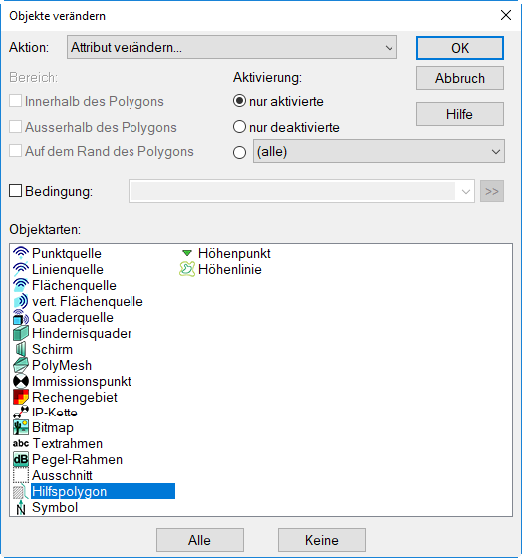
Attribut verändern für die aktivierten Hilfspolygone
- Wählen Sie aus dem Listenfeld im Dialog Attribut verändern das Attribut L_COLOR für Linienfarbe aus.
- Geben Sie für die Farbe rot unter „String-Ersetzung“ ein: 255,0,0
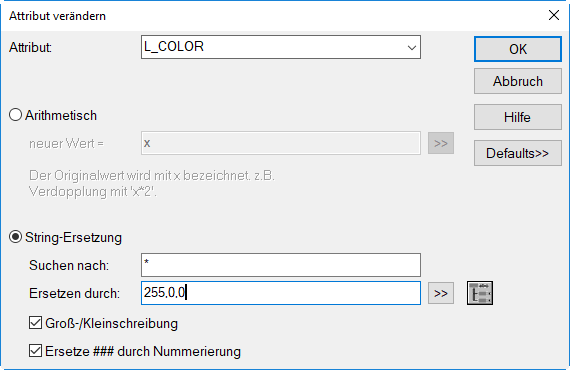
Hilfspolygon: Farbe auf RGB(255,0,0) ändern
Hinweis
Die Zahlen stehen für die RGB-Farbwerte rot, grün und blau.
- Klicken Sie auf OK und bestätigen Sie in der Sicherheitsabfrage mit „Alle“.
globale Darstellung an/aus
Sollte sich die Farbe der Hilfspolygone nicht verändern, so liegt die Ursache darin, dass standardmäßig die Option „globale Darstellung“ aktiviert ist. In diesem Fall werden die im Dialog Darstellung getroffenen Einstellungen verwendet (siehe Darstellung).
Um diese Einstellung zu ändern gehen Sie wir folgt vor:
- Wählen Sie im Dialog Attribut verändern das Attribut GLOBAL aus.
- Geben Sie im Feld „Ersetzen durch“ ein Leerzeichen ein.
Hinweis
Das Leerzeichen wird als „aus“ interpretiert, ein Buchstabe x als „ein“.
- Klicken Sie auf OK und bestätigen Sie in der Sicherheitsabfrage mit „Alle“.
Aus den Dialogen der Hilfspolygone ist ersichtlich, dass die Farbeinstellung nur für die aktivierten Hilfspolygone geändert wurde.
Hinweis
Unter Verwendung des Attributs F_COLOR kann die Füllfarbe von geschlossenen Hilfspolygonen geändert werden.
Hinweis
In gleicher Weise kann die Textfarbe von Textrahmen und Pegelrahmen geändert werden (Attribute FONTCOLOR, siehe Objekt-Attribute).
Textvariable in Attribut schreiben
Textvariablen können im Dialog Info-Fenster für jedes Objekt manuell eingegeben werden (siehe Gemeinsame Eingabedaten, Textvariablen definieren). Mit Hilfe der nachfolgend beschriebenen Operation können Werte von Textvariablen gelesen und in CadnaR-Attribute geschrieben werden.
Hinweis
Die Operation kann sowohl auf numerische Attribute, als auch auf Text-Attribute angewandt werden. Werden Zeichenketten in numerische CadnaR-Attribute kopiert, so wird deren Wert ggf. auf Null zurückgesetzt. Numerische Werte in Textattribute zu kopieren ist dagegen möglich. Beachten Sie die Einschränkungen im Fall des Attributs ID (siehe Gemeinsame Eingabedaten, ID).
In diesem Beispiel wird der Wert der Textvariablen „Baujahr“ aus dem Dialog Info-Fenster von Punktquellen in das Attribut BEZ (Bezeichnung) kopiert.
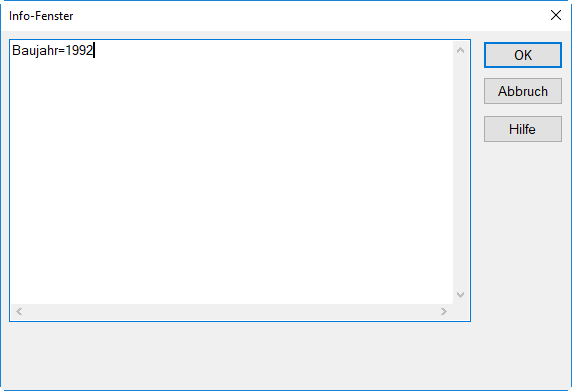
Dialog Info-Fenster einer Punktquelle mit der Textvariablen „Baujahr“.
Diese Aufgabenstellung erfordert folgende Schritte:
- Geben Sie eine Punktquelle ein.
- Definieren Sie in deren Info-Fenster die Textvariable „Baujahr“ und weisen Sie dieser mit dem Gleichheitszeichen einen Zahlenwert zu (ohne Leerzeichen zu verwenden).
- Klicken Sie nach der Berechnung mit der rechten Maustaste auf eine freie Fläche im CadnaR-Hauptfenster.
- Wählen Sie aus dem Kontextmenü den Befehl Objekte verändern.
- Wählen Sie im Dialog Objekte verändern die Aktion „Attribut verändern“ für die Objektart „Punktquelle“ aus und klicken Sie OK.
- Wählen Sie im Dialog Attribut verändern das Attribut BEZ (Bezeichnung) aus dem Listenfeld „Attribut“ aus.
- Aktivieren Sie die Option „String-Ersetzung“ und geben Sie ein unter:Suchen nach: *Ersetzen durch: {MEMO_Baujahr}
Hinweis
Zur Vereinfachung können Sie aus der Attributliste (>>) das Attribut MEMO auswählen und die Zeichenkette um „_Baujahr“ ergänzen.

Nach Ausführung der Aktion mit OK wird der Wert der Textvariablen „Baujahr“ in das Attribut BEZ aller aktiven Punktquellen geschrieben.
Attribut in Textvariable schreiben
Die gegenüber dem letzten Beispiel entgegengesetzte Operation ist auch möglich. In diesem Beispiel soll der ID von Punktquellen in eine Textvariable mit dem Namen ID_ORIG in den Dialog Info-Fenster geschrieben werden.
Diese Aufgabenstellung erfordert folgende Schritte:
- Klicken Sie mit der rechten Maustaste auf eine freie Fläche im CadnaR-Hauptfenster.
- Wählen Sie aus dem Kontextmenü den Befehl Objekte verändern.
- Wählen Sie im Dialog Objekte verändern die Aktion „Attribut verändern“ für die Objektart „Punktquelle“ aus und klicken Sie OK.
- Wählen Sie im Dialog Attribut verändern das Attribut MEMOTXTVAR (für Textvariable) aus dem Listenfeld „Attribut“ aus.
- Geben Sie in dem zusätzlich angezeigten Eingabefeld „Textvariable“ als Bezeichnung der Textvariablen ID_ORIG ein.
- Aktivieren Sie die Option „String-Ersetzung“ und geben Sie ein unter:Suchen nach: *Ersetzen durch: {ID}
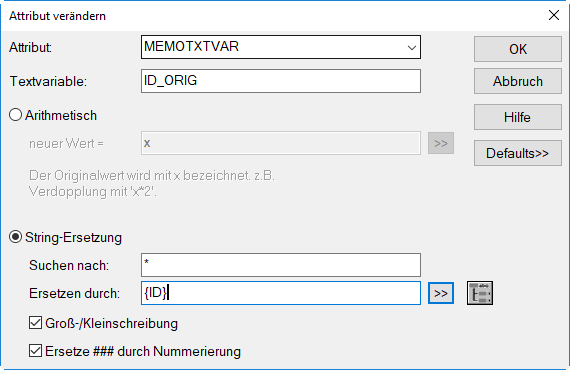
Zur Vereinfachung können Sie aus der Attributliste (>>) das Attribut ID unmittelbar auswählen.
In diesem Fall könnte auch die Option „Arithmetisch“ verwendet werden („neuer Wert“ = ID, ohne geschweifte Klammer). Beachten Sie die Einschränkungen beim Ersetzen numerischer Attribute mit Zeichenketten.