3D-Spezial-Ansicht
Die 3D-Spezialansicht in CadnaA ist eine grafische Ansicht des Projektmodells mit verdeckten Kanten unter Berücksichtigung der Sichtbarkeit der einzelnen Flächen (dynamische Verdeckung). Die 3D-Spezialansicht kann zum Beispiel zu folgenden Aufgaben eingesetzt werden:
- Prüfung, ob alle relevanten Objekte vorhanden sind.
- Prüfung der Objektgeometrie (räumliche Ausdehnung und Höhe)
Die dargestellte Szenerie wird durch eine simulierte Lichtquelle beleuchtet, so dass sich auch Schattierungen infolge des Lichteinfallswinkels ergeben. Die 3D-Spezialansicht kann auf einem externen 3D-Fernseher/Monitor als räumliches Stereo-Bild wiedergegeben werden (siehe Menübefehle).
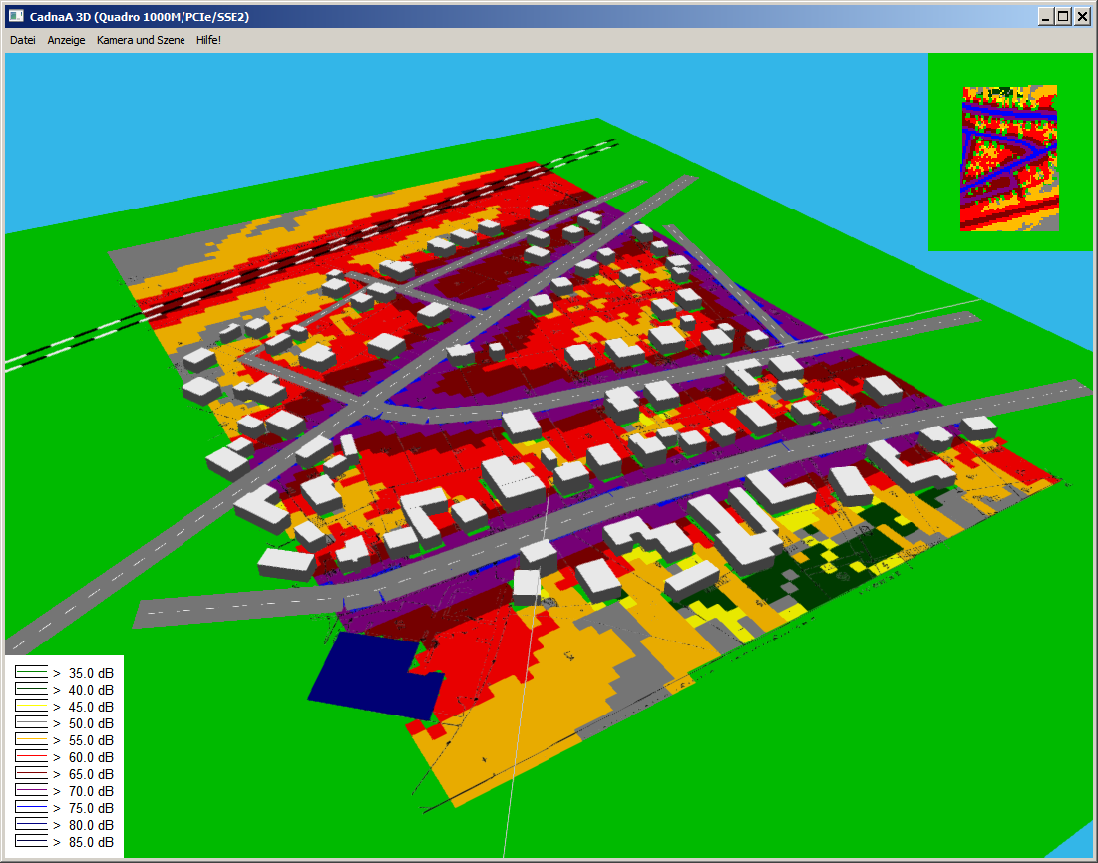
3D-Spezialansicht (Dialog CadnaA 3D): links unten: Anzeige der Rasterlegende, rechts oben: Anzeige der Minikarte
3D-Spezialansicht aufrufen
Die 3D-Spezialansicht wird durch Anklicken eines Polygon-Objektes mit der rechten Maustaste aus dessen Kontextmenü aufgerufen (Befehl 3D (Spezial)). In diesem Fall blickt die Kamera vom Anfangs- zum Endpunkt des ausgewählten Polygons. Dabei müssen Sie sich im Bearbeitungsmodus (STRG+E) befinden.
Unabhängig davon kann die 3D-Spezial-Ansicht aufgerufen werden durch:
- Auswahl des Befehls 3D-Spezial für gesamten Umgriff im Menü Eigenschaften (oder der Tastatur-Kombination ALT+3): Es wird die 3D-Spezial-Ansicht auf Basis des gesamten Umgriffs geöffnet. Die Kameraposition befindet sich in der Nähe der linken unteren Ecke des gesamten Umgriffs und die Kamera blickt zur rechten oberen Ecke des gesamten Umgriffs.
- Auswahl des Befehls 3D-Spezial für aktuellen Umgriff im Menü Eigenschaften (oder der Tastatur-Kombination STRG+3): Es wird die 3D-Spezial-Ansicht auf Basis des aktuellen Umgriffs geöffnet. Der aktuelle Umgriff ist durch den auf dem Bildschirm dargestellten Ausschnitt des Projekts bestimmt. Die Kameraposition befindet sich in der Nähe der linken unteren Ecke des aktuellen Bildschirmausschnitts und die Kamera blickt zur rechten oberen Ecke des aktuellen Projektausschnitts.
In allen Fällen kann die Animation durch Auswahl des Befehls Animation! im Menü Anzeige oder durch Drücken der RETURN/ENTER-Taste gestartet werden.
Die Kamera bewegt sich entlang des ausgewählten Polygons (vom Anfangs- zum Endpunkt), bzw. entlang einer imaginären Linie von der linken unteren zur rechten oberen Ecke des gesamten Umgriffs (oder des aktuellen Bildschirmausschnitts) mit der im Dialog Eigenschaften 3D-Spezial eingestellten Geschwindigkeit (siehe Menübefehle).
Bewegen in der 3D-Ansicht
Mit Hilfe der Maus (bei gedrückter linker Taste) und den Pfeiltasten auf der Tastatur können Sie sich durch die 3D-Szenerie frei oder entlang einer eingegebenen oder erzeugten Polygonlinie bewegen. Dabei kann jeder Zeit die Flugrichtung und/oder die Neigung geändert werden.
- Maus: Mit gedrückter linker Maustaste und gleichzeitigem Bewegen der Maus ändert sich der Blickwinkel.
- Pfeiltasten:
| Tasten | Effekt |
|---|---|
| ↑ ↓ | bewegen vor/zurück |
| ← → | drehen nach links/rechts |
- numerischer Ziffernblock:
| Tasten | Effekt |
|---|---|
| 8 oder 2 | bewegen vor/zurück |
| 4 oder 6 | drehen nach links/rechts |
| STRG+4 oder STRG+6 | bewegen nach seitwärts links bzw. rechts |
| 9 oder 3 | drehen nach oben/unten |
| 5 | zum Ausgangspunkt |
| 7 oder 1 | senkrecht nach oben/unten |
| 0 | Reset Drehung (zurück zum Anfangswinkel) |
Alle drei Methoden (Maus, Ziffernblock, Pfeiltasten) können einzeln oder auch in Kombination verwendet werden.
Kameralinie erzeugen
Durch Drücken der Taste C wird eine Kameralinie an der aktuellen Position erzeugt. Die neue Kameralinie wird als Hilfspolygon mit dem ID „3D-CAMERA“ gespeichert (siehe Menü Tabellen/Sonstige Objekte/Hilfspolygon). Beachten Sie, dass eine erneutes Drücken der Taste C eine vorhandene Kameralinie mit dem ID „3D-CAMERA“ überschreibt. Benennen Sie daher ggf. schon vorhandene Kameralinien um.
Unabhängig davon stehen 10 Presets zur Speicherung von Kamera-Positionen zur Verfügung (siehe Menübefehle).
3D-Kamera mit festem Ansichtspunkt
Bei der 3D-Fahrt oder beim virtuellen Flug folgt die Blickrichtung standardmäßig der Bewegungsrichtung. Soll stattdessen ein bestimmter Punkt dauerhaft im Blick bleiben, kann hierzu ein kurzes Hilfspolygon mit ID 3D_CENTER definiert werden.
Minikarte
Die Miniaturdarstellung in der rechten oberen Ecke des Dialogs CadnaA 3D zeigt die Grenzen des aktuellen Umgriffs und ggf. das Raster an. Objekte werden hingegen nicht dargestellt. Um den Standort innerhalb der Miniaturdarstellung schnell zu verändern, doppelklicken Sie an den neuen Standort in der Minikarte. Der Beobachterstandort (weißer Kreis) springt an die neue Position.
Rasterlegende
Die Rasterlegende wird in der unteren linken Ecke des Dialogs CadnaA 3D angezeigt. Beide Anzeigen - Minikarte und Rasterlegende - können über den Dialog Eigenschaften 3D-Spezial ausgeschaltet werden (siehe Menübefehle).
Objekte in 3D editieren
Falls an einzelnen Objekten Änderungen vorgenommen werden müssen, können Sie direkt in der 3D-Spezialansicht auf das Objekt doppelklicken, um den Objektdialog zu öffnen. Nach erfolgter Änderung wird nach Schließen des Objektdialog eine geänderte Objektgeometrie angezeigt.
Deaktivierte Objekte nicht in 3D
In der 3D-Spezial-Ansicht werden alle Objekte wie Hindernisse, Schallquellen und Immissionspunkte angezeigt, die nicht deaktiviert wurden und in einer Berechnung berücksichtigt werden.
Bodenmodell
Das Bodenmodell wird automatisch in der 3D-Spezial-Ansicht dargestellt, wenn die Option „Triangulation“ für das Bodenmodell (siehe Registerkarte DGM) eingeschaltet ist.
Bodentextur
Aktivierte Bitmap-Dateien, die als Hintergrund in CadnaA geladen sind, werden als Bodentextur in der 3D-Spezialansicht angezeigt. Dies gilt sowohl für Strichzeichnungen als für georeferenzierte farbige Bitmaps (siehe Bitmap importieren). Bei vorhandenem Bodenmodell wird die Bilddatei an den Bodenverlauf angepasst.
Die maximale Pixelanzahl von Bitmaps ist abhängig von der vorhandenen Hardware (Videospeicher). Zum Beispiel beträgt der Speicherbedarf einer Bitmap mit 8192x8192 Pixeln (RGBA-Darstellung) etwa 256 MB.