Schnitt
Wird eine Strecke durch die Eingabe der beiden Endpunkte in die Plandarstellung am Bildschirm gelegt, so kann in einem zusätzlichen Fenster der Schnitt längs dieser Strecke dargestellt werden. Dieser Schnitt beinhaltet den Verlauf der Bodenhöhe, wie er der Berechnung in dieser Richtung zugrundegelegt wird, sowie sämtlicher geschnittenen Objekte mit räumlicher Ausdehnung wie z. B. Häuser und Schirme.
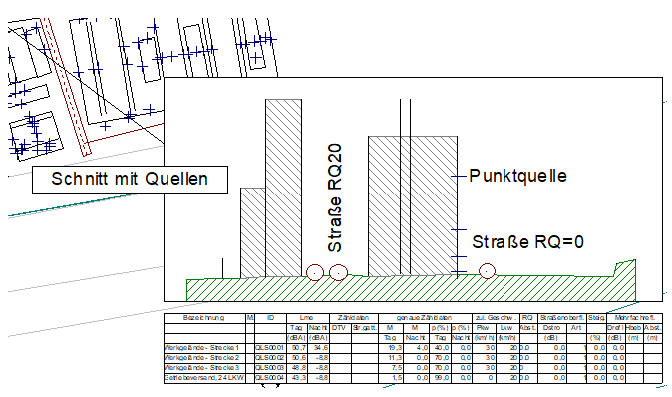
In der Schnittdarstellung können ebenfalls die Quellen angezeigt werden.
Um eine Strecke in die Plandarstellung zu legen, wird ein Werkzeugsymbol für linienförmige Objekte - z.B. Hilfspolygon - aktiviert und es werden die zwei Endpunkte eingegeben. Anschließend in den Bearbeitungsmodus schalten und mit der rechten Maustaste diese Strecke markieren. Es öffnet sich dabei das Kontextmenü (siehe Handbuch „Einführung in CadnaA“). In diesem den Befehl Schnitt anklicken.
Quellen
Bei Aktivierung des Kontrollkästchens Quellen, werden die geschnittenen Quellen ebenfalls dargestellt.
Strahl
Der Strahlverlauf vom Anfangspunkt zum Endpunkt, wie er bei der Berechnung durch das Programm berücksichtigt würde, kann durch Anklicken des entsprechenden Option dargestellt werden.
Z-Faktor
Durch Angabe eines Z-Faktors, mit dem die z-Koordinaten in der Darstellung multipliziert werden, können die Höhenunterschiede beliebig vergrößert und damit verdeutlicht werden.
Copy
Mit Copy wird das Bild in die Zwischenablage kopiert, mit Drucken am Drucker ausgegeben.
In der Schnittdarstellung können Sie auch ein vertikales Immissionspunktraster berechnen (siehe Vertikales Raster).
Hinweis
Hinweis zum maßstabgetreuen Wiedereinfügen eines Schnittbildes aus der Zwischenablage in CadnaA:
Das Schnittbild enthält in der Breite (Länge) des Bildes auf jeder Seite einen 3 mm Rand. Falls dieses Bild aus der Zwischenablage wieder maßstabsgetreu in ein CadnaA Projekt eingefügt werden soll, müssen diese insgesamt 6 mm Rand im Objekt „Symbol“ in der Länge berücksichtigt werden.
Zur Erinnerung: Inhalte der Zwischenablage werden in CadnaA als Symbole wieder eingefügt (siehe Symbol).
Im Editierfenster des Symbolobjekts den 6 mm Rand berücksichtigen wie folgt:
- Originalseitenverhältnis aktivieren
- Länge eingeben plus Rand in Metern
\(\frac{6mm}{1000}*\text{Maßstab} = \text{Meter}\)