Stratis
Stratis ist ein Programmsystem für den Straßen- und Tiefbau der Fa. RIB Software AG, Stuttgart.
Für den Datenexport aus STRATIS und anschließenden Import steht das CadnaA-spezifische Format CST für folgende Objekte zur Verfügung:
| in STRATIS | in CadnaA | |
| Objekt | Exportformat | Importformat |
| Straßen | CST | Stratis |
| Höhenlinien | CST | Stratis |
| Damm-/Böschungslinien | CST | Stratis |
| Bebauung | CST | Stratis |
Folgende Ergänzungen des Importfilters wurden vorgenommen:
- Import der Straßenachse als Hilfspolygon (falls vorhanden),
- automatischer Import von bekannten Gebieten,
- Berücksichtigung der Zusatzbreite rechts/links,
- Berücksichtigung von asymmetrischen Querschnitten und -neigungen,
- Stratis-Bezeichnungen werden mit importiert.
Beispiel
Pfad: Beispiele\Import\Stratis\Sca_hl.cna und S1.sca
Hinweis
Zum Nachvollziehen des Beispiels Datei Sca_hl.cna mit CadnaA öffnen und die S1.sca mit Importformat „Stratis“ importieren.
Nach einem Import der Straßenachse mit Böschungskanten aus Stratis in ein CadnaA Projekt mit vorhandenem Geländemodell war es bisher notwendig, die vorhandenen Höhenlinien im Straßenraum “per Hand” zu löschen. Dieser Vorgang wurde nun gewissermaßen automatisiert.

Beispielgeländemodell mit importierter Straße und Böschungskante von Stratis
Beim Import in CadnaA wird automatisch über die mit importierten Böschungskanten der Straße ein geschlossenes Hilfspolygon gelegt. Wenn Sie durch Doppelklick dessen Editierdialog öffnen, sehen Sie im Feld ID die Bezeichnung “STRASSENRAUM”.
Schließen Sie den Editierdialog wieder und öffnen Sie mit der rechten Maustaste das Kontextmenü dieses Hilfspolygons.
- Klicken Sie den Befehl Breche Linien an.
- Wählen Sie anschließend im Kontextmenü des Hilfspolygons den Befehl Objekte verändern.
- Wählen Sie in dem sich öffnenden Dialog die Aktion „Lösche Objekte“ für Objekte „innerhalb“ und „auf dem Rand“ des Polygons und die “Höhenlinie“ als Objektart.
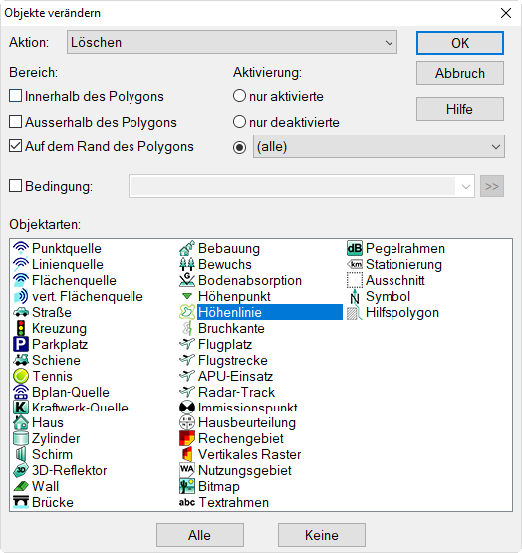
Einstellungen im Dialog Objekte verändern, gewählt aus dem Kontextmenü des Hilfspolygons
- Nach Bestätigung mit OK klicken Sie im nächsten Dialog auf den Schaltfläche “Alle”.
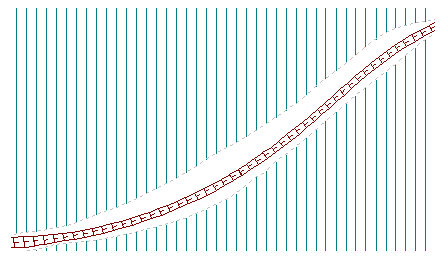
nach Löschen der Höhenlinien im Straßenraum und nach Löschen der Straße.
Jetzt sind alle Höhenlinien im Straßenraum einschließlich der Böschungskanten gelöscht.
- Löschen Sie jetzt auch das Hilfspolygon und die Straße
- Importieren Sie die Straße erneut.
Die Böschungskante und die Straßenachse befinden sich jetzt in dem von Höhenlinien bereinigten Straßenraum.