Koordinatentransformation
Das Transformieren von Objekten und ganzer Projekte ist eine starke Arbeitserleichterung und zeichnet CadnaA in besonderer Weise aus.
Import von Fremddateien
Beim Import von Fremddateien müssen Sie u.U. unterschiedliche Koordinatensysteme der importierten und der bereits vorhandenen CadnaA-Datei berücksichtigen. Daher besteht bei allen Importformaten unter Optionen die Möglichkeit einer Koordinatentransformation.
Objekte duplizieren, verschieben, drehen, verzerren usw.
Vielleicht möchten Sie aber auch eine Gruppe von Objekten in Ihrem Projekt duplizieren und/oder an eine andere Stelle verschieben oder einfach auch nur einen Gebäudekomplex drehen. Auch dies erledigen Sie spielend mit der Koordinatentransformation am besten dann über das Kontextmenü oder im Dialog Objekte verändern, Aktion „Transformation“ (siehe auch Handbuch „Einführung in CadnaA“).
Folgende Transformationstypen können aus dem Listenfeld gewählt werden:
- Drehung und Verschiebung,
- Angabe von Passpunkten,
- affine Transformation,
- geodätische Transformation,
- beliebige Transformation,
- interaktive Transformation (mit Hilfe der Maus) und
- Einheitenkonvertierung.
Eine ausgewählte Transformation wird nach Schließen des Dialogs Transformation durch ein Häkchen auf der Schaltfläche „Transform.“ kenntlich gemacht:

Hinweis
Raster können mit dieser Funktion nicht transformiert werden, da Raster kein Objekt darstellen.
Transformation des Richtwirkungsvektors
Bei Anwendung der Koordinatentransformation auf Punkt-, Linien-, oder Flächenquellen wird der Richtwirkungsvektor mit transformiert (siehe Richtwirkung bei Industriequellen).
Drehung und Verschiebung
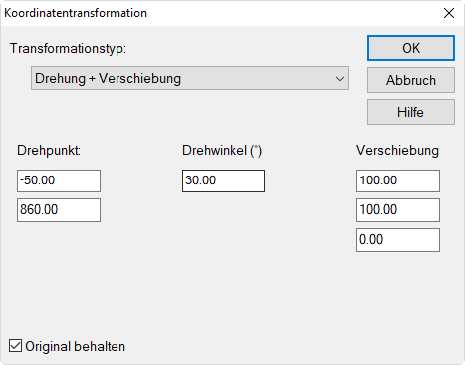
Es werden die Koordinaten des Drehpunkts, der Drehwinkel und die Verschiebung in x-, y- und z-Richtung eingegeben. Es erfolgt dann zuerst eine Drehung um den festgelegten Drehpunkt, anschließend die Verschiebung in den drei Koordinatenrichtungen. Der Drehpunkt ist ein Koordinatenpaar aus dem zu importierenden Projekt.
Option „Original behalten“
Mit Hilfe dieser Option können Objekte oder Gruppen von Objekten durch Transformieren dupliziert werden. Dabei bleiben die Originale mit ihrer bisherigen Ortslage bestehen, nur die Duplikate werden entsprechend der Einstellungen transformiert.
Diese Option steht für alle Transformationstypen zur Verfügung
Beispiel
Ein Haus hat eine Eckkoordinate x|y=-50|860 m. Dies ist der Drehpunkt. Das Duplikat des Hauses wird mit folgenden Einstellungen um 30° gegen den Uhrzeigersinn gedreht (mathematisch positiv) und gleichzeitig um Δx=100 m nach rechts und um Δy=100 m nach oben verschoben.
Passpunkte
Die Option „Passpunkte“ erleichtert u.a. das Zusammenführen von Projektdateien mit unterschiedlichen Koordinatensystemen. Durch Angabe die bestehenden und neuen Koordinaten für maximal drei Punkte kann auch eine Entzerrung/Drehung erreicht werden.
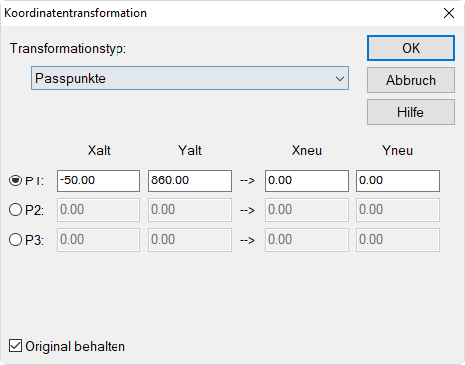
Geben Sie in die Felder Xalt und Yalt die momentan noch gültigen Koordinaten der entsprechenden Punkte ein und in die Felder Xneu und Yneu die Koordinaten, die dann für jeweils diese Punkte nach der Transformation gelten sollen.
Die Art der möglichen Transformation ist durch die Anzahl der Referenzpunkte vorgegeben:
- P1 aktiv (nur ein Referenzpunkt): Es erfolgt nur eine einfache Verschiebung.
- P2 aktiv (zwei Referenzpunkte): Es erfolgt eine Verschiebung, Drehung und ggf. eine winkeltreue Streckung.
- P3 aktiv (drei Referenzpunkte): Es erfolgt im allgemeinen eine Verschiebung, Drehung, Streckung und Scherung (nicht winkeltreu).
Nach erfolgter Transformation wird die Transformationsmatrix und der Verschiebungsvektor im erneut zu öffnenden Dialog Koordinatentransformation unter der Option „Affine Transformation“ angezeigt.
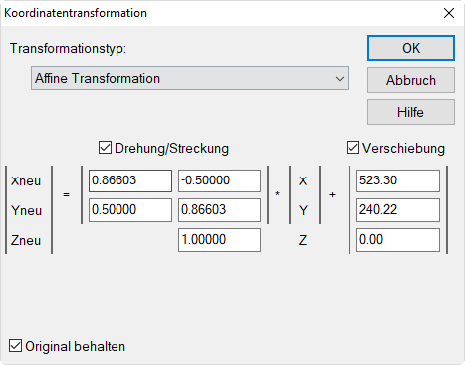
Verschiebungsvektor nach Umschalten auf affine Transformation
Affine Transformation
Durch Angabe der Koeffizienten in der Transformationsmatrix erfolgt eine entsprechende Drehung und/oder Streckung.
Sollen alle Objekte um den Winkel ϕ um den Nullpunkt gedreht werden, so ergeben sich die Werte der Matrix aus:
\(\begin{pmatrix} x_{neu} \\ y_{neu} \end{pmatrix}=\begin{pmatrix} \cos\phi & -\sin\phi \\ \sin\phi & \cos\phi \end{pmatrix}\begin{pmatrix} x \\ y \end{pmatrix}\)
Beispiel
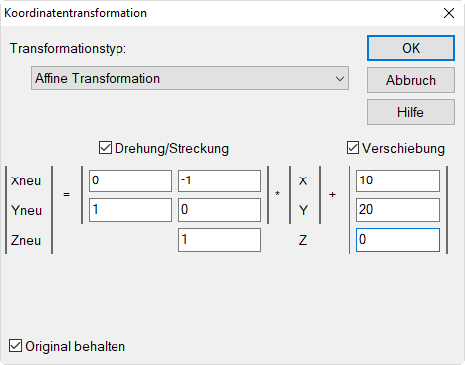
Im diesem Beispiel erfolgt eine Drehung von 90° entgegen dem Uhrzeigersinn um den Nullpunkt mit anschließender Verschiebung um Dx=10 m und um Dy=20 m.
Geodätische Transformation
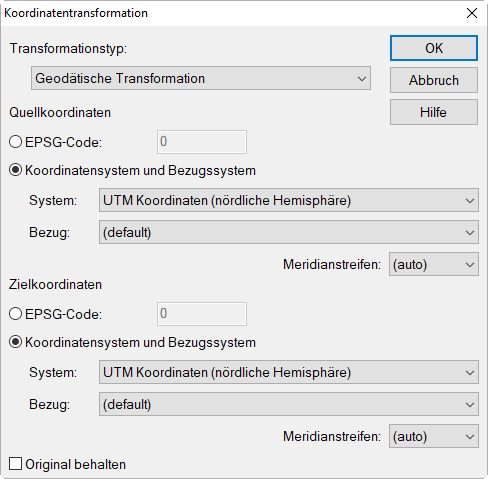
Diese Option gestattet die Transformation von Objekten zwischen verschiedenen geodätischen Koordinatensystemen. Zur Beschreibung der geodätischen Lage von Objekten werden eine Vielzahl von nationalen und internationalen Koordinatensystemen verwendet, die zudem unterschiedliche Referenzpunkte aufweisen können (Datum). Die meisten nationalen Koordinatensysteme stellen die Objektlage in orthogonalen Koordinaten mit lokalem Referenzpunkt dar, hingegen kennzeichnen globale Koordinatensysteme die Objektlage auf der dreidimensionalen Erdoberfläche mittels eines global definierten Rechtswerts (Easting) und Hochwerts (Northing) an. Dadurch kann jeder Punkt der Erde durch eindeutige Koordinaten bezeichnet werden.
Mit dieser Transformationsart kann die in nationalen geodätischen Koordinaten (z.B. GK, Gauß-Krüger-Koordinaten) angegebene Objektlage in andere nationalen oder in globale geodätische Koordinaten (z.B. UTM, Universale Transversale Mercatorprojektion) transformiert werden und umgekehrt.
Verwendung von NTv2-Bezugssystemen
Neben den standardmäßig vorhandenen Bezugssystemen können auch die neueren NTv2-Bezugssysteme verwendet werden. Die dazu erforderlichen Konvertierungsdateien (Dateityp *.gsb) werden nicht mit CadnaA mitgeliefert. Kopieren Sie - falls vorhanden - die entsprechenden gsb-Dateien in das CadnaA-Installationsverzeichnis (Pfad, z.B.: "C:\Programme\Datakustik\CadnaA64\NTv2").
Ein abweichendes Verzeichnis kann über einen Eintrag in der ini-Datei definiert werden. Hierzu kann im Abschnitt [GeoCoordSys] der ini-Datei die Variable NTv2Path=<path> angegeben werden.
Beispiel siehe weiter unten.
Quellkoordinaten
Wählen Sie dazu unter „Quellkoordinaten“ das Ausgangskoordinatensystem und den Bezugspunkt aus. Standardmäßig ist das System „UTM Koordinaten (Nördliche Hemisphäre)“ mit dem Referenzpunkt „(default)“ voreingestellt. Die Einstellung für „Medianstreifen“ steht standardmäßig auf „(auto)“. Wenn im Dialog Koordinatensystem (Menü Eigenschaften) die Option „nur benutzerdefinierte Koordinatensysteme anzeigen“ aktiviert ist, sind nur diese - neben dem globalen und dem UTM-Koordinatensystem - auswählbar.
Zielkoordinaten
Wählen Sie danach unter „Zielkoordinaten“ das Koordinatensystem und den Bezugspunkt aus, in das die bestehenden Objektkoordinaten transformiert werden sollen. Quell- bzw. Zielkoordinatensystem stehen zwar zu bestimmten Bezugspunkten in direkter Beziehung, jedoch werden sinnvolle Kombinationen System-Bezug nach Auswahl des Einen oder Anderen nicht gefiltert. Die Auswahl sinnvoller Kombinationen System-Bezug fällt in die Verantwortung des Anwenders.
Hinweis
Falls der Bezugspunkt für Quell- und/oder Zielkoordinaten nicht bekannt ist, verwenden Sie zunächst die Einstellung „(default)“. Falls diese Einstellung nicht zielführend ist, muss ein geeigneter Bezug durch Probieren ermittelt werden, da keine logischen Verknüpfungen zwischen dem System und dem Bezug vorhanden sind.
Medianstreifen
Im Listenfeld „Medianstreifen“ können Sie den jeweils relevanten Streifen auswählen. Maximal stehen 120 Streifen von je 3 Längengraden zur Verfügung. Die Koordinatensysteme verwenden eine unterschiedliche Anzahl von Zonenstreifen (z.B. UTM-System: 60 Streifen à 6°, GK-System: 120 Streifen à 3° oder 60 Streifen à 6°). Wenn „(auto)“ gewählt ist, wird die Streifeninformation (Zonennummer) aus den ersten beiden Stellen der Koordinatenangabe entnommen.
Beispiel: Verwendung von NTv2-Bezugssystemen
Als Beispiel wird die gsb-Datei für Oberbayern verwendet, die von der Bayerischen Vermessungsverwaltung kostenfrei erhältlich ist.
Hinweis
Hinweis: Es stehen separate gsb-Dateien für jeden Regierungsbezirk oder auch für Gesamt-Bayern zur Verfügung (Stand: 8/2019).
Gehen Sie wie folgt vor:
- Schließen Sie CadnaA.
- Laden Sie die entsprechende/n gsb-Datei/en herunter und kopieren Sie die ggf. entpackte/n Datei/en in das Verzeichnis, z.B.: "C:\Programme\ Datakustik\CadnaA64\NTv2"
- Starten Sie CadnaA.
- Wählen Sie den Typ „Geodätische Transformation“ aus (z.B. über Dialog Objekte verändern, Aktion „Transformation“).
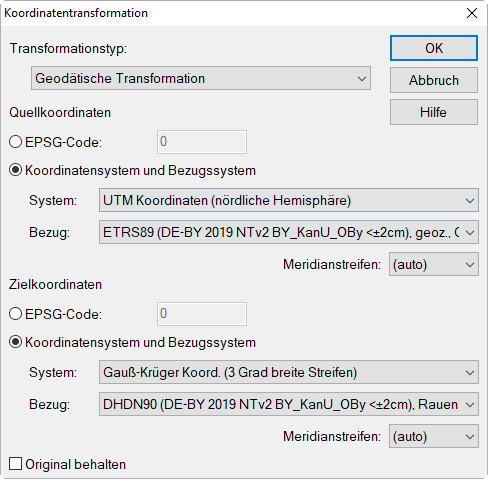
Wenn Sie - zum Beispiel - vorhandene UTM-Objektkoordinaten im Bezugssystem ETRS89 in Gauß-Krüger-Koordinaten im Bezugssystem DHDN90 (Deutsches Hauptdreiecksnetz) transformieren möchten, verwenden Sie folgende Einstellungen:
- Wählen Sie unter „Quellkoordinaten“ als Quellsystem „UTM Koordinaten (nördliche Hemisphäre)“ und unter „Bezug“ den Eintrag ETRS89 aus, der auf die NTv2-Daten verweist (siehe Abbildung).
- Wählen Sie unter „Zielkoordinaten“ als Zielsystem „Gauß-Krüger Koord. (3 Grad breite Streifen)“ aus und unter „Bezug“ den Eintrag DHDN90 aus, der auf die NTv2-Daten verweist (siehe Abbildung)
Beliebige Transformation
Mit diesem Transformationstyp können die neuen Werte Xneu, Yneu und Zneu aus einer beliebigen Verknüpfung der drei Koordinatenwerte des alten Systems Xalt, Yalt und Zalt erzeugt werden. So können Objekte beliebig verzerrt, gespiegelt oder anderweitig verändert werden. Für die Ausdrücke können folgende Parameter verwendet werden:
- x, y, z: Die bisherigen x-, y- und z-Werte eines Polygonpunkts.
- ground: Höhe des Bodens (erfordert ggf. eine vorherige Triangulation durch Öffnen der 3D-Ansicht oder Durchführen einer Berechnung)
- del: Löschen eines Polygonpunkts, siehe nachstehendes Beispiel.
- int: Interpolation eines Werts, siehe nachstehendes Beispiel.
Beispiel 1: Rechteck in Parallelogramm umwandlen
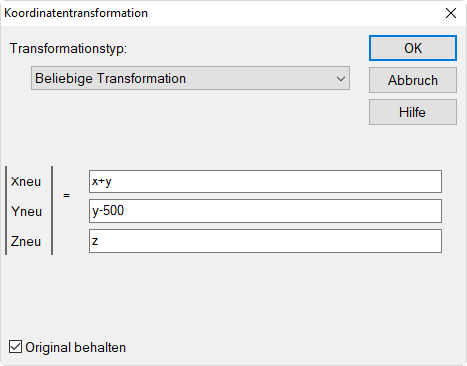
Die folgende Transformation erzeugt aus einem Achsen-parallelen Rechteck ein Parallelogramm, welches in y-Richtung um 500 Meter zu kleineren Werten verschoben ist.
Beispiel 2: Löschen von Polygonpunkten in Abhängigkeit von Höhe z
Mit Hilfe des Typs „beliebige Transformation“ können auch Polygonpunkte von Linien oder Flächen gelöscht werden, wenn diese eine vorgegebene Höhe z enthalten. Diese Funktion lässt sich bei importierten Objekte anwenden, bei denen einige Punkte die Höhe Null aufweisen, die anderen Punktehöhen jedoch ungleich Null sind. Mit diesem Ausdruck für Zneu können z.B. Höhenlinien von nicht-zutreffenden Punkten bereinigt werden:
iif(z==0,del,z)
in Worten: „wenn die Höhe z gleich Null ist, lösche den Punkt, ansonsten bleibt die Höhe z erhalten“
Natürlich kann für Null auch jeder andere Wert verwendet werden. Nach Bestätigen mit OK werden die betroffenen Punkte gelöscht.
Beispiel 3: Interpolieren von Höhe z
Statt die Punkte zu löschen, deren z-Höhe nicht gewünscht ist, können diese mit einer anderen Formel auch auf eine z-Höhe interpoliert werden, die abhängig von den nächstgelegenen z-Höhen und dem Abstand der Polygonpunkte ist. Geben Sie dazu folgende Formel in das Feld Zneu ein:
iif(z==0,int,z)
Auch in diesem Fall kann anstatt Null jeder beliebige Wert eingegeben werden. Nach Bestätigen mit OK enthalten die betroffenen Punkte die interpolierten Höhen.
Interaktive Transformation
Mit der interaktiven Transformation können Objekte mit Hilfe der Maus - also ohne Zahlenwerte eingeben zu müssen - dupliziert oder nur verschoben werden. Zur Auswahl von Objekten stehen alle Optionen im Dialog Objekte verändern zur Verfügung. Bei Klick mit der rechten Maustaste in die weiße Bildschirmfläche wird - wie üblich - die gesamte Projektfläche angesprochen.
Hinweis
Die interaktive Transformation steht nicht über das Kontextmenü von einzelnen Objekten zur Verfügung.
Beispiel
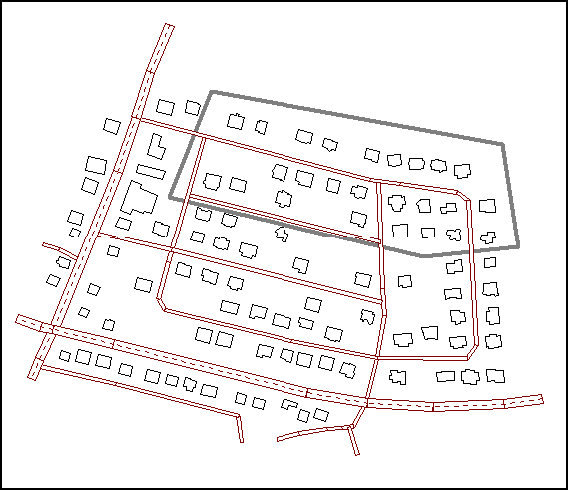
Es sollen die Gebäude innerhalb des Polygonobjektes dupliziert und verschoben werden.
Gehen Sie dazu wie folgt vor:
- Wählen Sie aus dem Kontextmenü des Polygons den Befehl Objekte verändern.
- Wählen Sie als Aktion „Transformation“, als Bereich „Innerhalb des Polygons“ und für die Objektart „Haus“ aus und klicken Sie OK.
- Wählen Sie im nachfolgenden Dialog Koordinatentransformation den Typ „Interaktive Transformation“ aus, aktivieren Sie die Option „Original behalten“ und klicken Sie OK.
- Anschließend wird der Dialog Interaktive Transformation geöffnet.
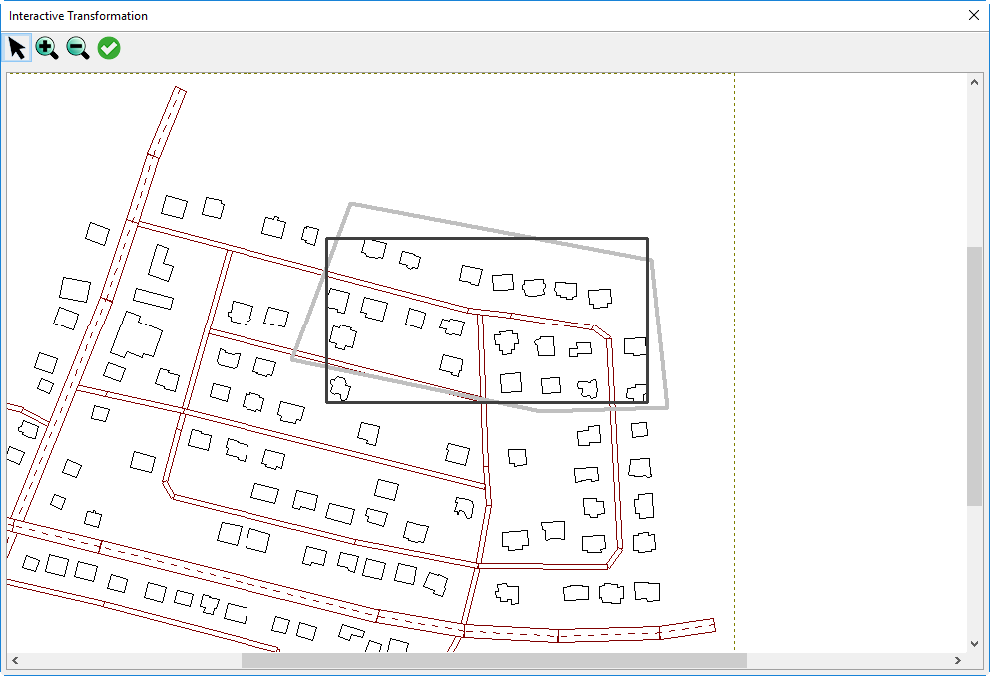
Dialog Interaktive Transformation (betroffene Objekte umrahmt)
Der angezeigte Rahmen grenzt alle durch die Auswahloptionen ausgewählten und von der Aktion betroffenen Objekte ab. Es stehen folgende Schaltflächen zur Verfügung:
| Symbol | Funktion |
|---|---|
 |
ausgewählte Objekte verschieben/dehnen/drehen |
 |
Vergrößern |
 |
Verkleinern |
 |
Transformation bestätigen (Dialog verlassen) |
-
Um die umrahmten Objekte zu verschieben, klicken Sie bei gewählter Option
auf den Rahmen und halten Sie die linke Maustaste gedrückt. -
Verschieben Sie jetzt den Rahmen an die gewünschte Stelle und lassen Sie die linke Maustaste los.
Mit Hilfe der Vergrößerungs-/Verkleinerungslupe kann ein kleinerer oder größerer Projektausschnitt angezeigt werden.
Bei reiner Translation sieht das Ergebnis wie nachfolgend dargestellt aus:
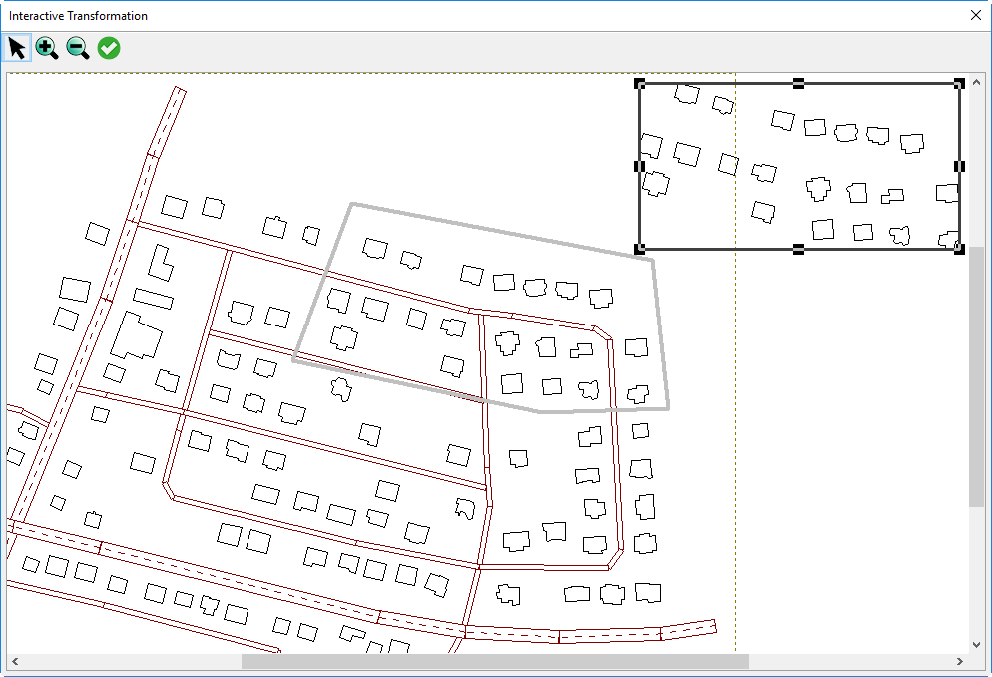
Dialog Interaktive Transformation (betroffene Objekte verschoben)
- Verlassen Sie den Dialog Interaktive Transformation durch Klick auf die Schaltfläche .
Nach Bestätigung der Aktion mit „Alle“ werden die ausgewählten Objekte an die neue Position transformiert.
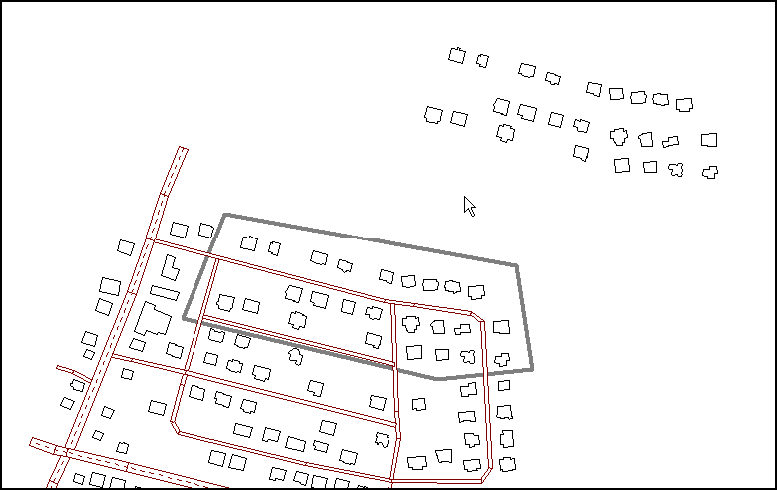
Interaktiv verschobene Häuser
Objekte dehnen/drehen
Es stehen noch folgende weiteren Optionen zur Verfügung:
- Durch Verziehen des Rahmens an einem der Polygonpunkte können die ausgewählten Objekte gedehnt werden.
- Bei gedrückt gehaltener ALT-Taste kann der Rahmen einschließlich der Objekte gedreht werden.
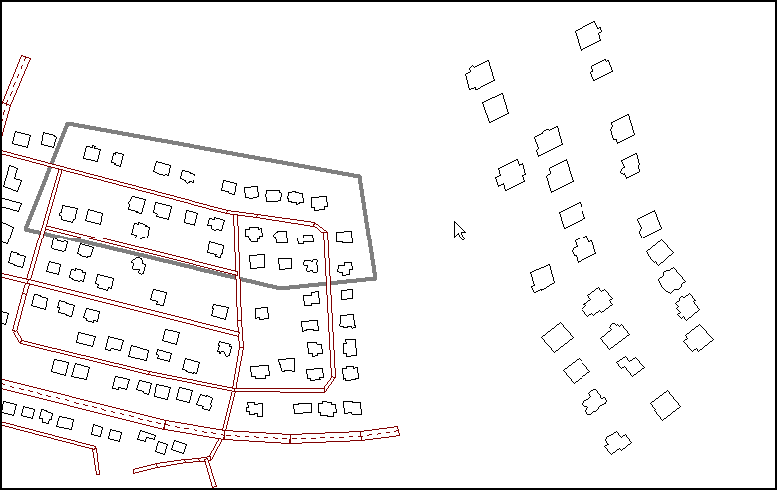
Duplizierte Häuser nach Dehnung und Drehung
Transformation ohne Änderung beenden
Um die interaktive Transformation ohne Aktion zu beenden, schließen Sie den Dialog "Interaktive Transformation".
Transformation erneut anwenden
Nach Abschluss einer interaktiven Transformation kann dieselbe Transformationsmatrix auf eine weitere Auswahl von Objekten angewandt werden. Gehen Sie dazu wie folgt vor:
- Nach erfolgter inaktiver Transformation wählen Sie die neue Gruppe von zu transformieren Objekten aus.
- Wählen Sie im Dialog Objekte verändern die Aktion „Transformation“, den Bereich und die Objektart/en aus und klicken Sie OK.
- Nach Auswahl des Typs „Affine Transformation“ im Dialog Koordinatentransformation wird die Transformationsmatrix angezeigt.
- Klicken Sie OK, um diese auf die neue Objektauswahl anzuwenden.
Einheitenkonvertierung
Zur Anwendung der Einheitenkonvertierung müssen die Quelle-Einheiten und die Ziel-Einheiten festgelegt werden.
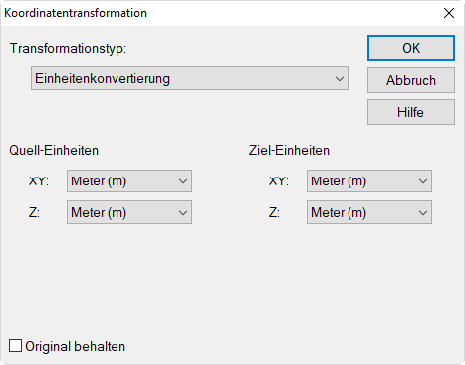
Quelle-Einheiten sind diejenigen Längeneinheiten, die in der bestehenden Datei verwendet werden. Ziel-Einheiten sind die gewünschten Längeneinheiten nach Anwendung der Konvertierung.
Es steht je Listenfeld folgende Auswahl zur Verfügung:
- Meter (m)
- Fuß (ft)
- Yard (yd)
- Meilen (mi)
- Nautische Meilen (nmi)
- Kilometer
Einheitenkonvertierung beim Datenimport
Über die Schaltfläche „Optionen“ in den Importdialogen kann auch der Transformationstyp „Einheitenkonvertierung“ gewählt werden. Dies bietet beispielsweise die Möglichkeit, Geometriedaten in Fuß während des Importvorgangs in Meter zu konvertieren.
Bitte beachten Sie, dass die Zieleinheiten für eine Einheitenumrechnung beim Import immer in Metern sind (da die Berechnungsgrundlage und die internen Daten von CadnaA in Metern vorliegen müssen).
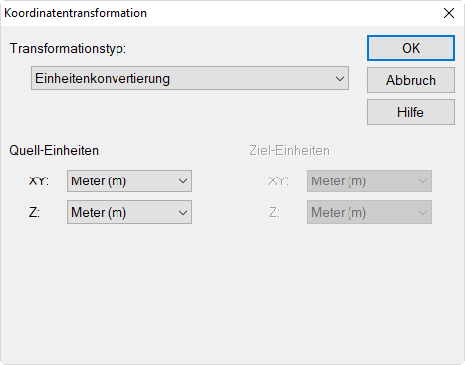
Importoptionen, Dialog Transformation mit gewähltem Typ „Einheitenkonvertierung“:Ziel-Einheiten sind immer in Meter.