Pegelraster aus Iso-dB-Linien erzeugen
Ausgehend von Isolinien aus einer Fremddatei kann ein Pegelraster in CadnaA erzeugt werden. Diese Rasterdaten können - zum Beispiel - zu einem vorhandenen Raster addiert werden (siehe Rasterarithmetik).
Die Isolinien werden z.B. aus das DXF-Format als Höhenlinien importiert, wobei die Höhe der Linien ihrem Pegelwert entspricht. Danach wird ein Bodenraster aus den Höhenlinien erzeugt.
Beispiele
Linien mit Höhe=Pegel
Gehen Sie auf Basis einer leeren CadnaA-Datei wie folgt vor:
Beispiel
Pfad: Beispiele\Immissionen\raster.dxf
- Wählen Sie über das Menü Datei|Import das Importformat „AutoCAD DXF“ aus.
- Wählen Sie über „Optionen“ die Iso-Linien als Höhenlinien aus (Layername= *).
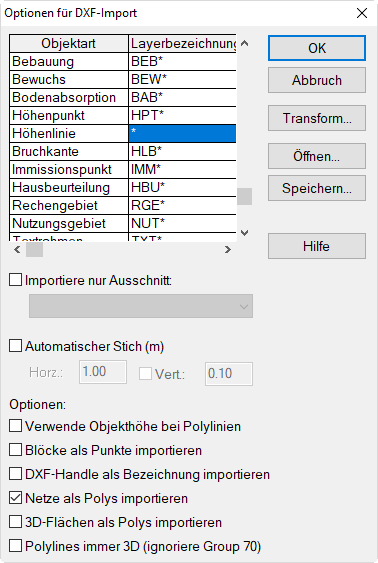
- Löschen Sie nach dem Import die Höhenlinien-Objekte in Verlängerung der Start-/Landebahn.
- Wählen Sie ggf. den Befehl „Ganzen Umgriff darstellen“ aus dem Werkzeugkasten aus.
- Wandeln Sie das äußere rechteckige Polygon über dessen Kontextmenü in ein Rechengebiet um.
- Wählen Sie das Raster „Boden“ aus dem Listenfeld auf der Symbolleiste aus.
- Geben Sie ggf. die gewünschte Klassenbreite und Ober- und Untergrenze und Rasterpunktabstand (Menü Raster|Dastellung bzw. Spezifikation) ein.
- Berechnen Sie das Bodenraster über Menü Raster|Raster berechnen.
Hinweis
Es wird keine Quelle benötigt, um nur das Bodenraster zu berechnen.
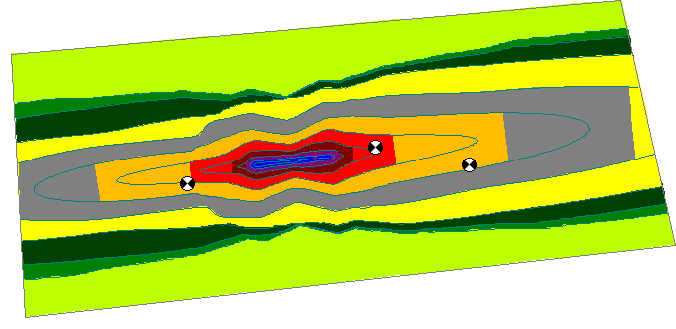
Berechnetes Bodenraster auf Basis von importierten Höhenlinien
Damit liegt das Bodenhöhenraster jetzt als „Pegelraster“ vor, das gespeichert und mit anderen Rastern verrechnet werden kann.
- Sichern Sie das Bodenraster über Menü Raster|Speichern unter - zum Beispiel mit dem Dateinamen "flug.cnr".
- Deaktivieren Sie über den Dialog Objekte verändern die Höhenlinien.
- Geben Sie eine Punktquelle mit LwA=100 dB(A) und eine Straße mit Emission ein, beide im Randbereich des Bodenrasters (d.h. bei niedrigen Pegelwerten).
- Wählen Sie die Zielgröße „Tag“ aus und berechnen Sie das Raster neu.
- Öffnen Sie im Menü Raster den Dialog Rasterarithmetik und laden Sie das Raster "flug.cnr" in die Zeile „R1“.
- Gene Sie für „Tag“ folgenden Ausdruck für das neue Summenraster ein:
r0++r1g. Hierin bezeichnet r0 das aktuelle Raster (für die Punktquelle und die Straße) und r1g das gespeicherte Bodenraster für den Fluglärm.
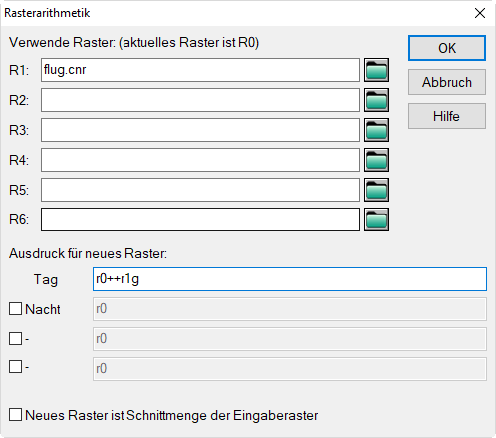
Nach Klick auf OK wird die Berechnung des neuen Summenraster ausgeführt.
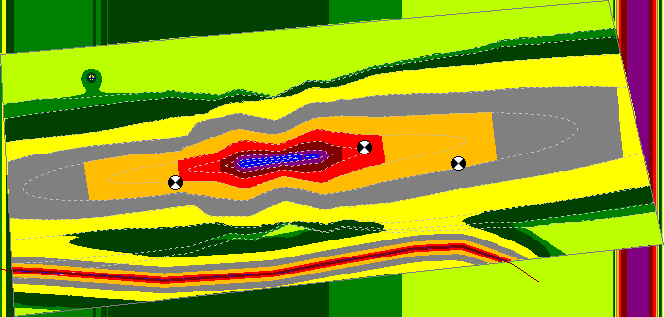
Wie zu sehen ist, werden im Zuge der Berechnung auch (ungültige) Pegelwerte außerhalb des Rechengebiets erzeugt. Die Ursache dafür ist, dass Rechengebiete intern als rechteckige Gebiete angelegt sind. Nicht Achsen-parallele Rechengebiete enthalten daher außerhalb ungültige Rasterpunkte, die gelöscht werden können.
- Wählen Sie dazu aus dem Kontextmenü des Rechengebiets den Befehl Rasterpunkte löschen|ausserhalb aus.
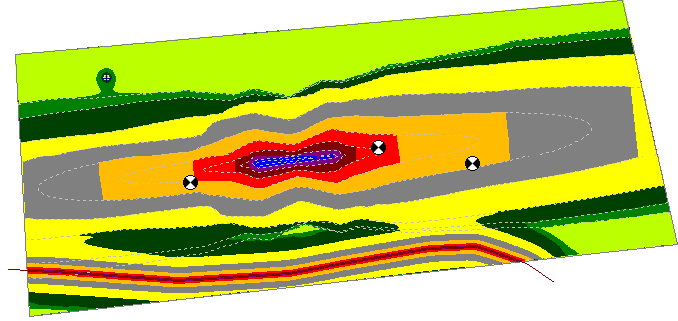
Danach sieht das endgültige Summenraster wie nachfolgend dargestellt aus.
Linien mit Höhe als Attribut
Falls der Pegelwert nicht als Höheninformation vorliegt, sondern innerhalb eines Attributs als Text oder Zahlenwert (z.B. als Eintrag der ID), besteht die Möglichkeit den Zahlenwert zu extrahieren.
Beispiel
Pfad: Beispiele\Immissionen\Raster_HA_im_ID.cna
- Öffnen Sie nebenstehend bezeichnete Datei.
- Doppelklicken Sie auf eine Höhenlinie.
Der Pegel ist Bestandteil der ID. Die z-Spalte im Dialog Geometrie ist Null.
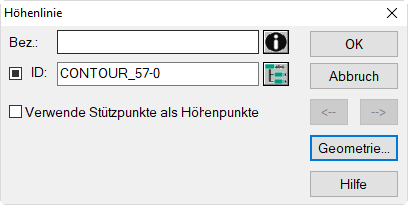
Höhenlinie mit Pegel 55 dB in der ID
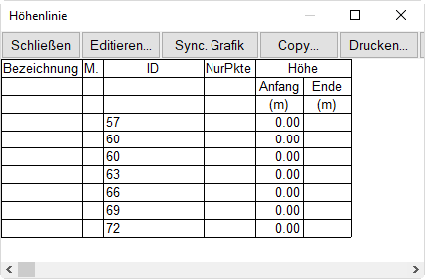
Über die Tabelle Höhenlinie lässt sich überprüfen, dass dies für alle vorhandenen Höhenlinien zutrifft.
Gehen Sie in diesem Beispiel wie folgt vor:
- Öffnen Sie die Tabelle Höhenlinie (falls nicht schon geschehen).
- Klicken Sie mit der rechten Maustaste in die Spalte „ID“ und wählen Sie den Kontextmenü-Befehl Spalte verändern.
- Geben Sie im Dialog im Bereich „String-Ersetzung“ für „Suchen nach“ ein:
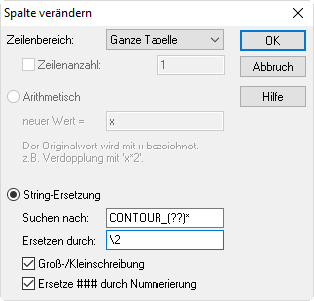
In der zu suchenden Zeichenkette steht der Bereich, der beibehalten werden soll, in runden Klammern und kann damit im Feld „Ersetzen durch“ angesprochen werden. Mit dem Ausdruck „\2“ wird der erste geklammerte Bereich aus dem Feld „Suchen nach“ beibehalten, der Rest geht verloren.
Hinweis
Weitere Hinweise zum Dialog Spalte verändern siehe Spalteninhalte verändern.
Anschließend werden die Werte der Spalte ID in das Höhenattribut HA übertragen.
- Klicken Sie mit der rechten Maustaste auf eine freie Stelle im Hauptfenster und wählen Sie den Kontextmenü-Befehl Objekte verändern aus.
- Wählen Sie als Aktion „Attribut verändern“ für die Objektart „Höhenlinie“ und bestätigen Sie mit OK.
- Wählen Sie im Dialog Attribut verändern als Attribut HA (Höhe Anfangspunkt) und geben Sie im Feld „Arithmetisch, neuer Wert“ die Zeichenkette ID ein.
Hinweis
Alternativ kann das Attribut auch über die Doppelpfeiltaste gewählt werden.
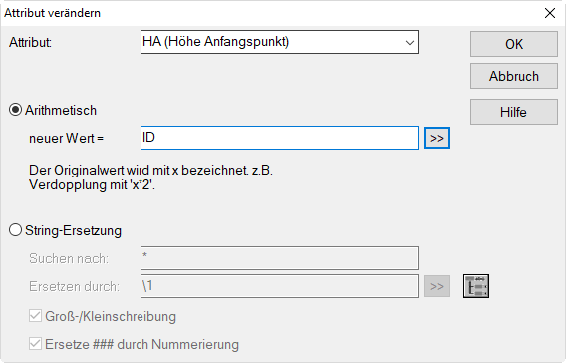
- Schließen Sie den Dialog mit OK und bestätigen Sie den nachfolgenden Dialog mit „Alle“.
- Zeigen Sie jetzt die 3D-Darstellung durch Klick auf das Symbol
 in der Symbolleiste an.
Durch die letzte Aktion werden alle Höheninformationen aktualisiert und dabei der Werte des Höhenattributs HA in die Spalte z der Geometrie-Tabelle übertragen.
- Prüfen Sie dies durch Doppelklick auf eine Höhenlinie und nachfolgendem Klick auf die Schaltfläche „Geometrie“.
- Verfahren Sie jetzt weiter wie im Abschnitt „Linien mit Höhe=Pegel“ beschrieben, um das Bodenraster zu berechnen. In diesem Beispiel wurde das Bodenraster mit einer Rasterweite von 10 x 10 m berechnet.
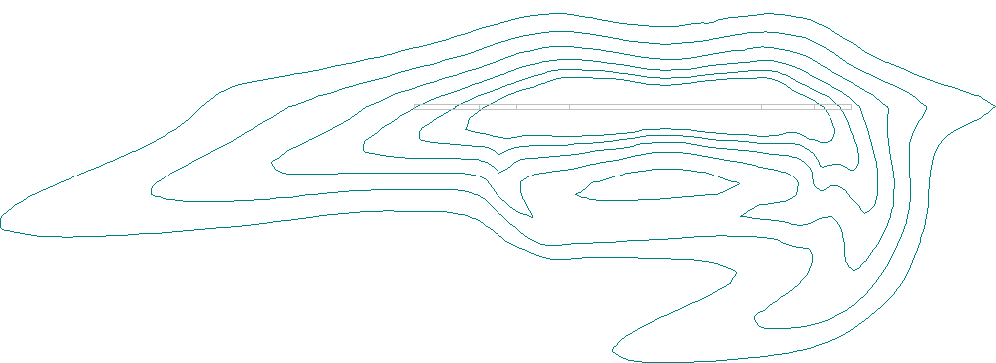
Iso-dB-Linien als Höhenlinien
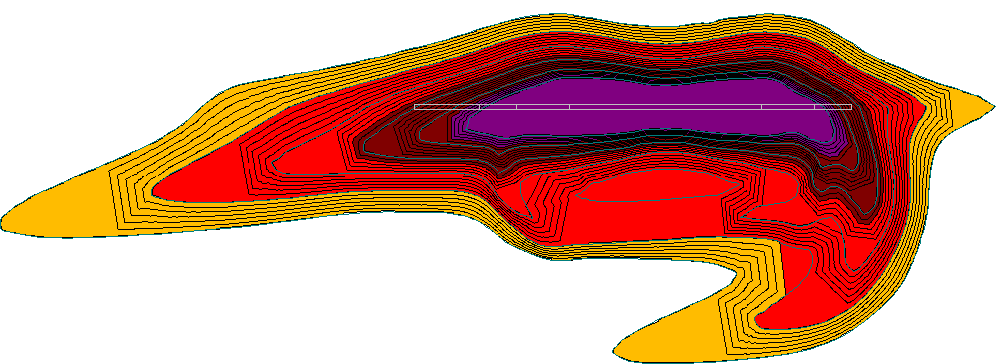
Pegelraster (Flächen gleichen Schallpegels): Das Rechengebiet wurde aus der duplizierten äußeren Isolinie durch Umwandeln erzeugt.