Höhenpunkte-Raster aus Höhenlinien erzeugen
Anwendung
Mit dieser Programmfunktion kann ein aus Höhenlinien bestehendes Geländemodell in ein äquidistantes Raster aus Höhenpunkten umgewandelt werden. Je nach Rasterpunktabstand der Höhenpunkte kann dadurch das Geländemodell vereinfacht und verkleinert werden (in Bezug auf den erforderliche Speicherplatzbedarf).
Beachten Sie wiederum, dass nachfolgend beschriebene Vorgehensweise nicht in jedem Fall sinnvoll und zweckmäßig anzuwenden ist. Die Entscheidung über die Anwendung liegt beim Anwender.
Vorgehensweise
Im Ausgangszustand liegt eine Datei mit Höhenlinien vor.
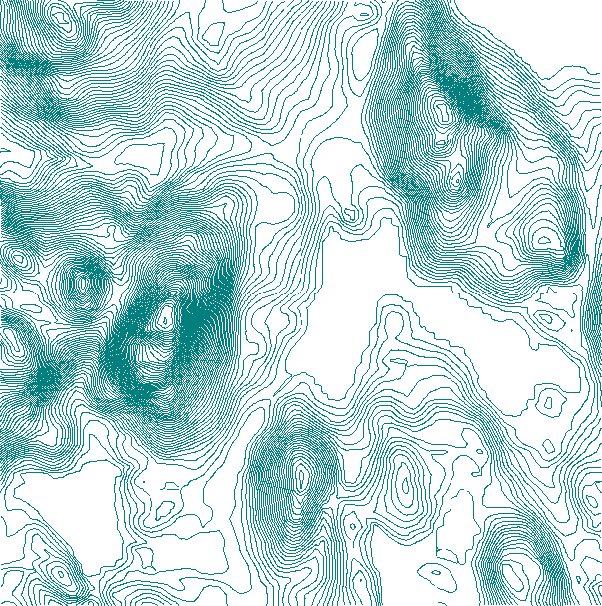
Geländemodell aus Höhenlinien:
Der Bereich in der rechten oberen Ecke ist als ungültig zu betrachten, da von der letzten Höhenlinie zur Ecke des Umgriffs (unter Berücksichtigung der dortigen Höhe) trianguliert wird.
Gehen Sie dann wie folgt vor:
- Öffnen Sie die CadnaA-Datei mit den Höhenlinien.
- Berechnen Sie den Umgriff neu (Menü Eigenschaften|Umgriff, Schaltfläche „Neu“)
- Schließen Sie den Dialog Umgriff mit OK.
Hinweis
Die Neuberechnung des Umgriffs dient dazu, die Projektfläche auf den Bereich der Höhenlinien zu beschränken. Da die Triangulation bis in die Ecken des Umgriffs erfolgt, sind die Geländehöhen außerhalb des Bereichs mit Höhenlinien i.d.R. ungültig. Beachten Sie, dass trotz Neuberechnung weiterhin ungültige Bereiche vorliegen können, insbesondere bei unregelmäßiger Berandung des Geländemodells.
- Wählen Sie die Punktquelle aus dem Werkzeugkasten aus und platzieren Sie diese in die linke untere Ecke des Geländemodells.
- Doppelklicken Sie auf die Punktquelle und klicken Sie dann auf die Schaltfläche „Geometrie“.
- Geben Sie die gewünschte x- und y-Koordinate ein.
Hinweis
Um ein äquidistantes Höhenpunkteraster zu erzeugen, ist es empfehlenswert ganzzahlige Werte ohne Nachkommastellen einzugeben. Das ist natürlich nicht zwingend erforderlich.
- Geben Sie weiterhin eine Relativhöhe von Null ein und beachten Sie, dass die Option „Bodenhöhe: aus DGM berechnen“ gewählt ist.
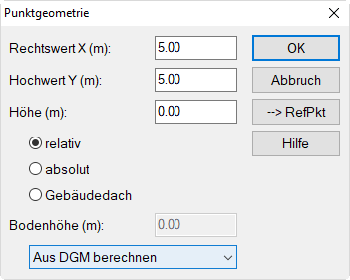
Punktgeometrie mit (x, y, z) = (5, 5, 0) m
- Schließen Sie beide Dialoge mit OK.
- Wählen Sie aus dem Kontextmenü der Punktquelle den Befehl Duplizieren.
- Berechnen Sie aus den Kantenlängen des Umgriffs und dem gewünschten Höhenpunkteabstand die Anzahl Punkte in x- und y-Richtung.Beispiel: Der Umgriff weist Kantenlängen von 4 km * 4 km auf. Bei einem Punktabstand von 10 m ergibt dies 4000/10=400 Punkte in jede Koordinatenrichtung (einschließlich des Originals).
- Geben Sie die berechnete Anzahl Punkte und den gewünschten Abstand zwischen den Mittelpunkten im Dialog Duplizieren ein.
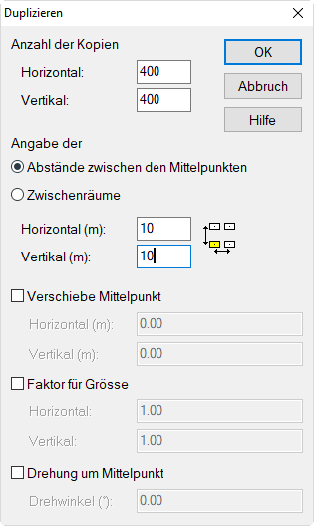
Dialog Duplizieren
- Wählen Sie aus dem Kontextmenü einer Höhenlinie den Befehl 3D-Spezial, um die Bodenhöhen in der Objektgeometrie der Punktquellen zu aktualisieren.
- Öffnen Sie anschließend den Dialog Geometrie einer Punktquelle, um die dort vorliegende Bodenhöhe zu überprüfen.
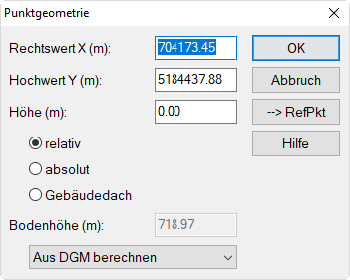
Beispiel: Die an diesem Punkt aus dem vorhandenen Geländemodell berechnete Bodenhöhe beträgt 192 m.
- Klicken Sie mit der rechten Maustaste in einen freien Bereich des Bildschirm (oder auch in den grauen Bereich außerhalb des Umgriffs).
- Wählen Sie die Aktion „Umwandeln in“ für das Objekt „Punktquelle“ aus und klicken Sie OK.
- Wählen Sie im nachfolgenden Dialog Objekte umwandeln das Objekt „Höhenpunkt“ aus.
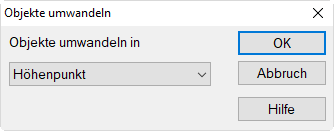
Dialog Objekte umwandeln, hier in Höhenpunkte
- Klicken Sie OK und bestätigen Sie mit „Alle“.
Daraufhin werden die Punktquellen in Höhenpunkte unter Beibehaltung der Geometriedaten umgewandelt. Die Höhe der Höhenpunkte ergibt sich aus der Summe (Bodenhöhe + Relativhöhe) der Punktquellen. Da die Relativhöhen Null sind, entspricht die z-Höhe der Höhenpunkte der aktuellen, aus dem Geländemodell der Höhenlinien berechneten Höhe.
- Deaktivieren oder löschen Sie die Höhenlinien über den Dialog Objekte verändern.
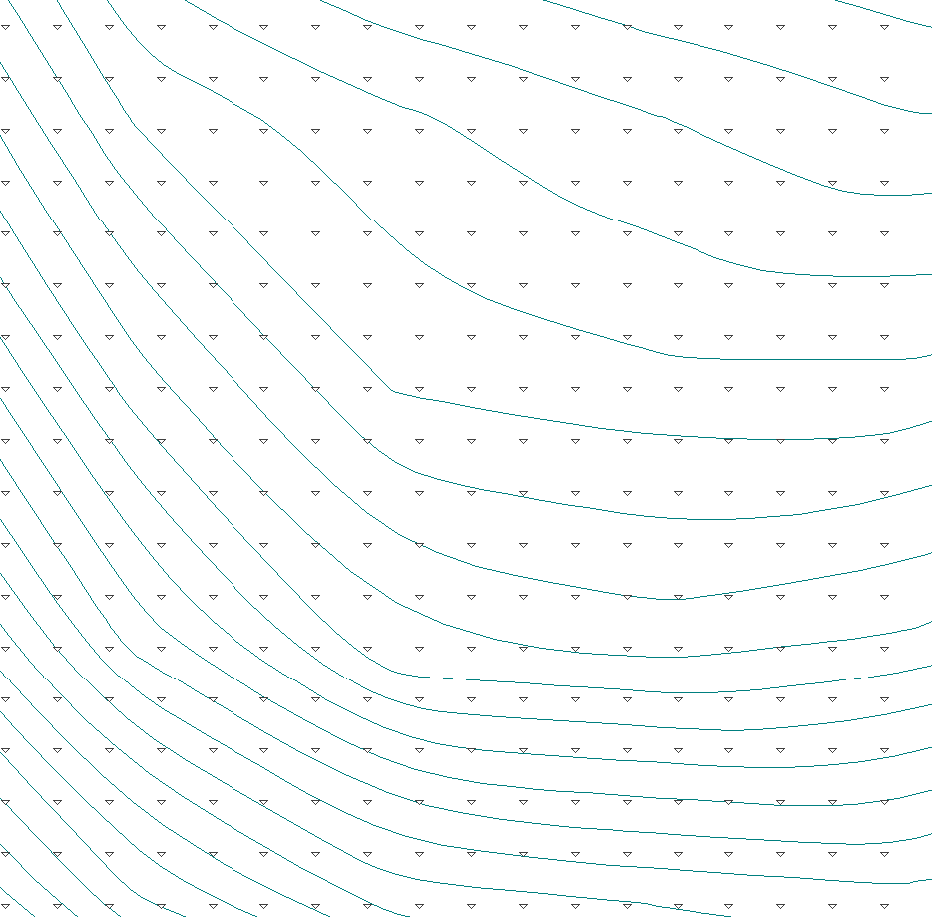
Beispiel: Geländemodell mit Höhenlinien und äquidistanten Höhenpunkten, Abstand 10 m x 10 m (vor Deaktivieren/Löschen der Höhenlinien)
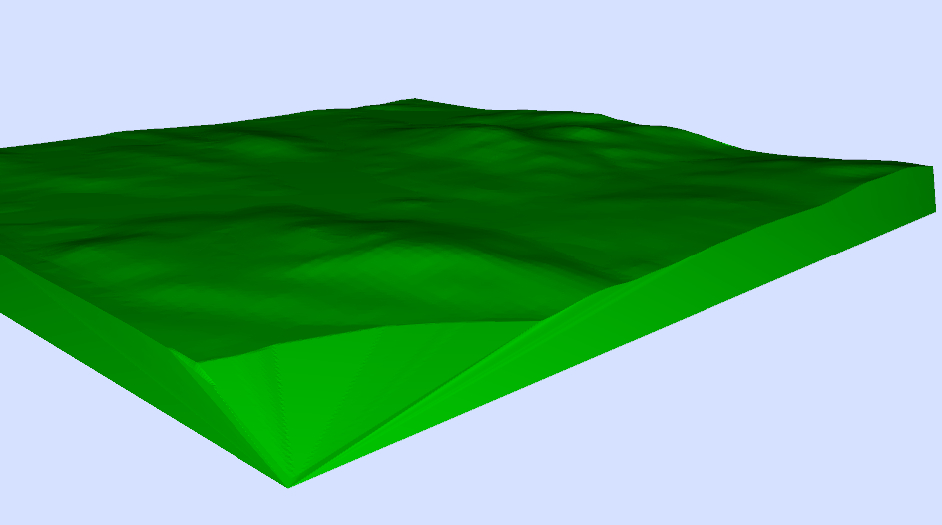
Beispiel: Geländemodell aus Höhenpunkten im Abstand 10 m x 10 m.
Der Geländeverlauf im Vordergrund ist infolge Triangulation zu der Ecke des Umgriffs als ungültig anzusehen.