Kapitel 11 - Objekte verändern
Mit dem Befehl Objekte verändern können Sie für eine oder mehrere Objekte verschiedene Aktionen durchführen. Der Befehl ist aus dem globalen Kontextmenü nach Mausklick auf die weiße Fläche im CadnaA-Hauptfenster wählbar.
Der Befehl ist ebenfalls im Kontextmenü eines einzelnen Objektes verfügbar. Die Aktionen beziehen sich dann bei Polygonobjekten auf einen Bereich innerhalb, außerhalb oder auf dem Rand des Polygons.
Die Aktionen lassen sich auch auf einzelne Objekte durch Auswahl des entsprechenden Befehls aus dem Kontextmenü des markierten Objekts anwenden.
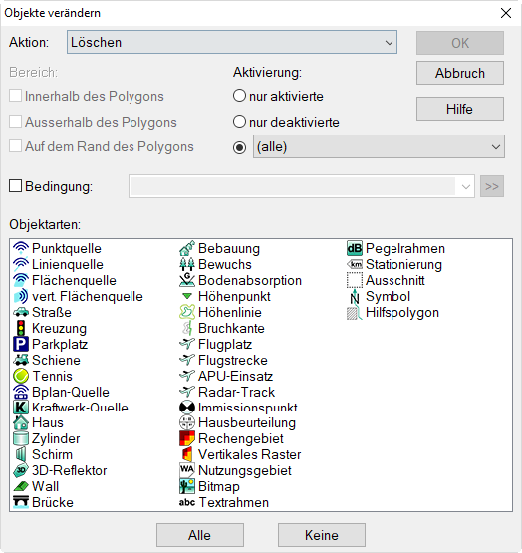
Dialog Objekte verändern
Aktionen
Auf alle oder auf Gruppen von Objekten ausführbare Aktionen sind:
- Löschen
- Attribut verändern
- Attribute kopieren
- Duplizieren
- Erzwinge Rechteck
- Erzwinge rechte Winkel
- Fange Punkt an Hausfassade
- Punktereihenfolge ändern
- Spline
- Stich
- Zerstückeln
- Verbinde Linien
- Transformation
- Umwandeln in
- Schienen bauen
- Erzeuge Stationierung
- Erzeuge Hausbeurteilung
- Erzeuge Etikett
- Stockwerke
- Paralleles Objekt
- Aktivierung
- Multiselect
- Object Tree-Zuordnung ändern
- Vertausche Bez / ID
- Lösche Duplikate
- DGM an Objekt anpassen
- Objekt an DGM anpassen
- LUA Kommando
Diese Aktionen können durch eine oder mehrere der nachfolgend beschriebenen Methoden (Bereich, Aktivierung, Bedingung, Objektart) eingeschränkt werden.
Bereich
Objekte geometrisch ausschließen
Falls nicht alle Objekte im Projekt von der Aktion betroffen sein sollen, kann um alle zu verändernden Objekte hilfsweise ein geschlossenes Polygon (z.B. mit einem Rechengebiet) gezogen werden. Markieren Sie das geschlossene Polygon im Bearbeitungsmodus mit der rechten Maustaste und wählen dann den Befehl Objekte verändern aus dem Kontextmenü. In diesem Fall wird durch das geschlossene Polygon eine geometrische Bedingung definiert.
Objekte innerhalb, außerhalb, auf dem Rand eines Polygons
Durch Aktivierung der entsprechenden Kontrollkästchen wird die Lage der zu verändernden Objektarten angegeben: innerhalb, außerhalb oder auf dem Rand des verwendeten Polygons. Diese Optionen können auch alle gleichzeitig zutreffen.
Hinweis
Befinden sich Objekte auf dem Rand des Polygons bzw. ragen in oder nach außen über das Polygon, muss ggf. vorher die Aktion „Breche Linien“ (siehe Breche Linien) oder „Breche Flächen“ (siehe Breche Flächen) ausgeführt werden, damit die Objekte an der Schnittlinie des Polygons gebrochen werden.
Aktivierung
Alle Objekte verändern
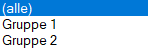
Um den Befehl Objekte verändern auf alle in der Projektdatei befindlichen Objekte auszuführen, wählen Sie den Befehl durch Klick mit der rechten Maustaste in den weißen Bereich des CadnaA-Hauptfensters aus dem Kontextmenü aus. Bei der Option „alle“ ist es unerheblich, ob die betroffenen Objekte aktiviert oder deaktiviert sind.
Falls Sie diesen Befehl aus dem Kontextmenü eines einzelnen Objekts wählen, wird dieses Objekt von der anschließend gewählten Aktion ausgeschlossen.
aktivierte/deaktivierte Objekte verändern
Alternativ kann eingestellt werden, ob von dieser Aktion nur „aktivierte“ oder „deaktivierte“ Objekte betroffen sein sollen.
Alle Objekte einer Gruppe verändern
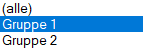
Zudem kann die Aktion auf alle Objekte einer vorhandenen Gruppe (siehe Kapitel 10 - Gruppen & Varianten) beschränkt werden. Wählen Sie dazu die Bezeichnung der Gruppe aus dem Listenfeld aus. Danach werden alle Aktionen nur auf die Objekte der gewählten Gruppe angewendet.
Bedingung
Als weiteres einschränkendes Kriterium kann entweder eine numerische Bedingung oder eine Bedingung für Zeichenketten eingegeben werden. Zur Formulierung der Bedingung stehen alle Attribute der gewählten Objektart zur Verfügung. Ist nur eine Objektart gewählt, kann aus dem Aufklapp-Menü (>>) jeweils ein Attribut ausgewählt werden.
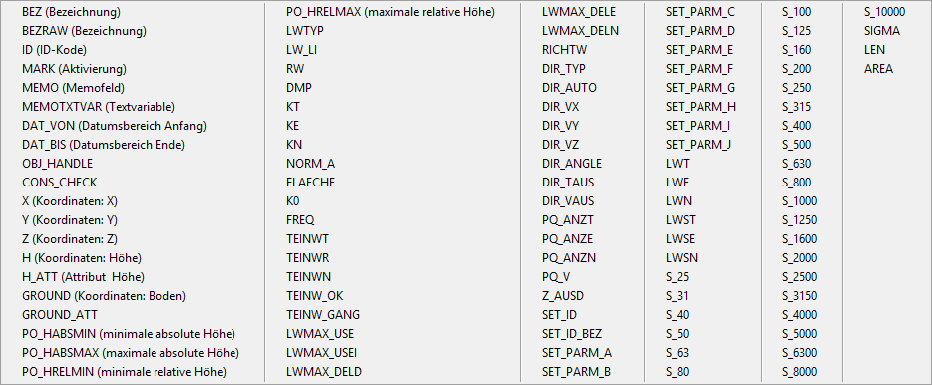
Attribute für Objekt „Punktquelle“ im Aufklapp-Menü
Hinweis
Die Attribut-Beschreibung (in Klammern hinter der Attributbezeichnung) in dieser und in anderen Listen kann unterdrückt werden. Geben Sie dazu in der INI-Datei (bzgl. des Ablageorts siehe CadnaA installieren) im Abschnitt [Main] den Ausdruck DoAttrDescr=0 ein.
Numerischer Ausdruck
Mit Operatoren lassen sich komplexe numerische Ausdrücke formulieren (siehe Kapitel 5 - Operatoren & Funktionen im CadnaA-Handbuch „Attribute, Variablen und Schlüsselworte“). Die Operation wird nur ausgeführt, wenn die Bedingung erfüllt ist (Ausdruck <> 0). Beispiele:
| Objektart | Bedingung | Aktion betrifft ... |
|---|---|---|
| Haus | HA>5 | Häuser mit einer Höhe größer 5 m |
| Haus | (HA>5)*(HA<20) | Häuser mit einer Höhe größer 5 m und kleiner 20 m |
| Haus | WG_NUM==1 oder WG_NUM!=0 | nur Wohngebäude (mit Option „Wohngebäude“ ein) |
| Haus | WG_NUM!=1 oder WG_NUM==0 | nur Nicht-Wohngebäude (mit Option „Wohngebäude“ aus) |
Zeichenketten-Ausdruck
In Zeichenketten-Ausdrücken als Bedingung werden die üblichen Attributbezeichnungen verwendet, wobei das Dollar-Zeichen angefügt wird und die gesamte Zeichenkette in Anführungszeichen stehen muss (z.B. ID$==“aaa“ um die Zeichenkette der ID anzusprechen und mit der Zeichenkette „aaa“ zu prüfen). Es stehen folgende Operatoren und Befehle zur Verfügung:
| Operator/Befehl | Prüfung |
| == | Zeichenketten stimmen überein, Groß-/Kleinbuchstaben relevant |
| != | Zeichenketten stimmen nicht überein, Groß-/Kleinbuchstaben relevant |
| <, <=, >= | verwendet zur Prüfung die ASCII-Reihenfolge der Zeichenketten |
| match(Zeichenkette, regex) | verwendet den eingegebenen regulären Ausdruck (z.B. match(ID$,“ab*“) für alle Objekte, deren ID mit „ab“ beginnt), Groß-/Kleinbuchstaben relevant |
| match(XXX)==0 | prüft, ob die Zeichenkette XXX nicht vorhanden ist (no-match) |
| matchx(Zeichenkette, regex, ignore_case) | wie match, bei ignore_case!=0 wird Groß-/Kleinschreibung nicht ignoriert, z.B. matchx(ID$,“aaa“,0) betrifft Objekte mit ID=“aaa“, aber nicht solche mit ID=“aAa“ |
Objektarten
Es können eine oder mehrere Objektarten durch Markieren ausgewählt werden (Mehrfachmarkierung siehe Mehrfachmarkierung), die von der eingestellten Aktion betroffen sein sollen. Um alle Objektarten innerhalb der Auswahl zu erfassen, klicken Sie auf die Schaltfläche „Alle“. Die Schaltfläche „Keine“ deselektiert eine getroffene Auswahl.
Beim Verlassen des Dialogfeldes mit OK, öffnet sich je nach gewählter Aktion ggf. ein weiterer Dialog. Geben Sie in diesem Dialog die entsprechenden Parameter ein. Nach Bestätigen mit OK wird die ausgewählte Aktion auf die zutreffenden Objekte durchgeführt. Die Aktion kann auch abgebrochen werden.
Beispiel: Löschen einer Gruppe von Objekten
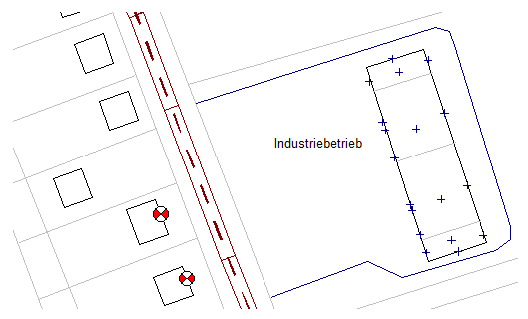
Der Industriebetrieb im obigen Beispiel - bestehend aus einem Gebäude, Punkt- und Linienquellen - wird mit dem Befehl aus dem Kontextmenü Objekte verändern gelöscht.
- Zeichnen Sie ein geschlossenes Hilfspolygon um den Industriebetrieb.
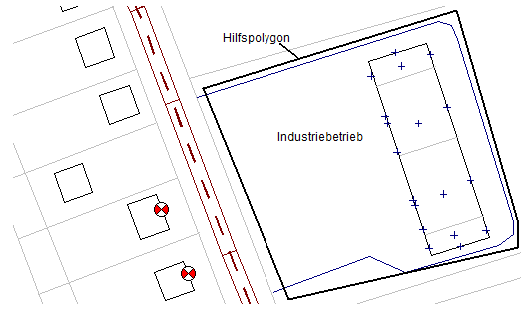
- Markieren Sie das Hilfspolygon mit der rechten Maustaste
- Wählen Sie aus dem Kontextmenü Objekte verändern und nachfolgender Dialog wird geöffnet.
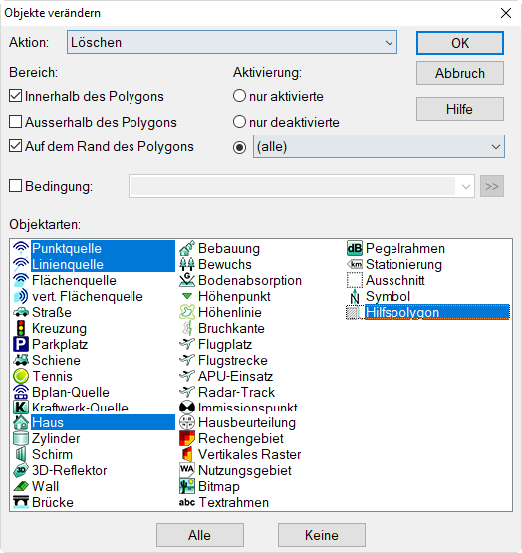
- Wählen Sie im Listenfeld „Aktion“ den Eintrag „Löschen“ aus.
- Aktivieren Sie das Kontrollkästchen Bereich „Innerhalb“ und „auf dem Rand des Polygons“.
- Wählen Sie die Objektarten „Haus“, „Punktquelle“ und „Linienquelle“ durch Markieren aus.
Hinweis
In diesem Beispiel könnten Sie auch auf den Schalter „Alle“ klicken.
- Bestätigen Sie mit OK.
Im nachfolgenden Dialog können Sie Ihre Aktion bestätigen oder noch abbrechen.
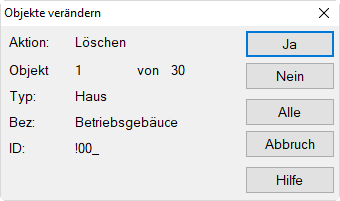
- Klicken Sie den Schalter „Alle“ an.
Der Schalter „Alle“ bewirkt, dass ausgewählte Objekte ohne weitere Bestätigung von der Aktion betroffen sind, mit „Ja“ muss jedes Objekt einzeln zur Durchführung der Aktion bestätigt werden.
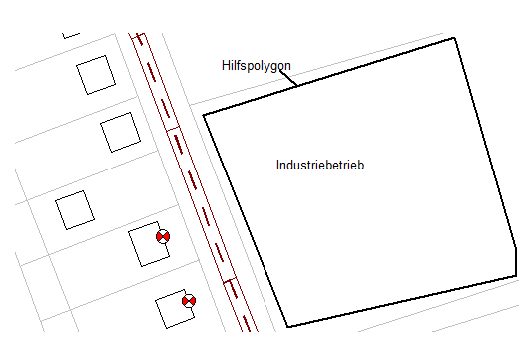
Das Objekt - in diesem Fall das Hilfspolygon - an dem Sie den Befehl Objekte verändern ausführen, wird von der gewählten Aktion ausgeschlossen. Löschen Sie ggf. das Hilfspolygon gesondert mit der ENTF-Taste.