Fassaden editieren
Der Befehl Fassaden editieren im Kontextmenü des Objekts „Haus“ ermöglicht, schallabstrahlende Quellen auf Hausfassaden grafisch zu editieren. Zudem können die Fassaden und die Dachfläche mit Bitmap-Texturen belegt werden, um die Eingabe zu erleichtern und ansprechende 3D-Ansichten zu erzeugen.
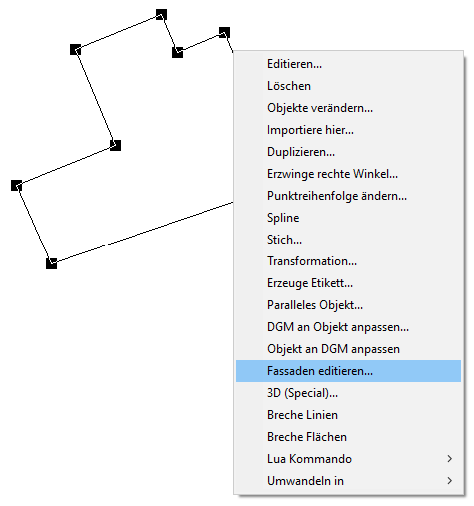
Nach Auswahl des Befehls wird der Dialog Fassaden editieren geöffnet.
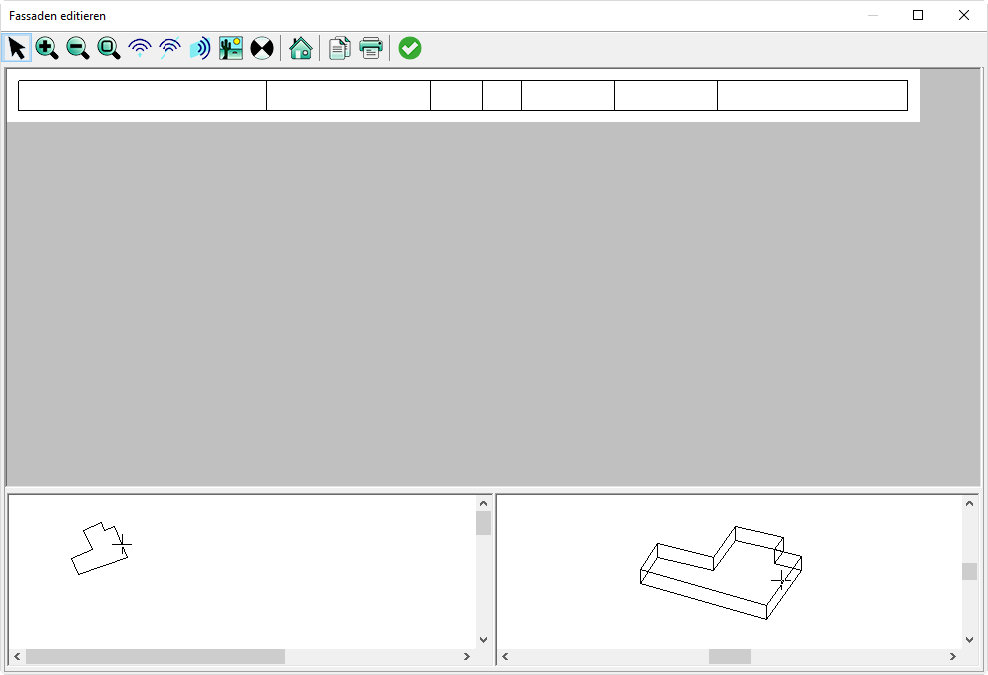
Der Dialog besteht aus einer spezifischen Symbolleiste, einer Statuszeile und den folgenden Ansichten des aktuellen Hauses:
- oben: Vorderansicht der abgewickelten Fassaden,
- unten links: Aufsicht,
- unten rechts: isometrische Darstellung.
Der Maßstab der Vorderansicht kann über die Symbolleiste (Zoom +/-, Umgriff) verändert werden. Hingegen kann der Maßstab der Aufsicht und der Isometrie nicht verändert werden.
Lokales Koordinatensystem u, v
In der Statuszeile werden die Ortskoordinaten u (nach rechts) und v (nach oben) in einem lokalen Koordinatensystem angezeigt, dessen Nullpunkt (u, v)=(0, 0) sich in der linken unteren Ecke der Fassadenansicht befindet (Fußpunkt des ersten Haus-Polygonpunktes). Bei Eingabe von Objekten mit der Maus oder über die Tastatur beziehen sich die Objektkoordinaten auf das lokale Koordinatensystem (u, v).
Hinweis
Beachten Sie, dass im Gegensatz dazu die im Dialog Geometrie einer Quelle angegebenen Koordinaten x, y - nach wie vor - globale Koordinaten darstellen, die sich auf das in der 2D-Planansicht eingestellte Koordinatensystem beziehen.
Hinweis
Die in den Dialogen Fassaden-Bitmap und Dach-Bitmap angezeigten Koordinaten beziehen sich immer auf das lokale Koordinatensystem (u, v), obwohl aus software-technischen Gründen „X (m)“ und „Y (m)“ als Koordinatenbezeichnungen angezeigt werden.
Koordinierte Anzeige der Mauszeiger-Position
Wird der Mauszeiger in der Vorderansicht bewegt, so zeigt CadnaA dessen Position an der entsprechenden Stelle sowohl in der Aufsicht, als auch in der Isometrie an. Durch diese Funktion kann jederzeit beurteilt werden, an welcher Position in der uv-Ebene, aber auch auf welcher Höhe sich die aktuelle Mauszeiger-Position befindet. Die Daten der eingegebenen Objekte können nach Doppelklick auf den Rand des jeweiligen Objekt editiert werden.
Symbolleiste
Folgende Funktionen und Objekte sind Bestandteil der dialog-spezifischen Symbolleiste:
- Editiermodus

- Zoom +

- Zoom -

- ganzen Umgriff anzeigen

- Punktquelle

- Linienquelle

- vertikale Flächenquelle

- Fassaden-Bitmap *)

- Immissionspunkt

- Dach-Bitmap zuweisen *)

- Fassadenansicht kopieren

- Fassadenansicht drucken

- Dialog schließen

*) Diese Funktionen stehen nur zur Verfügung, wenn die Option BMP vorhanden ist.
Nach Eingabe eines Objekts kann wie üblich auf den Objektdialog zugegriffen werden (Doppelklick auf Objektrand im Editiermodus oder Klick mit der rechter Maustaste im Eingabemodus).
Kontextmenü
Für eingegebene Objekte sind folgende Kontextmenübefehle verfügbar (Bezüge siehe Handbuch „Einführung in CadnaA“):
- Editieren (siehe Editieren)
- Löschen (siehe Löschen)
- Duplizieren (siehe Objekte duplizieren).
Zudem können alle Optionen zum grafischen Bearbeiten von Objekten auch im Dialog Fassaden editieren verwendet werden (siehe Objekte grafisch bearbeiten im Handbuch „Einführung in CadnaA“).
Objekte eingeben
Punktquelle und Linienquelle
Die Eingabe der Geometrie von Punkt- und Linienquellen entspricht der Vorgehensweise in der normalen 2D-Plansicht von CadnaA (siehe Mauseingabe und Tastatureingabe im Handbuch „Einführung in CadnaA“). Der quell-spezifischen Objektdialog verfügt über die üblichen Eingabefelder (siehe Gemeinsame Eingabedaten).
vertikale Flächenquelle
Bei der Eingabe von vertikalen Flächenquellen zu beachten, dass auch im Dialog Fassaden editieren zunächst nur die Oberkante der vertikalen Flächenquelle eingegeben wird. Die vertikale Ausdehnung der vertikalen Flächenquellen wird - wie schon in der 2D-Plansicht üblich - als positiver Abstand von der Oberkante („z-Ausdehnung“) nach unten im Dialog Vertikale Flächenquelle eingegeben.
Hinweis
Ein vollständiges Beispiel zur Quelleneingabe finden Sie im Fassaden editieren im Handbuch „Einführung in CadnaA“.
Immissionspunkt
Immissionspunkte werden wie Punktobjekte eingeben. Als Fassadenabstand wird der aktuell im Dialog Objektfang (siehe Objektfang) eingestellte Abstand verwendet.
Bitmap einfügen
Hinweis
Diese Funktionen erfordern die Option BMP!
.. für Fassaden
Mit diesem Symbol können Fassaden-Bitmaps für jede Teilfassade oder auch nur eine einzige Bitmap, die auf allen Fassaden periodisch wiederholt wird, auf der abgewickelten Fassade platziert werden. Diese Funktion erleichtert die Positionierung von Quellen auf den Fassadenabschnitten und ermöglicht auch eine optisch ansprechende 3D-Darstellung von Gebäuden. Gehen Sie dazu wie folgt vor:
- Wählen Sie das Symbol „Fassaden-Bitmap“ aus der Symbolleiste.
- Ziehen Sie eine Fläche innerhalb einer Fassadenfläche auf und klicken Sie mit der rechten Maustaste auf den Rand des Bitmap-Objekts. Alternativ können Sie nach Wechsel in den Editiermodus mit einem Doppelklick mit der linken Maustaste den Dialog Fassaden-Bitmap öffnen.
- Editieren Sie im Dialog Fassaden-Bitmap die Bitmap-Koordinaten (siehe Bitmap-Dialogoptionen). Falls die realen Abmessungen der Textur bekannt sind, geben Sie diese beginnend bei der linken unteren Ecke bei (u, v) = (0, 0) ein.
Folgende Optionen stehen zusätzlich im Dialog Fassaden-Bitmap zur Verfügung:
- Wiederholung in X-Richtung (d.h. u-Richtung): Bei aktivierter Option wird die für diesen Fassadenabschnitt geladene Bitmap in u-Richtung bis an die Kante des Abschnitts wiederholt.
- Auf allen Fassaden: Falls diese Option aktiviert ist, wird diese Bitmap auf allen anderen Fassadenabschnitten verwendet.
- Wiederholung in Y-Richtung (d.h. v-Richtung): Bei aktivierter Option wird die für diesen Fassadenabschnitt geladene Bitmap in v-Richtung bis an die Kante des Abschnitts wiederholt.
Die Aktivierung der jeweiligen Optionen „Wiederholung“ und „Auf allen Fassaden“ wird durch Pfeile an den Bitmap-Kanten symbolisiert:
| Symbole | Erläuterung |
|---|---|
| ← → | Option „Wiederholung in x-Richtung“ aktiviert |
| ↞ ↠ | Option „Auf allen Fassaden“ (in x- bzw. u-Richtung) aktiviert |
| ↑ ↓ | Option „Wiederholung in y-Richtung“ aktiviert |
Die folgenden Optionen sind nur für die Darstellung relevant und auch nur dann, wenn die Haushöhe nach dem Zuweisen von Fassaden-Bitmaps geändert wird. Ist Letzteres nicht der Fall, sind hier keine Änderungen notwendig. Falls die Haushöhe nachträglich verändert wird, entscheidet die eingestellte Option darüber, ob die Fassaden-Bitmap am bisherigen Fußpunkt verbleibt (Option „Höhen relativ zum Boden von Punkt 1 speichern“) oder ob diese mit der geänderten Haushöhe nach oben verschoben wird (Option „Höhen relativ zum Dach (z) von Punkt 1 speichern“):
- Höhen relativ zum Boden von Punkt 1 speichern: Die vertikale Ausrichtung der Fassadenbitmap bezieht sich auf die Höhe des ersten Hauspolygon-Punktes.
- Höhen relativ zum Dach (z) von Punkt 1 speichern: Die vertikale Ausrichtung der Fassadenbitmap bezieht sich auf die Haushöhe z (obere Hauskante) am ersten Hauspolygon-Punkt.
Beispiel
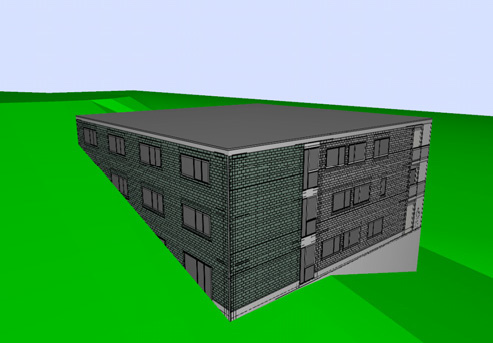 |
Ausgangssituation: Alle Fassaden sind mit Fassaden-Bitmaps belegt. Solange keine Änderung der Haushöhe erfolgt, ist irrelevant, welche der beiden Optionen für die jeweilige Fassaden-Bitmap gewählt ist. |
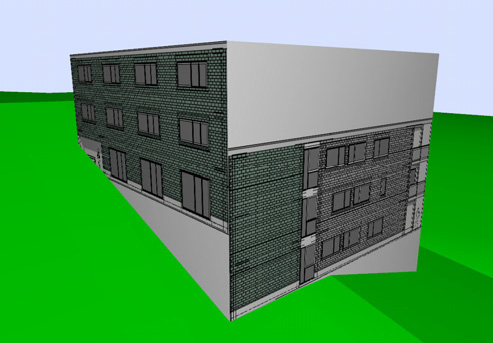 |
Bei einer Änderung der Haushöhe (hier: Höhe + 5 m) ist im Hinblick auf die Darstellung zu entscheiden, ob die zugewiesene Bitmap auf der Höhe des 1.Haus-Polygon-punktes verbleibt (rechte Fassade mit Option „Höhen relativ zum Boden von Punkt 1 speichern“) oder ob diese mit der geänderten Haushöhe nach oben verschoben wird (linke Fassade mit Option „Höhen relativ zum Dach (z) von Punkt 1 speichern“). |
Hinweis
Die Informationen zur Größe und zum Dateipfad der Bitmap/s werden in Textvariablen des jeweiligen Hauses gespeichert. Verändern Sie die Textvariablen BMPxx (für Fassaden) und BMPROOF (für das Dach, siehe unten) nicht, da dann u.U. fehlerhafte Zuordnungen die Folge sind.
... für das Dach
Mit diesem Symbol kann eine Dach-Bitmap auf dem Gebäudedach platziert werden. Gehen Sie dazu wie folgt vor:
- Wählen Sie das Symbol „Dach-Bitmap“ aus der Symbolleiste, um den Dialog Dach-Bitmap zu öffnen.
- Editieren Sie im Dialog Dach-Bitmap die Bitmap-Koordinaten (siehe Bitmap-Dialogoptionen). Falls die realen Abmessungen der Textur bekannt sind, geben Sie diese beginnend bei der linken unteren Ecke bei (u, v) = (0, 0) ein.
Folgende Optionen stehen im Dialog Dach-Bitmap zur Verfügung:
- Texturausrichtung: Mit dieser Option wird festgelegt, wie die geladene Textur auf der Dachfläche ausgerichtet wird.
- Gradient: Mit dieser Option beginnt die Textur am höchsten Punkt der Dachfläche. Diese Option ist dann sinnvoll anzuwenden, wenn ein Dachfirst mit dem Objekt „Schirm“ unter Anwendung der Option „Schirmoberkante: Dachkante (3D)“ modelliert wurde (siehe Schirme mit spezieller Oberkante). In diesem Fall verläuft die Dachtextur von der Firstlinie beginnend zur Traufe hin.
- Punkt 1 - Punkt 2: Bei dieser Option wird die Textur, beginnend am ersten Polygonpunkt des Hauses, entlang der Verbindungslinie vom Punkt 1 zum Punkt 2 des Hauspolygons angelegt. Damit ist die Textur parallel zum ersten Hauspolygon-Stück angeordnet.
Hinweis
Bei nicht-rechtwinkligen Hausgrundrissen erzeugt die Triangulation u.U. zusätzliche Dreiecksflächen als Dachflächen, die nicht mit der realen Dachkontur übereinstimmen. Dieser Effekt ist prinzipiell bedingt und kann bei nicht-rechtwinkligen Hausgrundrissen nicht vermieden werden.
Beispiel 1
Die Textur einer Glasfassade soll am Ursprung des Fassadenabschnitts 1 mit folgenden Koordinaten platziert werden:
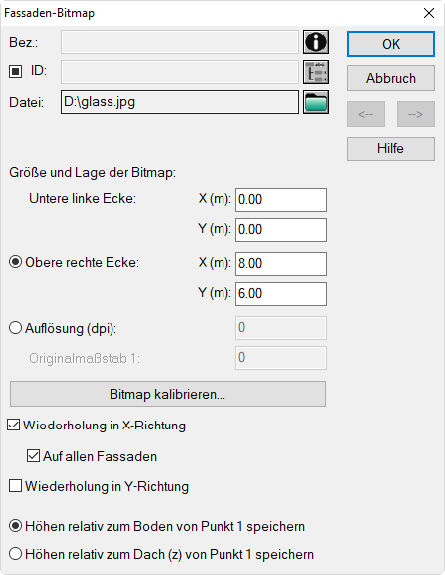
Fassaden-Bitmap zuweisen
Die Bitmap repräsentiert somit einen 8 m breiten und 6 m hohen Ausschnitt aus der Fassade mit der linken unteren Eckkoordinate (u, v)=(0, 0).
Beispiel
Pfad: Beispiele\Hindernisse\Fassaden editieren\Beispiel 1a.cna
Nach Aktivierung aller drei Optionen („Wiederholung in x-Richtung“, „auf allen Fassaden“ und „Wiederholung in y-Richtung“) und Schließen des Dialogs Fassaden-Bitmap wird die Textur im Dialog Fassaden editieren wie folgt dargestellt.
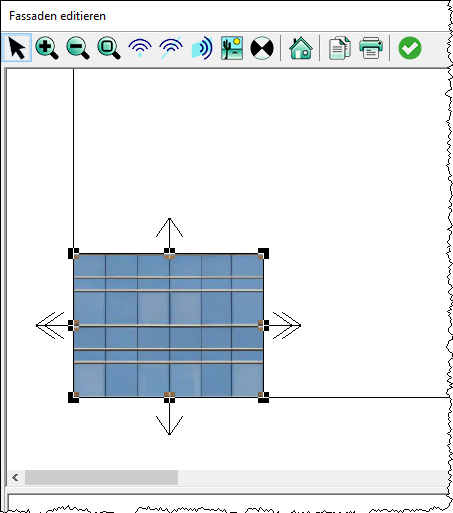
Nach Schließen des Dialogs Fassaden editieren und Auswahl des Befehls 3D-Spezial im Kontextmenü des Hauses sind alle Fassadenabschnitte mit dieser einen Textur belegt, wobei jede einzelne Textursektion eine Fassadenfläche von 8 m mal 6 m abdeckt.
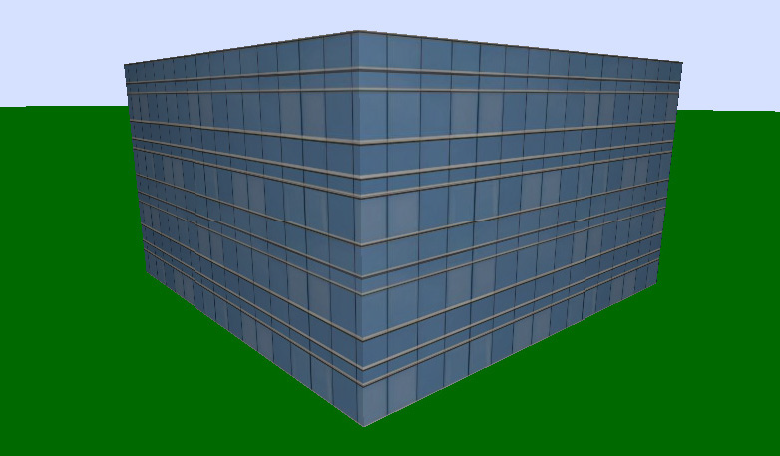
3D-Spezial-Ansicht mit Texturen auf allen Fassadenabschnitten
Dach-Bitmap zuweisen
Dem Flachdach des Gebäudes wird jetzt eine Dach-Bitmap zugewiesen.
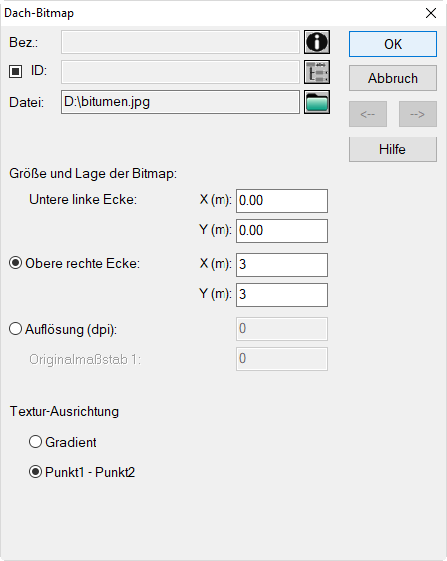
Die Dach-Bitmap repräsentiert einen 3 x 3 m großen Ausschnitt der Dachfläche, beginnend am ersten Haus-Polygonpunkt.
Beispiel
Pfad: Beispiele\Hindernisse\Fassaden editieren\Beispiel 1b.cna
Nach Aktivierung der Option „Punkt 1 - Punkt 2“ und Schließen des Dialoge wird der Befehl 3D-Spezial im Kontextmenü des Hauses ausgewählt. Jetzt ist zusätzlich die Dachfläche mit der gewählten Textur belegt.
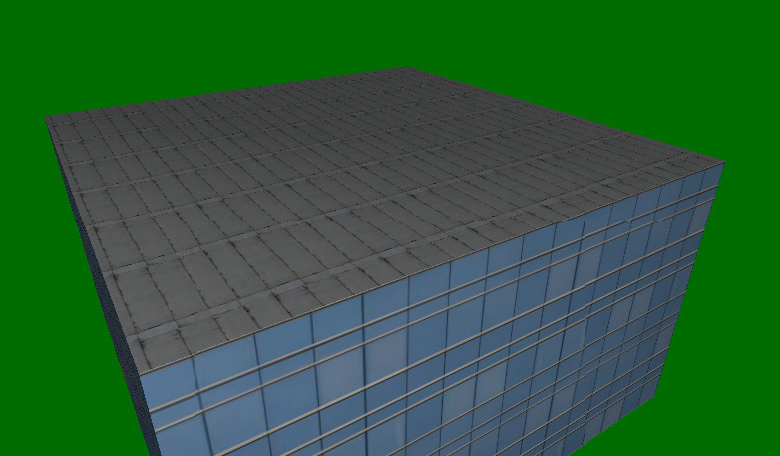
3D-Spezial-Ansicht mit Fassaden- und Dachtextur
Hinweis
Zur Anwendung von Texturen bei Steildächern siehe Dachfirst eingeben.
Beispiel 2
In diesem Beispiel werden statt einer einzigen Fassaden-Bitmap, verschiedene Bitmaps für jeden der vier Fassadenabschnitte verwendet. Hierbei ist zu beachten, dass die Koordinaten u, v lokale Koordinaten darstellen.
Beispiel
Pfad: Beispiele\Hindernisse\Fassaden editieren\Beispiel 2.cna
- Wählen Sie über das Dateiauswahl-Symbol in der Zeile „Datei“ die erste anzuzeigende Fassadenansicht aus.
- Geben Sie im Dialog Fassaden-Bitmap für den ersten Fassadenabschnitts dessen reale Abmessungen ein, beginnend in der linken unteren Ecke bei Koordinate (u, v) = (0, 0).
In diesem Beispiel sind alle Fassadenabschnitte jeweils 21 m breit (in u-Richtung) und 9.5 m hoch (in v-Richtung). Damit sind folgende Koordinaten für den ersten Abschnitt einzugeben:
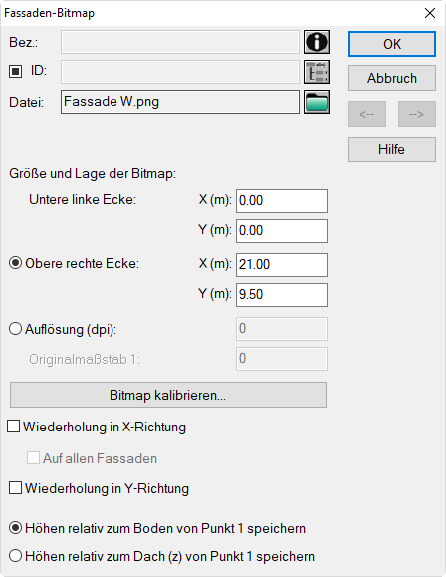
Danach sieht der Dialog Fassaden editieren wie folgt aus:
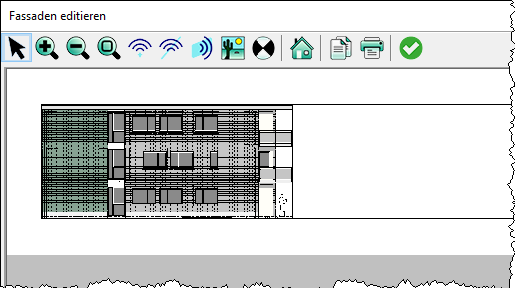
- Geben Sie danach die realen Abmessungen des zweiten Fassadenabschnitts ein.
Da alle Fassadenabschnitte jeweils 21 m breit und 9.5 m hoch sind, beginnt die Bitmap das zweiten Abschnitts an der linken unteren Ecke bei u1=21 m und erstreckt sich bis u2=42 m. Damit sind folgende Koordinaten für den zweiten Abschnitt einzugeben:
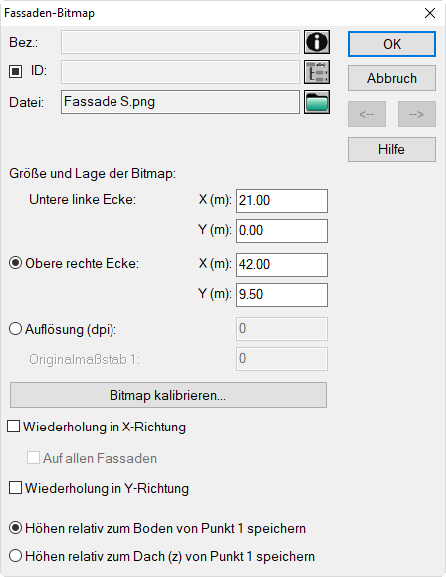
- Wiederholen Sie diesen Vorgang für alle weiteren Fassadenabschnitte.
- Schließen Sie danach den Dialog Fassaden editieren.
- Drücken Sie die Tastenkombination STRG+3, um die 3D-Spezial-Ansicht mit der texturierten Fassade anzuzeigen.
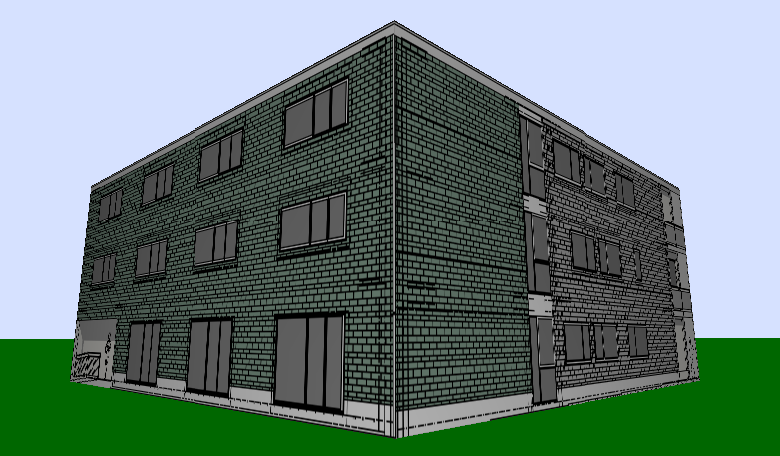
3D-Ansicht eines Hauses mit Fassaden-Textur