Web-Bitmaps
Mit dem Exportformat „Web-Bitmaps“ im Dialog Datei|Export kann die CadnaA Grafik als Internet-taugliche Bitmaps ausgeben. Dabei können die Auflösung vorgegeben und Ausgabedateien in abgestuften Maßstäben erzeugt werden.
Geben Sie einen Dateinamen für die zu exportierenden Bitmaps ein. Nach Klick auf "Speichern" erzeugt und speichert CadnaA die Bitmaps automatisch, abhängig von den gewählten Exportoptionen.
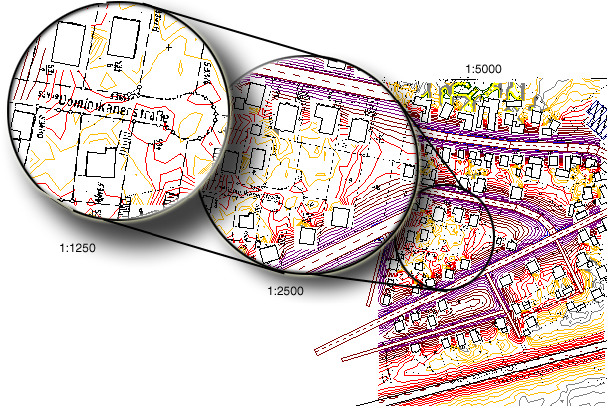
Mit unterschiedlichen Maßstäben abgespeicherte Bitmaps.
Geben Sie zunächst in der Projektdatei einen Ausschnitt (siehe Ausschnitt) für den Bereich ein, den ausgegeben werden soll und geben diesem Ausschnitt einen Namen.
Dateinamen
Geben Sie nach Auswahl des Exportbefehls über Menü Datei|Export einen Dateinamen als Basisnamen für die zu speichernden Bitmaps ein (im Beispiel: "Webtest_demo1.cna) "und wählen Sie die Export-Optionen durch Anklicken der gleichnamigen Schaltfläche. CadnaA speichert die entsprechende Anzahl von Bitmaps, abhängig von den gewählten Optionen, automatisch mit einer entsprechenden Erweiterung, in alphabetischer Reihenfolge.
Für das nachfolgende Beispiel wurden 3 Dateien mit unterschiedlichen Maßstäben gespeichert:
- "Webtest_demo1_a.bmp" entspräche dem größten Maßstab, (wobei "Webtest_demo1" der eigentliche angegebene Dateiname war und a die automatische Erweiterung ist)
- "Webtest_demo1_b.bmp" dem Maßstab Stufe 2 und
- "Webtest_demo1_c.bmp" dem Maßstab Stufe 3 usw.
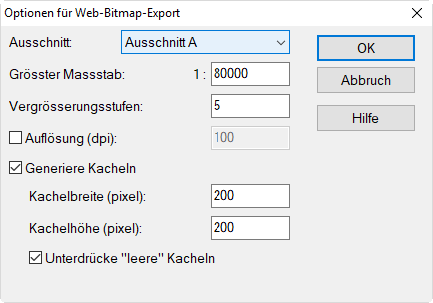
Exportoptionen für Web-Bitmaps
Exportoptionen
Ausschnitt
Wählen Sie den entsprechenden Ausschnitt aus, indem Sie die Bezeichnung des Ausschnitts aus der Liste auswählen.
Größter Maßstab
Geben Sie den größten Maßstab ein, der dargestellt werden soll. Testen Sie ggf. das Export-Ergebnis mit einem Maßstab.
Vergrößerungsstufen
Die Anzahl der Vergrößerungsstufen bestimmt die Anzahl der zu exportierenden Dateien. Sind - zum Beispiel - drei Vergrößerungsstufen eingegeben, werden zwei weitere, um den Faktor 2 vergrößerte Darstellungen ausgehend vom Ausgangsmaßstab "Größter Maßstab" erzeugt (z.B. ausgehend vom Maßstab 1:5000 zusätzlich die Maßstäbe 1:2500 und 1:1250).
Auflösung
Geben Sie die von Ihnen gewünschte Auflösung in dpi ein (dots per inch). Je höher die Auflösung, um so länger dauert das Laden der Bitmaps (100 dpi sind i.A. ausreichend). Wenn keine Auflösung angegeben ist, werden die Bitmaps mit der Auflösung der Bildschirmanzeige gespeichert.
Generiere Kacheln
Wenn die Projektdatei sehr groß ist, sollte die Datei gekachelt werden. In diesem Fall teilt CadnaA mit der angegebenen Kachelgröße in Pixel die Datei selbständig in Ausschnitte auf und generiert für jeden Ausschnitt die entsprechende Anzahl von Bitmaps mit den unter "Optionen" angegebenen Vergrößerungsstufen.
Option "Leere Kacheln unterdrücken"
Ausschnitte, die keine Objekte enthalten werden mit aktivierter Option nicht erstellt.
Hinweis
Die Funktionen zum Aufrufen dieser Bitmaps im Internet stellt CadnaA nicht zur Verfügung, aber jeder erfahrende Web-Designer kann diese Bitmaps weiterverarbeiten.