Rasterarithmetik
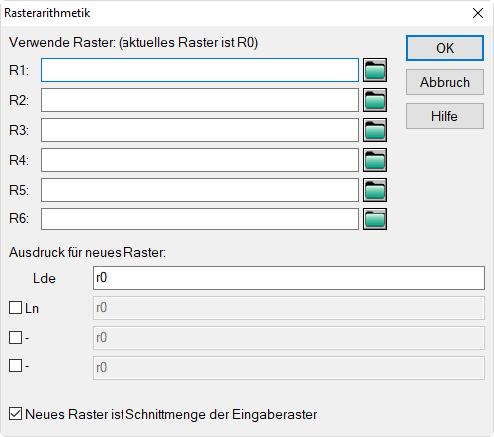
Mit Hilfe der Rasterarithmetik können unterschiedliche Raster miteinander verrechnet werden. So können z.B. Effekte, die aus Reflexion, Abschirmung oder Triangulation entstehen, sehr einfach und informativ sichtbar gemacht werden. Im Dialog Rasterarithmetik (Menü Raster|Arithmetik) können bis zu sechs Rasterdateien geladen und als Variablen verrechnet werden.
Beispiel
Es soll die Abschirmwirkung, die durch einen Schirm entsteht, im Raster angezeigt werden. Gehen Sie dazu wie folgt vor:
- Geben Sie eine Punktquelle mit einem Schallleistungspegel von LwA=100 dB(A) bei (x,y,z)=(100,100,0.5) und einen Immissionspunkt bei (x,y,z)=(200,100,1.5) ein.
- Legen Sie ein Rechengebiet mit der Maus oder über die Tastatur an (z.B. mit den Eckkoordinaten (x1,y1)=(50,150), (x2,y2)=(250,150), (x3,y3)=(250,50) und (x4,y4)=(50,50)).
- Führen Sie eine Rasterberechnung mit Rasterweite 1x1 m in der Darstellungart „Flächenraster, Oversampling=1“ durch.
- Speichern Sie das Raster über den Befehl Speichern unter im Menü Raster unter dem Dateinamen „ohne Schirm“.
- Geben Sie über die Tastatur einen Schirm von (x1,y1)=(150,75) bis (x2,y2)=(150,125) ein und spezifizieren Sie im Dialog Geometrie eine Schirmhöhe von 6 Metern.
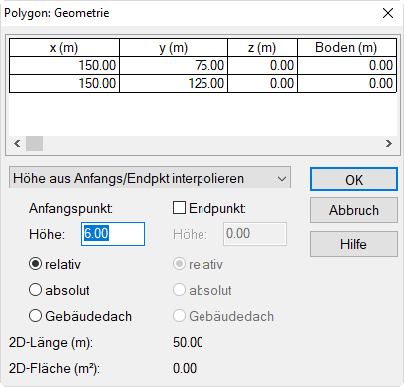
Eingabe einer Schirmhöhe von 6 m
- Berechnen Sie anschließend das Raster neu und sichern Sie das Ergebnis über den Befehl Speichern unter im Menü Raster unter dem Dateinamen „mit Schirm“.
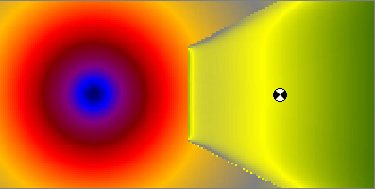
Raster (mit Farbverlauf) mit Schallschirm, mit der globalen Farbpalette pal_35_85_step_5)
Differenzraster berechnen
- Öffnen Sie den Dialog Rasterarithmetik und wählen Sie über die Dateiauswahlsymbole für Raster R1 die Datei „ohne Schirm“ und für Raster R2 die Datei „mit Schirm“ aus.
- Geben Sie für die erste Zielgröße (hier: Lde) den Ausdruck r2 ein. Das resultierende Raster in der ersten Zielgröße ist somit die Pegelverteilung mit Schirm.
- Geben Sie in der Zeile für die zweite Zielgröße (hier: Ln) den Formelausdruck r1-r2 ein. Da die Schirmwirkung additiv in die Berechnung des Immissionspegels eingeht, zeigt das Differenzraster r1-r2 den Wert des Abschirmmaßes Abar in dB an (Abar = Lohne Schirm- Lmit Schirm).
- Klicken Sie auf OK, um diese Ausdrücke anzuwenden
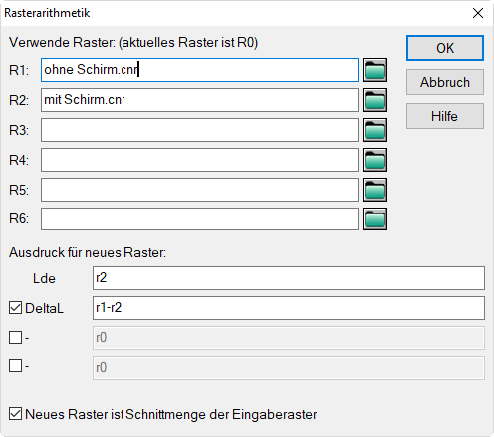
Dialog Rasterarithmetik: Differenzraster r1-r2 berechnen
Farbpalette für Zielgröße 2 wählen
Die bisher in der Rasterdarstellung für die Zielgröße 1 ausgewählte Farbpalette „pal_35_85_step_5“ wird standardmäßig auch für alle weiteren Zielgrößen 2..4 und das Bodenraster angewandt. Daher ist diese Farbpalette für die zweite Zielgröße Ln - die ja einen Differenzpegel darstellt - unpassend: Das Raster wird vollständig in grün dargestellt. Um die Darstellung für die Zielgröße 2 zu verbessern, gehen Sie wir folgt vor:
- Öffnen Sie erneut den Dialog Rasterdarstellung und aktivieren Sie das Optionshäkchen vor der Zielgröße 2.
- Wählen Sie über das Datei-Auswahlsymbol
 in der Zeile „Zielgröße 2“ die Farbpalette mit der Bezeichnung „pal_0_20_step_2“ in der globalen Bibliothek durch Mausklick aus und klicken Sie anschließend auf die Schaltfläche OK.
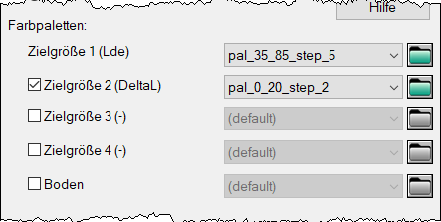
Farbpalette „pal_35_85_step_5“ für Zielgröße 1 undFarbpalette „pal_0_20_step_2“ für Zielgröße 2 ausgewählt
- Schließen Sie den Dialog Rasterdarstellung mit OK.
Mit dieser Einstellung werden für beide Zielgrößen verschiedene Farbpaletten verwendet.
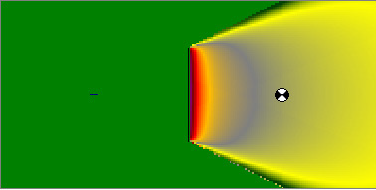
Differenzraster (mit Farbverlauf) zur Anzeige der Schirmwirkung (Einfügungsdämm-Maß Abar)
Zielgrößen-Bezeichnung angepassen
Jetzt soll noch die Bezeichnung der Zielgröße 2 angepasst werden, da es sich ja um einen Differenzpegel handelt.
- Öffnen Sie den Dialog Konfiguration im Menü Berechnung und wählen dann die Registerkarte „Zielgrößen“.
- Aktivieren Sie das Häkchen in der Spalte „Bez“ der Zielgröße 2 und geben Sie „DeltaL“ als Text ein.
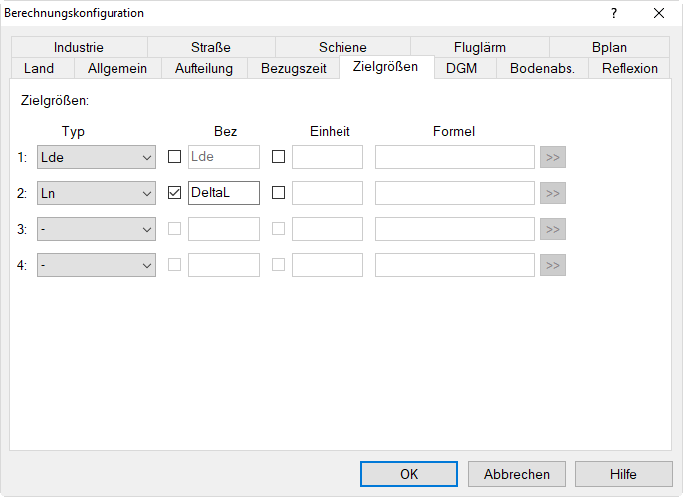
- Schließen Sie den Dialog mit OK.
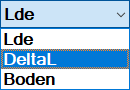
Im Listenfeld der Zielgrößen auf dem CadnaA-Hauptfenster ist jetzt „DeltaL“ statt „Ln“ eingetragen.
Rasterlegende verwenden
Das Objekts „Symbol“ ( ) aus dem Werkzeugkasten gestattet es, die Rasterlegende entsprechend der gewählten Zielgröße anzuzeigen.
- Wählen Sie das Symbol und ziehen Sie ein Rechteck links neben dem Rechengebiet auf.
- Klicken Sie jetzt mit der rechten Maustaste auf den Rand des Symbols.
- Wählen Sie im Dialog aus dem Listenfeld „Symbol“ die Option „Legende: Raster“ aus.
- Schließen Sie den Dialog mit OK.
Jetzt wird bei Umschaltung der Zielgröße die jeweilige Rasterlegende angezeigt.
Objekts „Pegelrahmen“ anwenden
Zusätzlich kann mit Hilfe des Objekts „Pegelrahmen“ ( ) aus dem Werkzeugkasten der Pegelwert an bestimmten Orten im Raster angezeigt werden.
- Wählen Sie das Objekt aus dem Werkzeugkasten aus und klicken Sie an beliebige Stellen innerhalb des Rasters.
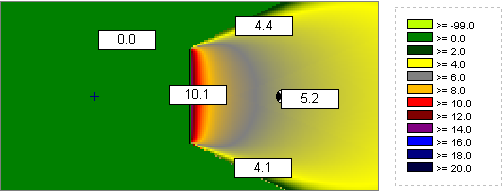
Differenzraster mit Rasterlegende und Pegelrahmen