Textrahmen
Das Objekt „Textrahmen“ kann bis zu 30.000 Zeichen aufnehmen. Doppelklicken Sie auf den Rahmen, um die Texteingabe zu ermöglichen.
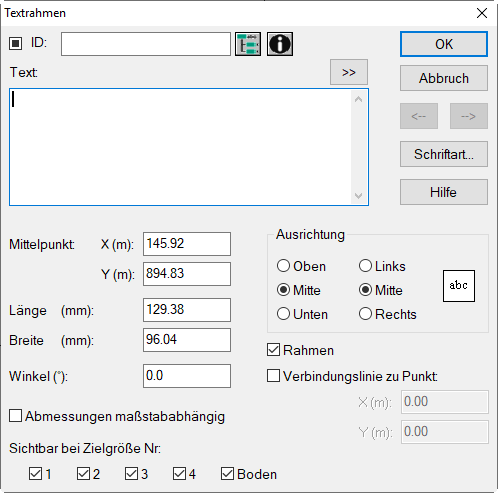
Dialogoptionen
Mark, ID, ObjectTree, Info
siehe Dialogfelder BEZ, ID, INFO, ObjectTree, Master im Handbuch „Einführung in CadnaA“)
Text
Nach Schließen des Dialogs erscheint der eingegebene Text in der über Schaltfläche „Schriftart“ gewählten Schriftart, Schriftgröße und Schriftschnitt (Standard, kursiv, fett etc.). Der Schriftschnitt kann die Textrahmen-Attribute UNDERLINED, STRIKEOUT, BOLD und ITALICS global verändert werden (siehe Tabelle Objektattribute im CadnaA-Handbuch „Attribute, Variablen und Schlüsselworte“). Zur Formatierung stehen zur Verfügung:
| Tastenkombination | erzeugt ... |
|---|---|
| STRG+M | Zeilenumbruch |
| STRG+I | <TAB> |
| STRG+H | <BACKSPACE> |
| STRG+J | <RETURN> |
Doppelpfeil (>>)
ermöglicht den Zugriff auf vor-definiertem Text auf Basis von Schlüsselworten (siehe Kapitel 3 - Schlüsselworte im Handbuch „Attribute, Variablen und Schlüsselworte“).
Mittelpunkt
Die Mittelpunktkoordinaten (m) bestimmen die Platzierung des Textrahmens.
Länge/Breite
Rahmengröße (Länge und Breite) in Millimetern
Winkel
Drehwinkel des Rahmens (in °)
Ausrichtung
Mit den Optionen des Feldes „Ausrichtung“ kann der Text innerhalb des Rahmens ausgerichtet werden.
Rahmen
Wenn aktiviert, wirkt die umgrenzte Fläche deckend dargestellt, d.h. darunter befindliche Objekte werden nicht angezeigt. Ist diese Option deaktiviert, wird kein Rahmen beim Ausdruck um den Text angezeigt und die Objekte, die vorher abgedeckt waren werden sichtbar.
Abmessungen maßstababhängig
Bei Aktivierung der Option „Abmessungen maßstababhängig“, passt sich der Rahmen und der Text dem eingestellten Maßstab an.
- Ist diese Option aktiviert, ist es am einfachsten, vor Eingabe des ersten Textrahmens in den Maßstab zu wechseln, mit dem gedruckt werden soll und den Text in der gewünschten Schriftgröße einzugeben.
- Anschließend kann in einen für die Bearbeitung am Bildschirm geeigneten Maßstab gewechselt werden. Danach bleiben für alle weiteren Textrahmen die Einstellungen erhalten, bis diese geändert werden.
Ansonsten gilt:
\(\frac{Pkt_1*M_1}{M_2}=Pkt_2\)
mit
-
Pkt1 : im Textrahmen eingestellte Schriftgröße bei Maßstab M1
-
M1 : eingestellter Maßstab bei Festlegung der Schriftgröße
-
Pkt2 : Schriftgröße bei geändertem Maßstab M2 in der Grafik
-
M2 : geänderter Maßstab nach Eingabe eines Textrahmens
Sollen die Größe der Rahmen, die Schrift oder die Schriftart aller Rahmen nachträglich geändert werden, kann dies auch über die Tabellen mit dem Befehl Spalte verändern (Menü Tabellen|Diverse Objekte|Textrahmen) erfolgen.
Verbindungslinie zu Punkt xy
Es kann eine Verbindungslinie vom jeweiligen Textrahmen zu einem Objekt angezeigt werden (als Hilfspolygon). Diese Option ist bei der automatischen Vergabe von Etiketten zweckmäßig (Dialog Objekte verändern oder Kontextmenü, Aktion/Befehl Erzeuge Etikett), um zu verhindern, dass Objekte von den zugehörigen Textrahmen verdeckt werden.
Bei Verziehen des Textrahmens mit der Maus an einen anderen Ort wird die Verbindungslinie automatisch angepasst. Bei Transformation des Textrahmens (Dialog Objekte verändern oder Kontextmenü-Befehl Transformation) wird die Verbindungslinie automatisch mit transformiert.
Sichtbar bei Zielgröße
Über diese Check-Boxen kann die Sichtbarkeit des Textrahmens in Abhängigkeit von der gewählten Zielgröße (siehe Registerkarte Zielgrößen) festgelegt werden. Standardmäßig wird der Textrahmen bei alle Zielgrößen LP1 bis LP4 und beim Bodenraster angezeigt.
Darstellung
Die Darstellung der Verbindungslinie wird über den Dialog Darstellung (siehe Objektdarstellung) für das Objekt „Hilfspolygon“ festgelegt. Die Verbindungslinie verwendet die für den ersten Layer in der Liste „Layer-Typ“ definierte Darstellungsart (mit aktivierter Option „Legacy-Darstellung“). Wenn die Optionen „Auf dem Bildschirm“ und „Auf dem Papier“ deaktiviert sind, werden die Einstellungen nur für Verbindungslinien verwendet. Für die globale Darstellung der Hilfspolygone werden der nächste oder die restlichen Layer-Typen verwendet.
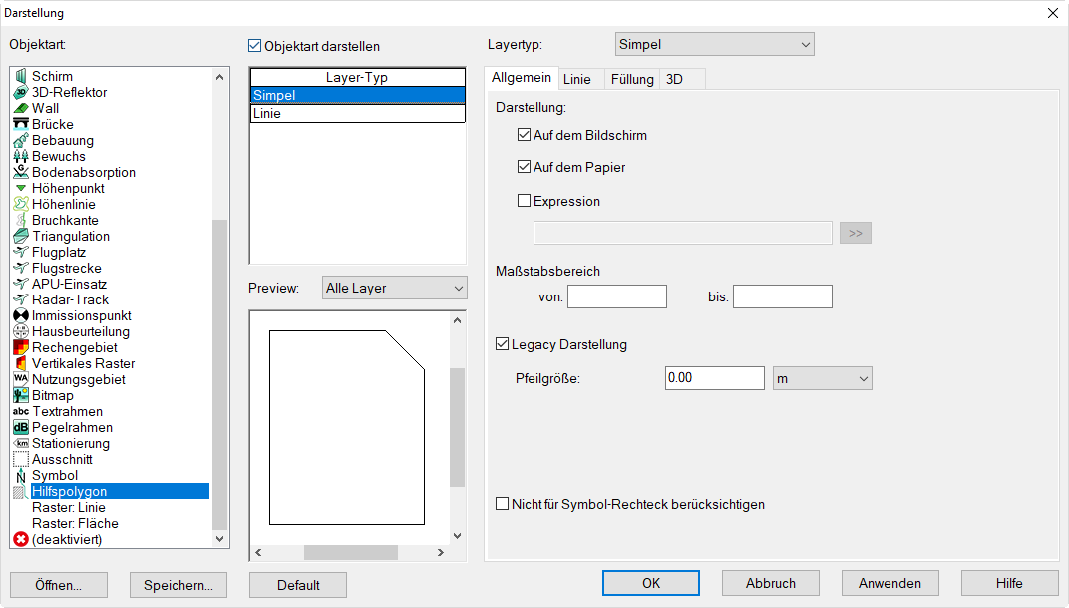
Erster Layer „Simpel“ wird für die Darstellung der Verbindungslinien bei Etiketten verwendet.
Textrahmen in 3D
Als Sonderfall sind auch Textrahmen (und Stationierungen) in der 3D-Spezial-Ansicht darstellbar.
Beispiel
Pfad: Beispiele\Grafik\Textrahmen in 3D.cna
3D-Textrahmen werden in Form von vertikalen weißen Flächen mit einer Linie zum Objekt bzw. zum Boden dargestellt. Zusätzlich wird der 3D-Textrahmen immer gemäß der Blickrichtung ausgerichtet.
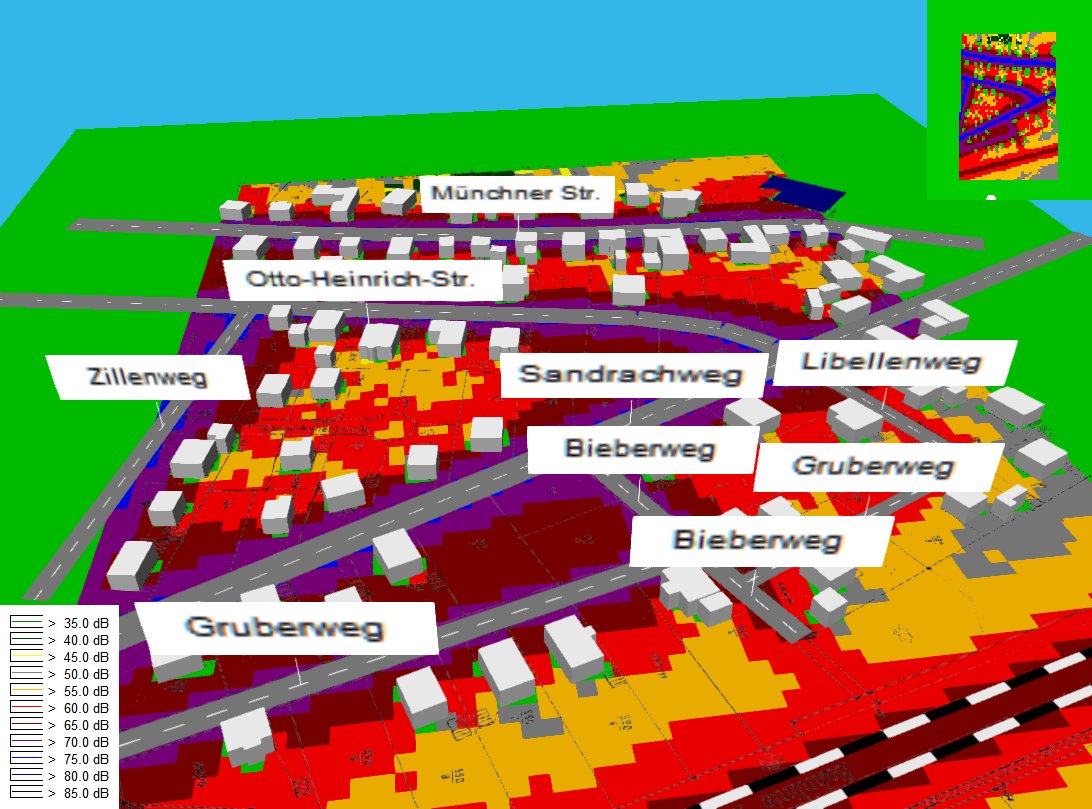
Textrahmen mit Straßennamen in der 3D-Spezial-Ansicht
Textvariablen
Die Anzeige von 3D-Textrahmen wird über Textvariablen im Dialog Info-Fenster des jeweiligen Textrahmens gesteuert (somit: keine 3D-Optionen im Dialog Textrahmen). Folgende Textvariablen verfügbar:
| Variable | Standardwert | Kommentar |
| Display3D | 0 | Display3D=1 zeigt das Objekt an (falls aktiviert) |
| DPI | 0 | Auflösung der Schriftart, 0 übernimmt die aktuelle, maßstabsabhängige Einstellung des Hauptfensters |
| ZOffset | 20 | Höhe des Objektmittelpunktes in Metern über dem Boden |
| Scale3D | 1 | Skalierungsfaktor des Objekts im Bereich [0.001;1000] |