SHP-Import
Falls die Geometrie- und Sachdaten aus Geografischen Informationssystemen (GIS) vorliegen, können diese über das flexible Shape-Importfilter von CadnaA importiert werden (aus ArcGIS/ArcView/ArcInfo). Eine Shape-Datei besteht aus drei Dateien:
- Dateiendung *.shp: Datei mit Objektgeometrien,
- Dateiendung *.shx: Indexdatei (mit Positionsindex für die Geometrie),
- Dateiendung *.dbf: Datei mit Objektattributen (Tabelle im dBase III -Format).
Da GIS-Systeme layer- bzw. themenorientiert arbeiten, können konkrete Objekte einer einzelnen Shape-Datei zugewiesen werden.
Beispiel
Beispiel
Pfad: Import/SHP/gebaeude.zip
In folgendem Beispiel werden Häuser und deren Attribute aus einer Shape-Datei importiert. Gehen Sie wie folgt vor:
- Entpacken Sie die Datei
- Wählen Sie im Dialog Datei|Import den Dateityp „ESRI Shape Datei“ aus.
- Klicken Sie einmal (!) auf den Dateinamen
Gebaeude.shpund klicken Sie dann auf die Schaltfläche „Optionen“ im Dialog Dateien importieren.
Der Dialog Optionen für ArcView Shapefile-Import wird geöffnet. In der Tabelle kann jeder CadnaA-Objektart je ein Layer aus der SHP-Datei zugewiesen werden. Im Beispiel sind Häuser zuzuweisen.
- Klicken Sie auf die vertikale Bildlaufleiste der linken Tabelle, um zu dem Tabelleneintrag „Haus“ zu gelangen.
- Klicken Sie in Zeile „Haus“ in der Spalte „Layerbezeichnung“ und geben Sie ein Stern-Symbol (*) ein.
Hinweis
Das Stern-Symbol ist ein Platzhalter (Wildcard) für eine beliebige Zeichenkette. In diesem Beispiel werden folglich alle Objekte, unabhängig von der Bezeichnung, als Häuser importiert.
- Beachten Sie, dass die Option „Unbekannte Attribute als Memo-Variable“ aktiviert ist. Dies ermöglicht, unbekannte Attribute aus der DBF-Datei in das Info-Feld der Häuser zu importierten.
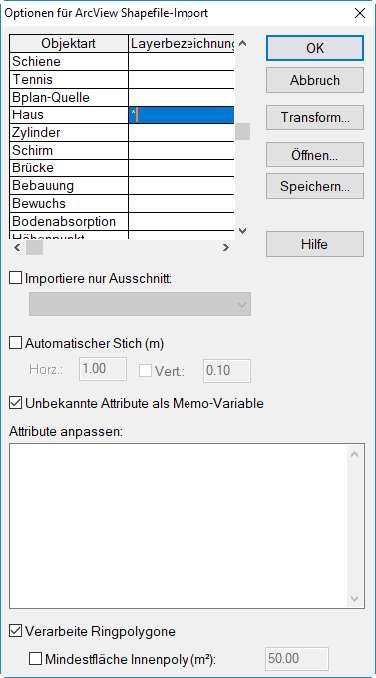
Konfiguration für Shapefile-Import
- Schließen Sie den Dialog Optionen für ArcView Shapefile-Import mit OK.
- Klicken Sie im Dialog Dateien importieren auf „Öffnen“.
- Gehen Sie in die Haustabelle (Menü Tabellen|Hindernisse|Haus).
- Klicken Sie auf den ersten Tabelleneintrag und anschließend auf die Schaltfläche „Sync. Grafik“.
CadnaA zentriert die Ansicht des Hauptfensters auf dieses Gebäude.
- Schließen Sie die Tabelle.
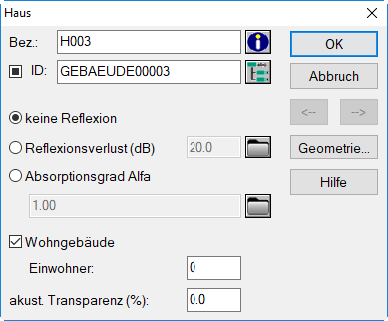
- Doppelklicken Sie auf die Umfangslinie eines Hauses, um dessen Dialog zu öffnen.
 |
 |
|---|---|
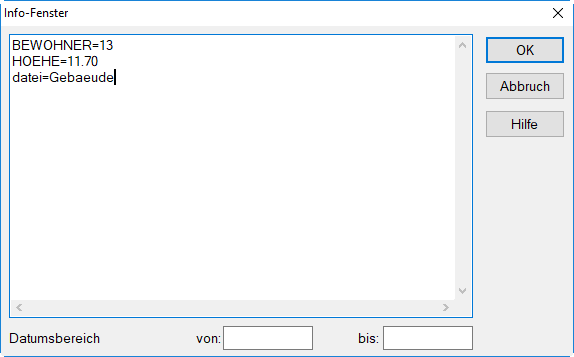
| Dialog Haus | Info-Fenster des Hauses |
Die unbekannten Attribute „Bewohner“ und „Hoehe“ wurden als Textvariablen in das Info-Fenster kopiert, da deren Benennung nicht mit denen der CadnaA-Attribute übereinstimmt. Gehen Sie woe folgt vor, um diese Textvariablen in die entsprechenden Haus-Attribute EINW und HA zu schreiben.
1. Möglichkeit: Attribute beim Import anpassen
- Wählen Sie Datei|Neu, um den Import erneut durchzuführen.
- Geben Sie im Eingabebereich „Attribute anpassen“ nachfolgenden Text ein:
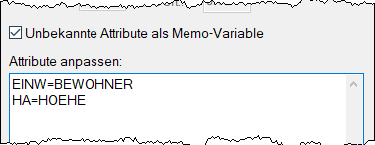
Mit diesen Eingaben wird der Wert der CadnaA-spezifischen Attributs EINW durch den Wert der importierten Textvariablen BEWOHNER ersetzt.
2. Möglichkeit: Attribute nach Import ersetzen
Der Wert von Textvariablen kann aber auch nachträglich in CadnaA-spezifische Attribute übertragen werden (falls im Bereich „Attribute anpassen“ keine Angaben gemacht wurden). Um - zum Beispiel - nachträglich die Textvariable „Bewohner“ in das Attribute EINW der Häuser zu schreiben, gehen Sie wir folgt vor:
- Klicken Sie mit der rechten Maustaste in die weiße Bildschirmfläche und wählen Sie Objekte verändern aus dem Kontextmenü.
- Wählen Sie die Aktion „Attribute verändern“ für die Objektart „Haus“ aus und klicken Sie OK.
- Wählen Sie im Dialog Attribut verändern als zu veränderndes Attribut EINW aus und geben Sie unter „String-Ersetzung, durch“ ein:{MEMO_BEWOHNER}
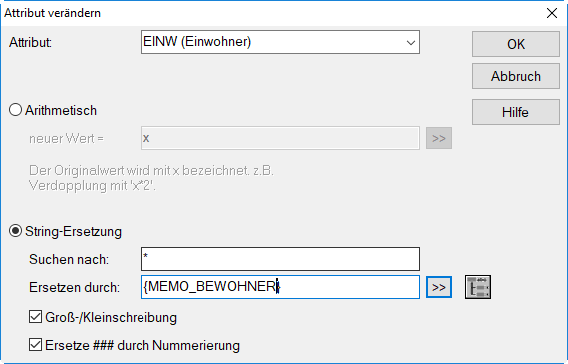
Attribut EINW durch Wert der Textvariablen BEWOHNER ersetzen
- Klicken Sie OK und bestätigen Sie die Aktion mit „Alle“.
- Durch Doppelklick auf eine Haus können Sie feststellen, dass die Einwohnerzahl in das Feld „Einwohner“ des Haus-Dialogs übertragen wurde.
In analoger Weise wird die Haushöhe in das Attribut HA zu übertragen. In diese Fall lautet der Ausdruck für „Ersetzen durch“:
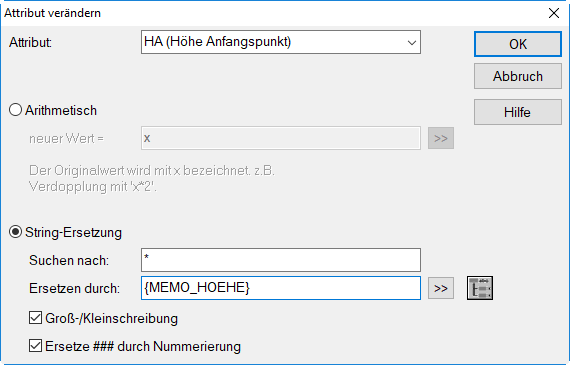
Attribut HA durch den Inhalt der Textvariablen HOEHE ersetzen
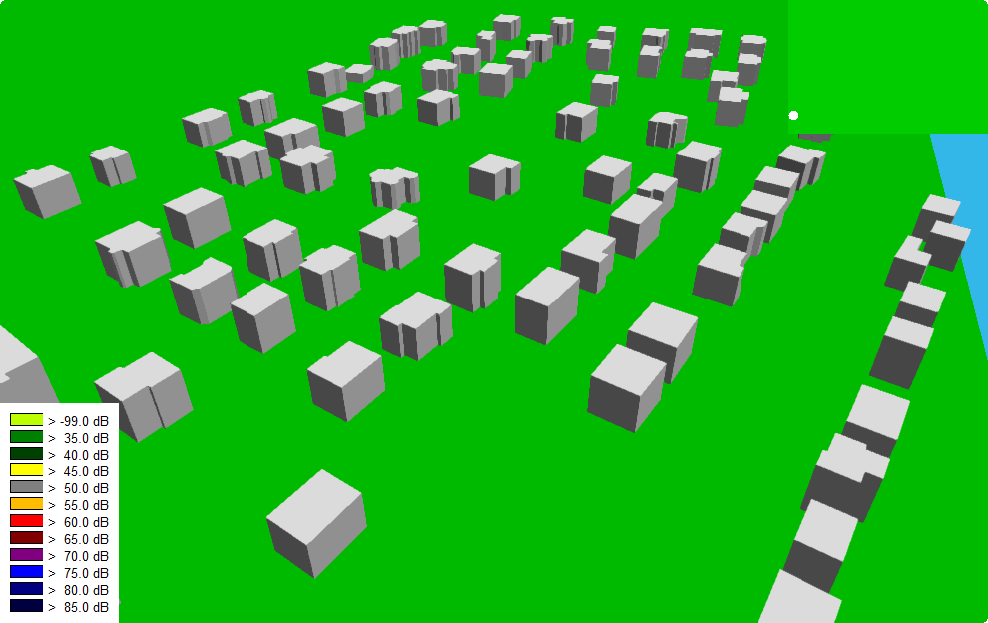
- Wahlen Sie die Tastenkombination STRG+3, um den im Hauptfenster sichtbaren Ausschnitt in der 3D-Spezialansicht anzuzeigen.
Anhand der Haustabelle (Menü Tabellen|Hindernisse|Haus) können Sie feststellen, dass die Haushöhen und die Einwohnerzahlen allen Häusern zugewiesen wurden.