Vertikales Raster
Mit dem Objekt „Vertikales Raster“ ist es möglich, in beliebigen, senkrecht angeordneten Schnittebenen Rasterberechnungen durchzuführen und das Ergebnis als Linien gleichen Schallpegels oder als farbige Lärmkarte darzustellen. Diese Darstellung können Sie sowohl ausdrucken, kopieren, speichern oder in der 3D-Spezialansicht anzeigen. Standardmäßig werden die Einstellungen für Rasterspezifikation und Rasterdarstellung aus dem horizontalen Raster übernommen.
Beispiel
Als Beispiel wird die Situation mit einer Punktquelle, einem Immissionspunkt und einem dazwischen angeordneten Schallschirm verwendet (siehe Rasterarithmetik).
Um das vertikale Raster zu berechnen, gehen Sie wie folgt vor:
- Wählen Sie das Objekt "Vertikales Raster" (
 ) aus dem Werkzeugkasten aus und zeichnen Sie eine Linie aus zwei Polygonpunkten zwischen Punktquelle und Immissionspunkt ein.
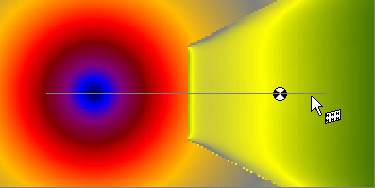
Vertikales Raster als Linie zwischen zwei Punkten
- Doppelklicken Sie auf das vertikale Raster, um den Dialog zu öffnen.
- Die Rasterspezifikation bzw. die Darstellungsparameter sind als „global“ definiert, d.h. diese werden aus dem horizontalen Raster übernommen. Nach Deaktivierung der jeweiligen Option können die Einstellungen für das vertikale Raster gesondert vorgenommen werden. Klicken Sie dazu ggf. auf das Optionsfeld.
- Stellen Sie sicher, dass der Rasterpunktabstand auf 1x1 m steht und als Darstellungsoption "Flächenraster, Oversampling=1" gewählt ist.
- Klicken Sie nun auf die Schaltfläche „Berechnen“. Die Berechnung wird durchgeführt und das vertikale Raster angezeigt.
Hinweis
Ist die Option „Berechnen, automatisch“ aktiviert, so wird das vertikale Raster bei jeder Neuberechnung des horizontalen Raster ebenfalls neu berechnet (Menü Raster|Raster berechnen).
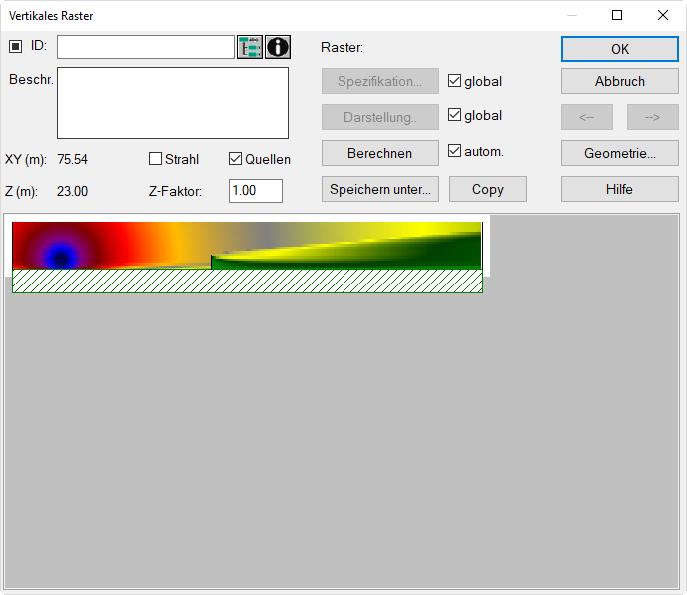
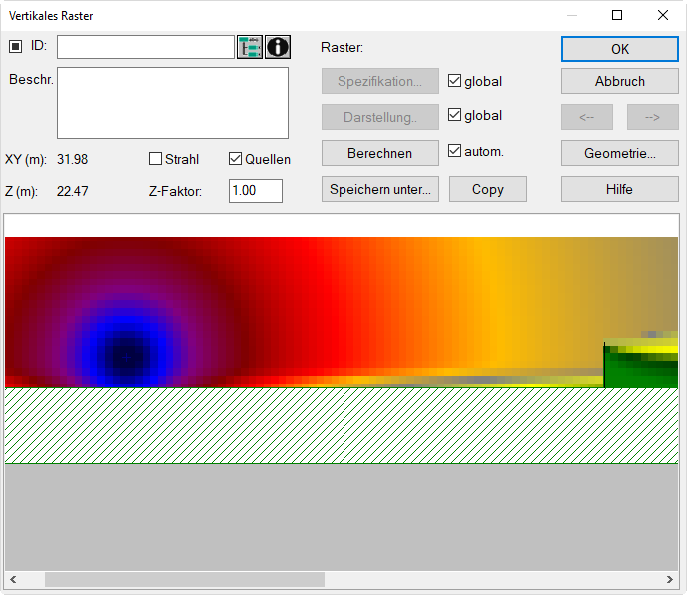
- Nach Mausklick in den unteren Dialogbereich kann das vertikale Raster mit Hilfe des Mausrades ein- und ausgezoomt werden.
 |
 |
|---|---|
| Ausgangsdarstellung | gezoomte Darstellung |
Die Höhe (z-Ausdehnung) des vertikalen Rasters beträgt standardmäßig 20 m. Im Dialog Geometrie des vertikalen Rasters (Schaltfläche „Geometrie“) kann diese an die Abmessungen der Hindernisse angepasst werden.
3D-Ansicht
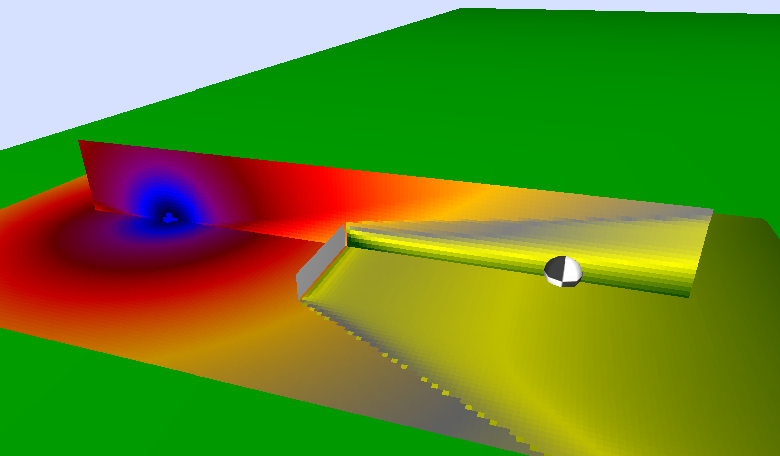
Sie können das vertikale Raster auch in der 3D-Ansicht betrachten. Dort wird es als vertikale Projektionsfläche mit der entsprechenden Pegelverteilung angezeigt. Drücken Sie dazu die Tastenkombination STRG+3. In der 3D-Spezial-Ansicht können Sie mit Hilfe der Vorwärts- und Rückwärts-Pfeiltasten und der Maus bei gedrückt gehaltener linker Taste navigieren.
Weitere Details zur Navigation in der 3D-Spezialansicht entnehmen Sie aus dem CadnaA-Referenzhandbuch, Kapitel 3D-Spezial-Ansicht.