Ergebnistabelle editieren
Über das Menü Tabellen|Ergebnistabelle, Schaltfläche „Editieren“, können die Spaltenüberschriften, die Anzahl der Spalten und der Inhalt der Spalten editiert werden. Nicht benötigte Spalten können ausgeblendet werden, wobei die darin enthaltenen Zwischenergebnisse nach wie vor gespeichert werden. Auf Zwischenergebnisse in ausgeblendeten Spalten kann in anderen Spalten Bezug genommen werden.
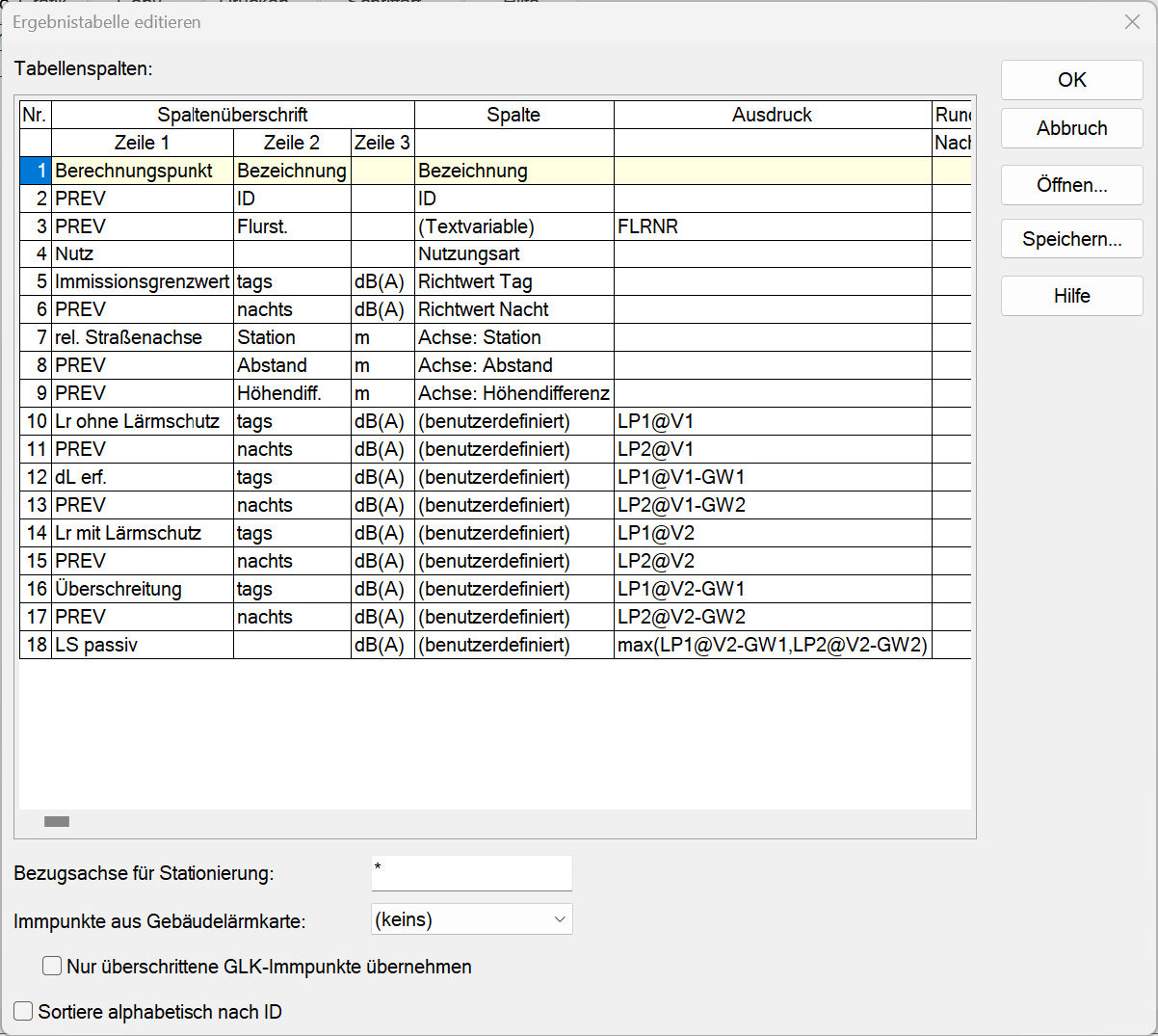
Dialog Ergebnistabelle editieren
Spalte einfügen
Zum Anlegen einer neuen Spalte drücken Sie entweder die EINFG-Taste oder mit der rechten Maustaste aus dem Kontextmenü Einfügen vorher/nachher.
Hinweis
Die maximale Spaltenzahl in der Ergebnistabelle beträgt 50 Spalten.
Tabellenzeilen per Drag&Drop verschieben
Nach Klick in eine Tabellenzeile kann diese bei gedrückt gehaltener Maustaste an eine neue Position innerhalb der Tabelle verschoben werden.
Dialogoptionen
Die im Dialog zur Verfügung stehenden Optionen stellen sog. Filter dar, mit denen Sie die darzustellenden Immissionspunkte bzw. Parameter bestimmen.
Bezugsachse für Stationierung
Geben Sie hier eine Zeichenkette ein, die dem Muster eines IDs (siehe Handbuch „Einführung in CadnaA“) einer linienförmigen Quelle (z.B. einer Straße oder Schiene) entspricht, wenn Sie die Station, den Abstand oder die Höhe eines Immissionspunktes zu dieser Quelle in der Ergebnistabelle ausgeben möchten. Dies setzt allerdings voraus, dass die entsprechenden Spalten in der Ergebnistabelle für diese Angaben angelegt und als Spalteninhalt den entsprechend vordefinierten Ausdruck eingefügt wurde (z.B. „Achse: Station“).
Immissionspunkte aus Gebäudelärmarte
Wählen Sie aus der Auswahlliste durch Anklicken den Bereich der Immissionspunkte der berechneten Gebäudelärmkarte aus, die in der Tabelle dargestellt werden sollen. Es können entweder alle berechneten Pegel, der höchste Pegel (max.), der niedrigste Pegel (min.) oder der Pegel eines bestimmten Stockwerks ausgegeben werden.
Gebäudelärmkarte siehe Gebäudelärmkarte.
Nur überschrittene GLK-Immpunkte übernehmen
Mit aktivierter Option werden nur noch die Immissionspunkte (Fassadenpunkte) der Gebäudelärmkarte mit überschrittenem Richtwert angezeigt.
Sortiere alphabetisch nach ID
Bei aktivierter Option werden Zeilen der Ergebnistabelle alphabetisch nach dem ID sortiert.
Schaltfläche "Öffnen"
gestattet das Laden von gespeicherten Formatdateien für die Ergebnistabelle (*.cnt)
Schaltfläche "Speichern"
gestattet das Sichern des aktuellen Formats der Ergebnistabelle in einer Formatdateien (*.cnt)
Dialog Tabellenspalte
Zum Editieren der Spalte wird entweder in die entsprechende Spalte doppelt geklickt oder der Befehl Editieren aus dem Kontextmenü ausgewählt. Es öffnet sich den Dialog Tabellenspalte (siehe unten), in dem die Überschriften eingegeben und der Spalteninhalt definiert wird.
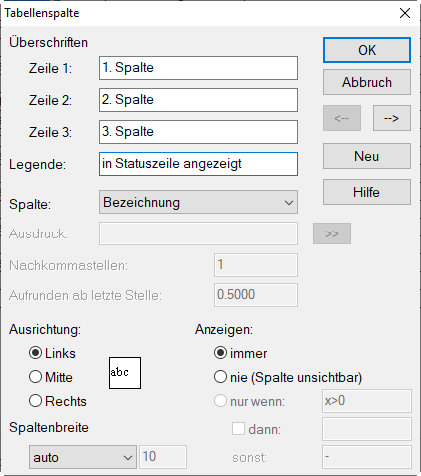
Überschriften, Zeilen 1 bis 3
Es können bis zu drei Zeilenüberschriften für jede Spalte definiert werden. Um eine Spaltenüberschrift über mehrere Spalten hinweglaufen zu lassen, geben Sie den Ausdruck PREV ein (in Großbuchstaben).
Beispiel
Es werden zwei Spalten zur Identifikation der Immissionspunkte in der Ergebnistabelle angelegt (über das Kontextmenü). Die erste Spalte soll den Namen des Immissionspunkts mit Titel "Bezeichnung" erhalten, die zweite Spalte dessen ID mit der Überschrift "ID". Über beiden Spalten soll die gemeinsame Überschrift "Immissionspunkt" erscheinen.
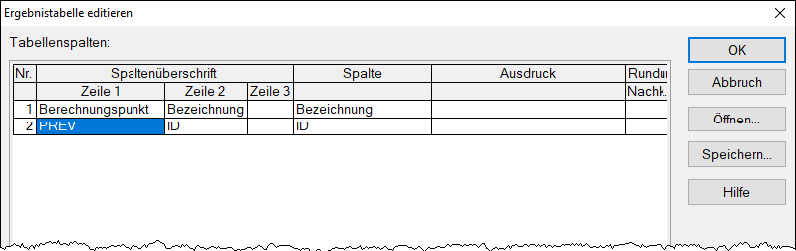
- Geben Sie im Dialog Tabellenspalte in das Feld „Zeile 1“ der ersten Zeile "Immissionspunkt" ein und in das Feld „Zeile 2“ den Text „Bezeichnung“.
- Wählen Sie anschließend aus dem Listenfeld „Spalte“ den Eintrag „Bezeichnung“ aus.
- Klicken Sie in das Feld „Zeile 1“ der zweiten Zeile und geben Sie hier PREV ein und im Feld „Zeile 2“ den Text „ID“.
- Wählen Sie anschließend aus dem Listenfeld „Spalte“ den Eintrag „ID“ aus.
Durch den Ausdruck PREV wird die Zeile 1 der ersten Ergebnistabellen-Spalte mit der Zeile 1 der zweiten Ergebnistabellen-Spalte verbunden und läuft somit über beide Spalten hinweg.
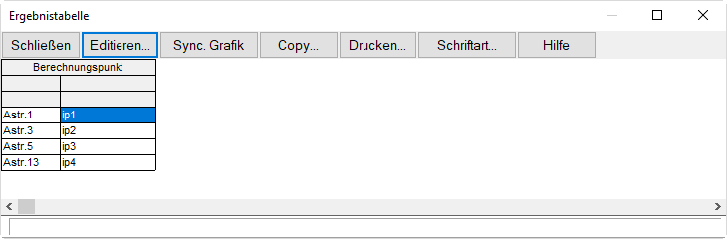
Neu definierte Spaltenköpfe der Ergebnistabelle
Legende
Der hier eingegebene Text wird in der Ergebnistabelle in der Statuszeile links unten am Bildschirm eingeblendet, wenn sich der Cursor in der entsprechenden Spalte befindet.
Listenfeld "Spalte"
Dieses Listenfeld bestimmt den anzuzeigenden Spalteninhalt (siehe Ergebnistabelle im CadnaA-Handbuch „Attribute, Variablen und Schlüsselworte“).
Ausdruck
Falls unter „Spalte“ die Option „(benutzerdefiniert)“ oder „(Textvariable)“ gewählt ist, kann hier ein geeigneter Ausdruck eingegeben werden (siehe Ergebnistabelle im CadnaA-Handbuch „Attribute, Variablen und Schlüsselworte“).
Doppelpfeil (>>)
ermöglicht den Zugriff auf vor-definierte Pegel, Pegel in Varianten, Grenzwerte usw. (auf Basis der Zielgröße LP1, für LP2..LP4 analog).
Nachkommastelle
Geben Sie die Anzahl der anzuzeigenden Nachkommastellen ein.
Aufrunden ab letzte Stelle
Geben Sie den Wert ein, ab dem die letzte Nachkommastelle aufgerundet werden soll.
Hinweis
Beachten Sie, dass sich die Eingabe unter „Aufrunden ab letzte Stelle“ auf die letzte angezeigte Nachkommastelle bezieht. Das heißt, die eigentliche Rundung erfolgt von der ersten, nicht mehr angezeigten Nachkommastelle auf die letzte angezeigte.
Beispiel: Der Pegelwert mit 6 Nachkommastellen betrage 54,151396 dB.
Damit ergeben sich die folgenden, gerundeten Werte in Abhängigkeit von der Anzahl Nachkommastellen und der Rundungsregel „ab letzte Stelle“:
| Nachkommastelle | Rundungsregel | angezeigter Pegelwert | Erläuterungen |
| 0 | 0.5 | 54 | 54.1 -> 54 Erst ab x>=54.5 würde auf 55 gerundet. |
| 0 | 0.1 | 55 | 54.1 -> 55 Nur Werte 53.1<=x<54.1 führten auf 54. |
| 1 | 0.5 | 54.2 | 54.15 -> 54.2 Nur Werte 54.05<=x<54.15 führten auf 54.1. |
| 1 | 0.1 | 54.2 | 54.15 -> 54.2 Nur Werte 54.01<=x<54.10 führen auf 54.1. |
| 2 | 0.5 | 54.15 | 54.151 -> 54.15 Erst ab x>=54.155 würde auf 54.16 gerundet. |
| 2 | 0.1 | 54.16 | 54.151 -> 54.16 Nur Werte 54.141<=x<54.151 führten auf 54.15. |
| 3 | 0.5 | 54.151 | 54.1513 -> 54.151 Erst ab x>=54.1515 würde auf 54.152 gerundet. |
| 3 | 0.1 | 54.152 | 54.1513 -> 54.152 Nur Werte 54.1501<=x<54.1510 führten auf 54.151. |
Ausrichtung
gewünschte Ausrichtung in der Tabellenspalte (siehe Vorschau)
Anzeigen des Spalteninhalts
Mit diesen Optionen kann die Anzeige des Spaltenergebnisses gesteuert werden:
- immer: Der Spalteninhalt wird auf jeden Fall angezeigt.
- nie (Spalte unsichtbar): Die Spalte ist ausgeblendet. Der Wert ist aber vorhanden und es kann auf diesen über die Spaltennummer Bezug genommen werden (SP<n>).
- nur wenn: Anzeige eines Wertes ist an eine Bedingung geknüpft (nur wenn, dann, sonst)
Beispiele
| nur wenn | dann | sonst | Erläuterung |
| x>0 | (deakt.) | - | Das Ergebnis wird nur dann angezeigt bzw. ausgedruckt, wenn das Ergebnis größer Null ist, ansonsten erscheint in der Spalte ein Strich. |
| x>0 | ja | nein | Ist der Wert größer Null (z.B. bei einer Überschreitung) wird in der Spalte "ja" , ansonsten "nein" angezeigt. |
Spaltenbreite
Folgende Optionen stehen zur Verfügung:
- auto: Die Spaltenbreite wird automatisch auf Basis des verfügbaren Platzes eingestellt (Standard).
- in mm: Geben Sie eine feste Spaltenbreite in mm ein.
- in Zeichen: Geben Sie eine feste Spaltenbreite in Anzahl der darzustellenden Zeichen ein.
Pfeiltasten <-|->
zum Wechseln zur vorigen/nächsten Tabellenspalte
Schaltfläche "Neu"
erzeugt eine neue Tabellenzeile unterhalb der aktuellen Spalte