Gemeinsame Eingabedaten
BEZ, Info-Fenster, Mark, ID, ObjectTree, Master
siehe Dialogfelder BEZ, ID, INFO, ObjectTree, Master im Handbuch „Einführung in CadnaA“
Definieren von Straßenbreiten
Nach Klick auf das Karteikastensymbols im Feld „Regelquerschnitt/Abstand“ wird der Dialog Straßenbreite geöffnet, in dem entweder der Abstand der äußersten Fahrbahnachsen (Schallquelle) oder der Abstand der äußersten Fahrbahnränder eingegeben werden kann, wenn die jeweilige Option aktiviert ist. Alternativ können vordefinierte Regelquerschnitte ausgewählt werden. Bei Eingabe eines Fahrbahnabstandes >0 m wird die Straße als zwei-streifig, bei einem Fahrbahnabstand von 0 m als einstreifig angenommen.
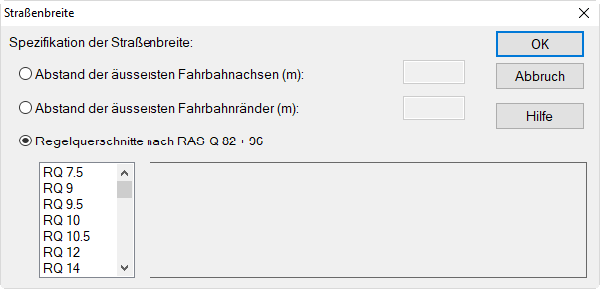
Fahrbahnachsen
Das auf dem Bildschirm dargestellte Straßenband entspricht nur dann der eingegebenen Breite, wenn ein Überstand (am Straßenrand) von Null Metern eingestellt wird (siehe unten, Straßenbreite darstellen). In diesem Fall stellen die Begrenzungslinien des Straßenbandes den Abstand zwischen den äußersten Fahrbahnachsen dar.
Fahrbahnränder
Die auf dem Bildschirm dargestellte Abstand der äußersten Fahrbahnachsen (Emissionslinien) entspricht nicht der eingegebenen Breite, da standardmäßig von einem Abstand der äußersten Fahrbahnachsen zu den Fahrbahnrändern von 1,75 m ausgegangen wird. Somit hat eine Straße mit einem Abstand der äußersten Fahrbahnränder von 10 m einen Emissionslinienabstand von 10 - (2*1,75) = 6,5 m.
Straßenbreite darstellen
Im Menü Eigenschaften|Darstellung kann der Überstand zwischen den Emissionslinien und dem Straßenrand global eingestellt werden. Der eingegebene Wert bezieht sich auf die Summe der Abstände links/rechts. Markieren Sie im Dialog das Objekt „Straße“ und dann den ersten Layer-Typ „Simpel“ und geben Sie den gewünschten Überstand ein.
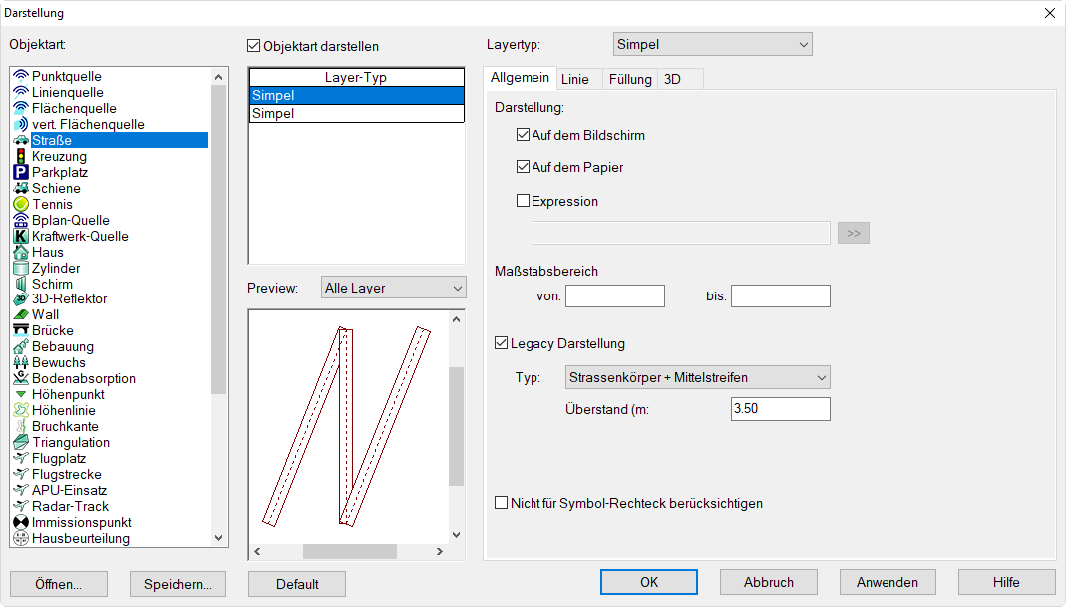
Dialog Darstellung für Objekt „Straße“: Überstand des angezeigten Fahrbandrands
Über den zweiten Layer-Typ „Simpel“ kann zusätzlich die Darstellung der äußeren Fahrstreifenachsen - den eigentlichen Schallquellen - festgelegt werden. Die Einstellungen gelten global für alle Straßen.
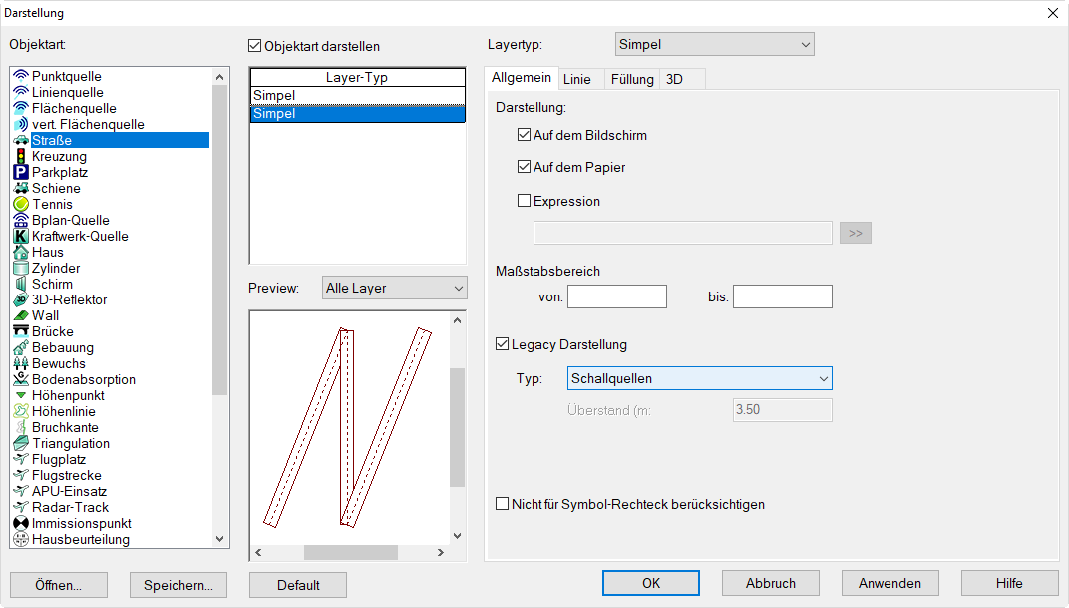
Dialog Darstellung für Objekt „Straße“: für Schallquellen-Darstellung
Hinweis
Die angezeigte Mittelstreifen des Objekts „Straße“ wird immer symmetrisch dargestellt, unabhängig davon, ob es sich um eine Straße mit einer oder mehreren Richtungsfahrbahnen handelt (z.B. bei einer Autobahn).
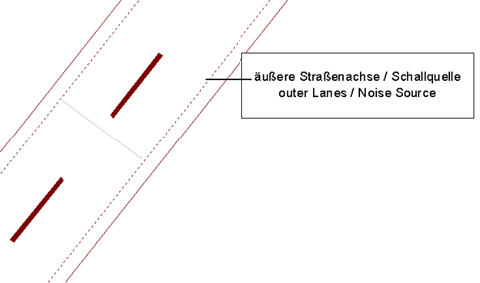
Straße mit Überstand: Emissionslinien und Straßenränder
Regelquerschnitt
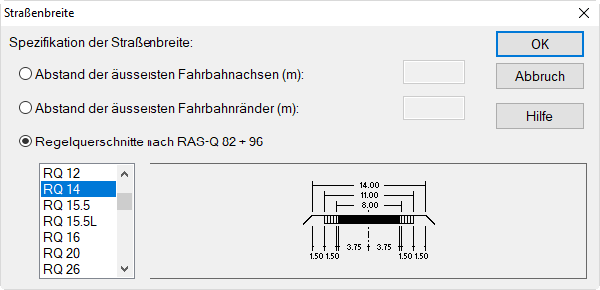
Die normierten Straßenquerschnitte können durch Anklicken des gewünschten Regelquerschnitts mit OK übernommen werden. Diese Regelquerschnitte stammen aus folgenden Regelwerken:
- Richtlinien für die Anlage von Straßen RAS, Teil: Querschnitte RAS-Q, Ausgabe 1982 RAS-1982 und 1996 RAS-1996, Forschungsgesellschaft für Straßen- und Verkehrswesen, Arbeitsgruppe Straßenentwurf, Köln.
- Entwurfshinweise für planfreie Knotenpunkte an Straßen der Kategoriengruppe B, RAS-K-2-B, Ausgabe 1995 RAS-1995.
- Aktuelle Hinweise zur Gestaltung planfreier Knotenpunkte außerhalb bebauter Gebiete, AH-RAL-K-2, Ausgabe 1993 RAL-1993.
- Richtlinien für die Anlage von Landstraßen RAL, Forschungsgesellschaft für Straßen und Verkehrswesen e.V., Köln, Ausgabe 2012 RAL-2012
Beispiele für Straßen
Im folgenden sind einige Beispiele zur Eingabe von Straßen aufgeführt.
Beispiel 1: einstreifige Straße
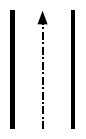
Für einstreifige Straßen wird bei „Regelquerschnitt/Abstand“ im Dialog Straße den Wert Null eingegeben bzw. der Standardwert Wert Null beibehalten. In diesem Fall liegt nur eine Emissionslinie vor.
Beispiel 2: mehrstreifige Straße
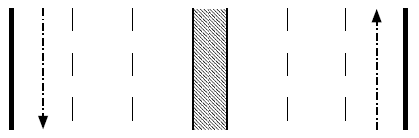
Bei einer mehrstreifigen Straße wird entweder der Abstand der äußersten Fahrbahnachsen oder der äußersten Fahrbahnränder eingegeben oder der entsprechende Regelquerschnitt ausgewählt. Wenn z.B. der Straßenquerschnitt „a6ms“ nach RAS-Q 82 RAS-1982 gewählt wird, ergibt sich ein Abstand der äußeren Fahrbahnachsen von 24.75 m. Dies ist bei Berücksichtigung des eingestellten Maßstabs auch die Breite des am Bildschirm dargestellten Straßenbandes (bei einem Überstand von 0 m).
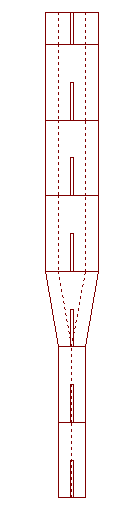
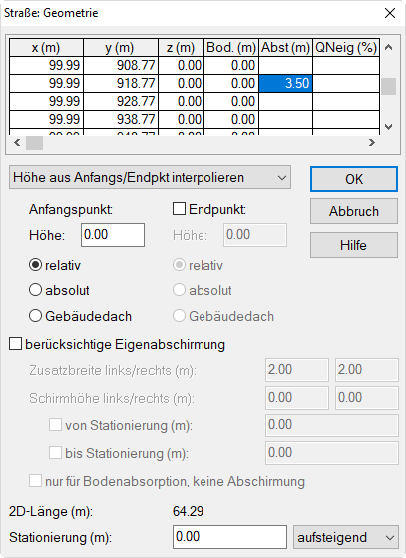
Beispiel 3: Aufweitung einer Straße von 1 auf 2 Fahrstreifen
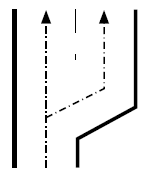
Um den Fahrbahnabstand oder die Querneigung innerhalb eines Straßenzuges zu ändern, wird im Dialog Geometrie (siehe Geometriedaten für Objekte) jeder Polygonpunkt einzeln editiert. Gehen Sie dazu wie folgt vor:
- Öffnen Sie den entsprechenden Dialog Straße.
- Klicken Sie auf den Schaltfläche „Geometrie“ und doppelklicken Sie anschließend auf eine Zeile der Geometrieliste.
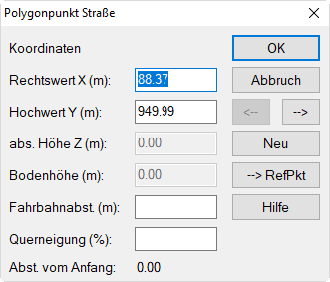
- Geben Sie im Dialog Polygonpunkt Straße die gewünschten Werte für Fahrbahnabstand und Querneigung ein.
- Mit den Pfeiltasten erreichen Sie den nächsten bzw. vorherigen Punkt.
Mit dem Schalter „Neu“ wird ein neuer Punkt eingefügt. Der editierte Polygonpunkt blinkt in der Grafik. Schieben Sie evtl. den Dialog zur Seite. Sollen die nächsten Polygonpunkte in Richtung der Eingabe denselben Fahrbahnabstand erhalten, muss dieser Wert nicht erneut editiert werden, da der eingegebene Abstand solange gilt, bis an einem anderen Punkt geändert wird.
 |
 |
|---|---|
Aufweitung einer Straße von 1 auf 2 Fahrstreifen
Beispiel 4: Kreuzung mit durchgehenden Fahrstreifen
Das nächste Beispiel ist eine Kreuzung mit durchgehenden Fahrstreifen.
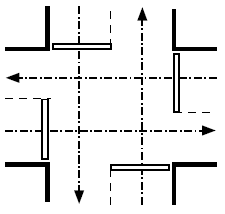
In CadnaA werden zwei sich kreuzende Straßen eingegeben. Wenn sich, die Verkehrsstärken der vier angrenzenden Straßenabschnitte unterscheidet, sind vier Straßenabschnitte zu verwenden, die in der Kreuzungsmitte stumpf aneinanderstoßen.
Hinweis
Zu lichtzeichen-geregelten Kreuzungen (Ampeln) siehe Kreuzung.
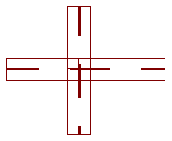
Auch wenn in Kreuzungsmitte jeweils zwei Abschnitte aneinander stoßen sollen, können die Straßen zuerst durchlaufend eingegeben und anschließend geteilt werden.
Straßen in Straßenabschnitte teilen
Möglichkeit 1: Es wird durch Anklicken einer Straße auf die Mittelachse mit der rechten Maustaste das Kontextmenü aufgerufen und durch Auswahl von Breche Linien die kreuzende Straße genau in der Mitte aufgeteilt. Nach Anklicken der geteilten Straße ist dies zu erkennen, weil nur die angekickte Hälfte markiert wird. Anschließend kann durch Anklicken einer der bereits geteilten Straßenabschnitte mit Breche Linien die noch nicht gebrochene Straße ebenfalls geteilt werden.
Hinweis
Deaktivieren Sie ggf. andere Objekte, die von den zu teilenden Straßen geschnitten werden, um diese nicht zu brechen.
Ist das der Fall und ist die Teilung der anderen Objekte nicht gewünscht, so muss die nachfolgend beschriebene Vorgehensweise gewählt werden.
Möglichkeit 2: Statt die sich kreuzenden Straßen als Schnittlinien zum Aufteilen zu verwenden, wird über die Achsen der jeweils zu teilenden Straßen eine beliebige Hilfslinie - z.B. eine Linienquelle oder ein Hilfspolygon - gelegt und mit diesem mittels des Befehls Breche Linien die Straße geteilt. Anschließend wird diese Hilfslinie wieder gelöscht. Nach Teilung der Straßen in die entsprechenden Abschnitte können Sie diesen nun unterschiedliche Verkehrsstärken zuweisen.
Weitere Möglichkeiten siehe Handbuch „Einführung in CadnaA“.
Beispiel 5: Kreuzung mit Abbiegespuren
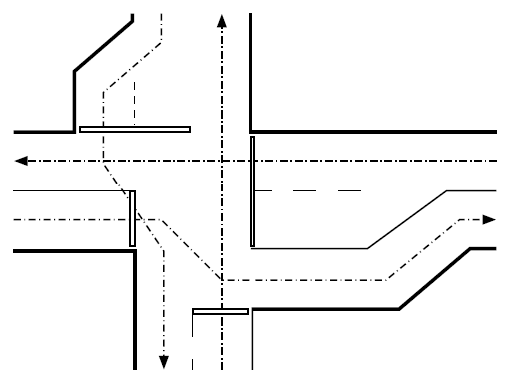
Dies ist eine Kombination von bereits behandelten Anordnungen. In den Übergangsbereichen der 2-streifigen Straßen zur Kreuzung hin und im Kreuzungsbereich selbst werden die Fahrstreifen durch Straßen mit einem Achsabstand von Null modelliert. Daran schließen sich dann in allen vier Richtungen die 2-streifigen Straßen an.
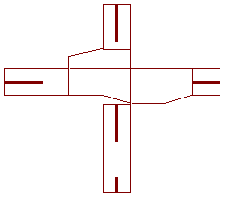
Aus diesen Beispielen sind beliebige andere Geometrien ableitbar.
Querneigung
Im Dialog Polygonpunkt können Sie nach Klick auf die Schaltfläche „Geometrie“ zusätzlich zum Fahrbahnabstand eine Querneigung in % angegeben (an jedem Polygonpunkt).
Die Querneigung bezieht sich auf die äußersten Fahrbahnachsen, die um die Mittelachse der Straße gedreht werden. Ein positiver Wert hebt die äußere rechte Fahrbahnrand an, ein negativer Wert die linke äußere Fahrbahnrand. „Links“ und „rechts“ beziehen sich hierbei auf den ersten Punkt mit Blickrichtung von Anfangspunkt zum Endpunkt der Straße.
Hinweis
Die eingegebene Querneigung gilt für alle weiteren Polygonpunkte in Eingaberichtung. Daher muss die Querneigung erst dann neu eingegeben werden, wenn sich diese an einem weiteren Punkt ändert. Der neue Wert gilt dann wieder ab diesem Punkt für alle nachfolgenden.
Emission in dB(A)
Die durch den Kraftfahrzeugverkehr verursachte Schallemission einer Straße wird durch einen - in der Regel - normspezifischen Emissionspegel gekennzeichnet. Dieser wird entweder unmittelbar eingegeben oder automatisch, nach der gewählten Straßen-Richtlinie, aus den eingegebenen Parametern berechnet (siehe nachfolgende normspezifische Kapitel).
Verkehrsstärke
Zähldaten, DTV
Durchschnittliche tägliche Verkehrsstärke Kfz/24h. Mittelwert über alle Tage des Jahres der einen Straßenquerschnitt in 24 h passierenden Kraftfahrzeuge.
Straßengattung
Ist die Option „Zähldaten“ gewählt, kann aus dieser Liste eine Straßengattung aus der gewählten Straßen-Richtlinie gewählt werden. Aufgrund dieser Klassifizierung wird eine Vorgabe für den LKW-Anteil und der stündlichen Verkehrsstärke berücksichtigt.
Die Richtlinien-spezifischen Straßengattungen können auch mit Hilfe der Attribute STRGATT und STRGATT_NR zugewiesen werden. Zu Details siehe die Richtlinien-spezifischen Kapitel weiter hinten.
Tagesgänge
Die Straßenemission kann zudem durch Tagesgänge beschrieben werden, die stundenweise Verkehrszahlen enthalten. Tagesgänge können entweder in die globale oder in die lokale Bibliothek eingeben werden (siehe Tagesgänge). Nach Eingabe eines Tagesgangs in die globale oder lokale Bibliothek steht dessen ID im Listenfeld „Straßengattung“ zur Auswahl zur Verfügung.
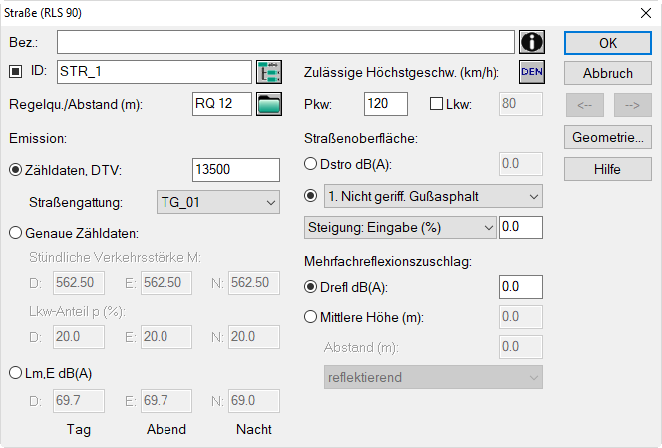
Tagesgang TG_1 aus Listenfeld „Straßengattung“ gewählt
Hinweis
Nutzer-definierte Straßengattungen können nur mittels des Attributs STRGATT zugewiesen werden (somit nicht mittels des Attributs ATT_NR).
Genaue Zähldaten
Wird die Option „Genaue Zähldaten“ aktiviert, kann die maßgebliche stündliche Verkehrsstärke M (Kfz/h) für die Zeiträume Tag|Abend|Nacht sowie der mittlere Lkw-Anteil p% (Anteil der Kraftfahrzeuge mit einem zulässigen Gesamtgewicht über 2,8 t in Prozent der maßgebenden Verkehrsstärke) eingegeben werden.
Höchstgeschwindigkeit (km/h)
Die für den betreffenden Straßenabschnitt zulässige Höchstgeschwindigkeit in km/h für Pkw und Lkw. Standardmäßig wird für Lkw dieselbe Höchstgeschwindigkeit angenommen wie für Pkw. Falls für Lkw eine andere Höchstgeschwindigkeit gilt, kann nach Aktivierung des Optionsfeldes die Lkw-spezifische Höchstgeschwindigkeit eingegeben werden.
Hinweis
Hinweise zu normspezifischen Mindest- und Höchstgeschwindigkeiten finden Sie in den nachfolgenden Kapiteln.
Schaltfläche DEN
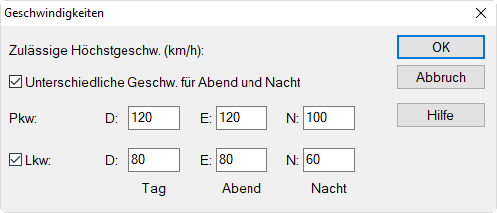
Nach Klick auf das Symbol  können für Pkw und Lkw getrennte Geschwindkeitsbegrenzungen für die Zeitbereiche Tag|Abend|Nacht eingegeben werden.
Steigung/Gefälle (%)
Die Straßensteigung kann in Prozent eingegeben oder automatisch, in Abhängigkeit des Höhenverlaufs der Straße, berücksichtigt werden. Im Dialog steht dazu das Listenfeld „Steigung“ zur Verfügung.
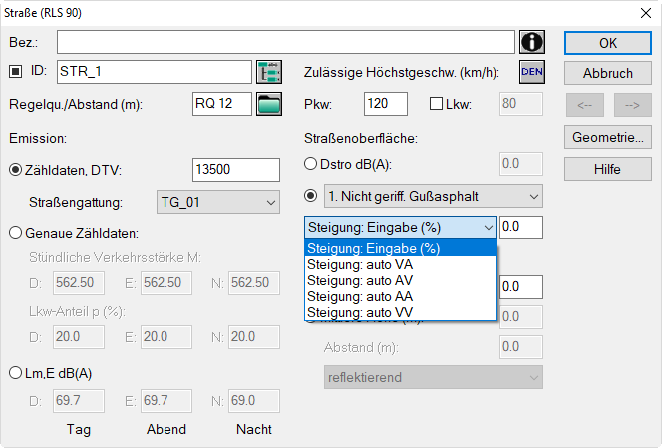
Dialog Straße mit Listenfeld „Steigung“
Straßensteigung automatisch
Bei Auswahl „Steigung: auto“ wird die Steigung von Straßen, die aus mehreren Abschnitten bestehen, automatisch berechnet. Der angezeigte Emissionswert für die Straße enthält dann keinen Steigungszuschlag (ebenso nicht der im Menü Tabellen|Quellen|Straße angezeigte Emissionswert). Hingegen wird dieser für jeden Straßenabschnitt einzeln berechnet und bei der Ausbreitungsrechnung berücksichtigt.
Im Listenfeld „Steigung“ wird gewählt, in welche Richtungen der Verkehr auf den beiden äußeren Fahrstreifen fließt. Die Pfeile (bzw. die Kürzel VA, AV, AA und VV) bezeichnen darin die Verkehrsrichtung auf den Fahrstreifen, gesehen vom Anfangs- zum Endpunkt der Straße (siehe Abbildung).
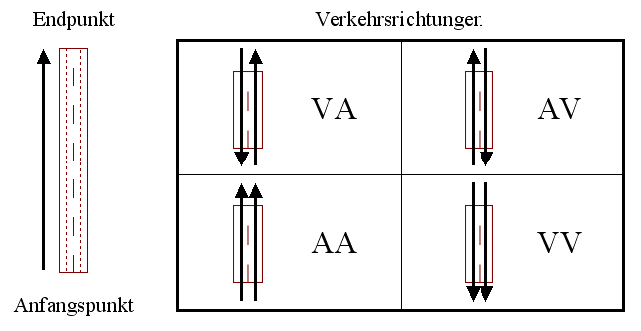
Straßengeometrie und Verkehrsrichtungen
Die Buchstaben „A“ und „V“ lassen sich als Pfeilspitzen interpretieren. Im Fall, zum Beispiel, der Verkehrsrichtung VA bewegt sich der Verkehr - vom Anfangspunkt der Straße aus betrachtet - auf dem linken äußeren Fahrstreifen entgegen der geometrischen Abfolge und auf dem rechten äußeren Fahrstreifen in Richtung der geometrischen Abfolge.
Hinweis
Der Typ der Straßensteigung kann auch über die Attribute STEIG und STEIG_AUTO definiert werden (siehe CadnaA-Handbuch „Attribute, Variablen und Schlüsselworte“).
Straßensteigungen berechnen
Bei Auswahl des Befehls Extras|Straßensteigungen berechnet CadnaA die mittlere Steigung automatisch in % für alle aktiven Straßen aus der eingegebenen Straßenhöhe sowie einem evtl. Geländemodell und aktualisiert nach den Wert im Feld „Steigung/Gefälle (%)“.
Hinweis
Da der Wert für die gesamte Straße gilt, wird bei einer Straße mit Höhen an jedem Punkt die Steigung aus der Höhe des Anfangs- und des Endpunktes des gesamten Straßenstücks bestimmt. Anderenfalls ist die Straße in Abschnitte aufzuteilen (Befehl Zerstückeln, Option „an Polygonpunkten auftrennen“) bevor die Straßensteigung berechnet wird.
Die Berechnung der Steigung/Gefälle mittels dieses Befehls erfolgt für alle aktiven Straßen gleichzeitig. Ist dies nicht gewünscht, sind vor diesem Vorgang die Straßen zu deaktivieren (siehe Handbuch „Einführung in CadnaA“), deren Steigung/Gefälle nicht berechnet werden soll. Anschließend können Sie diese Straßen wieder aktivieren.
Dialog Geometrie
Geometrietabelle
siehe Linienförmige Objekte
Quellhöhe
Die Höhe, die im Dialog Geometrie eingegeben wird, ist die Höhe der Straßenoberfläche. Abhängig von der gewählten Straßennorm wird die Schallquellenhöhe hinzuaddiert (z.B. 0,5 m bei RLS-90) und in der Berechnung verwendet. Die z-Koordinate ist somit immer die Höhe der Straßenoberfläche.
Eigenabschirmung
Ist im Dialog Geometrie die Option „berücksichtige Eigenabschirmung“ aktiviert, strahlt die Straße nur noch halbkugelförmig ab. Für den unteren Halbraum die abschirmende Wirkung der Fahrbahn berücksichtigt. Damit können hochliegende, schräg nach oben oder unten verlaufende Straßen ohne zusätzliches Brückenelement modelliert werden, indem der Straßenachse an jedem Punkt die Höhe über Grund (relativ) oder die jeweilige absolute Höhe zugewiesen und die Zusatzbreite (s.u.) der abschirmenden Brückenplatte (Fahrbahn + Gehwege usw.) über die Eigenschaft „Eigenabschirmung“ im Dialog Geometrie festgelegt wird.
Bei Auswahl eines Regelquerschnitts aus dem Dialog Straßenbreite wird automatisch die zugehörige Zusatzbreite des gesamten Straßenprofils als Zusatzbreite eingetragen. Diese Option erleichtert die Berücksichtigung der Bodenabsorption für den gesamten Straßenquerschnitt (siehe Kapitel Registerkarte Bodenabsorption).
Bei der Berechnung der abschirmenden Wirkung einer Straße mit Eigenabschirmung wird keine Projektion verwendet, auch dann nicht, wenn die entsprechende Option eingeschaltet ist (siehe Registerkarte Aufteilung). Dies ist zu beachten, wenn Ergebnisse von Situationen mit und ohne (dann mit einem separat eingegebenen Objekt „Schirm“) Eigenabschirmung verglichen werden.
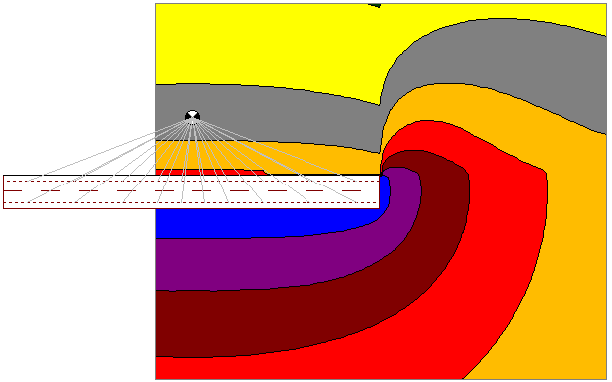 ebene Straße mit seitlichem Objekt Schirm, mit Projektion |
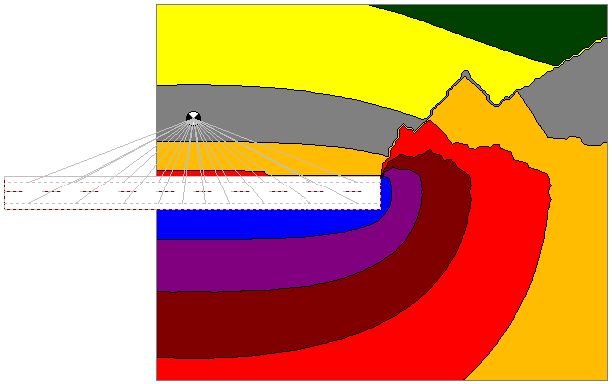 ebene Straße mit Eigenabschirmung, ohne Projektion, obwohl Option EIN (auf Registerkarte „Aufteilung“) |
Zusatzbreite links/rechts
Die in CadnaA standardmäßig angezeigte Straßenbreite ergibt sich aus der Summe des Achsabstandes der beiden äußeren Fahrspuren und des im Dialog Eigenschaften|Darstellung, Objektart „Straße“ (s.a. BEZ, Info-Fenster, Mark, ID, ObjectTree, Master) angegebenen Überstands (Standardwert: 3,5 m).
Bei aktivierter Eigenabschirmung kann die Straßenbreite durch Angabe einer Zusatzbreite > 0 m entsprechend des tatsächlichen Querschnitts verbreitert werden. Die Zusatzbreite ist für jede Straßenseite getrennt eingebbar. Die Eingabe einer Zusatzbreite überschreibt für die aktuelle Straße den eingegebenen Überstand im Dialog Eigenschaften|Darstellung.
Die Zusatzbreite wird grafisch in der 2D-Grundansicht, in der 3D-Ansicht (siehe 3D-Drahtgittermodell) und in der 3D-Spezial-Ansicht (siehe 3D-Spezial-Ansicht) dargestellt.
Schirmhöhe links/rechts
Zusätzlich können auf dieser so verbreiterten Straße Schirme ein- oder beidseitig durch Eingabe einer Schirmhöhe > 0 m generiert werden. Sie werden auf beiden Seiten als voll absorbierend angenommen. Diese Eigenschaft ist nicht änderbar. Absorbierende oder reflektierende Schirme oder Schirme mit Auskragung können nur mit dem Objekt „Schirm“ eingegeben werden (siehe Schirm).
Zudem sind nachfolgende Anforderungen und Eigenschaften zu beachten:
- Bei Schirmen muss die Zusatzbreite in jedem Fall größer 0 m sein.
- Die so generierten Schirme sind eine Eigenschaft der Straße und werden nicht in der 2D-Grafik, sondern nur in der 3D-Spezial Ansicht (siehe 3D-Spezial-Ansicht) dargestellt.
- Über Eigenabschirmung definierte Schirme wirken nur auf die eigene Quelle (Straße) abschirmend, nicht jedoch auf andere Quellen.
- Bei der Berechnung der Eigenabschirmung wird generell keine Projektion berücksichtigt, auch dann nicht, wenn die entsprechende Option eingeschaltet ist (siehe Registerkarte Aufteilung).
Stationierung von/bis
Über diese Funktion kann die Länge des Schirms entlang der Straßenachse mit Bezug auf die Stationierung beschränkt werden. Der Schirm wird dann nur für den Bereich von-bis erzeugt.
Diese Option ist insbesondere bei der Modellierung von Brückenbauwerken verwendbar, um die Beugung um die Kante der endlichen Straßenabschnitte (Straßenbreite) im Bereich des Brückenkopfes zu unterdrücken.
Zur automatischen Zuweisung stehen zwei Attribute zur Verfügung:
- Stationierung Beginn: SSCR_ST_B
- Stationierung Ende: SSCR_ST_E
nur für Bodenabsorption, keine Abschirmung
Bei aktivierter Option wirkt die Zusatzbreite nicht abschirmend, sondern wird nur bei der Berechnung der Bodenabsorption berücksichtigt. Dies aber nur dann, wenn die entsprechende Option in der Berechnungskonfiguration aktiviert wurde (Dialog Berechnung|Konfiguration, Registerkarte „Bodenabsorption“, Option „Straßen und Parkplätze sind reflektierend G=0“, siehe Registerkarte Bodenabsorption). Ist diese Option deaktiviert, wird die Berechnung durch Wegfall der Abschirmrechnung u.U. erheblich beschleunigt.
Die selbst-abschirmende Wirkung des Fahrwegs einschließlich der ggf. vorhandenen seitlichen Schirme bezieht sich nur auf die jeweilige Straße. Daher werden die seitlichen Schirme, die über die Funktion „Eigenabschirmung“ definiert sind, von anderen Quellen nicht gesehen.
Zusätzliche Informationen
Die Höhe der Schallquelle "Straße" über der Straßenoberfläche ist abhängig von der gewählten Straßenrichtlinie. Die Höhe im Dialog Geometrie des Objekts "Straße" bezieht sich auf die Straßenoberfläche.