Bitmap aus GoogleMaps importieren
CadnaA bietet die Möglichkeit, geo-referenzierte Bitmaps aus GoogleMaps zu importieren. Es gibt zwei Verfahrensweisen, um Bitmaps aus GoogleMaps zu importieren:
-
Die Lage der CadnaA-Objekte bzw. des Bitmap-Objekts ist in Bezug auf ein geodätisches Koordinatensystem bekannt. In diesem Fall können Bitmaps aus GoogleMaps lagerichtig importiert werden.
-
Die Lage der CadnaA-Objekte ist nicht geo-referenziert (d.h. nur relative Ortskoordinaten bekannt). In diesem Fall können Bitmaps durch Wahl in GoogleMaps importiert werden.
Georeferenzierte Objektlage bekannt
Ist die Objektlage bekannt, gehen Sie bitte wie folgt vor:
- Falls Ihnen das geodätische Datum bekannt ist, in der die Objektkoordinaten vorliegen, öffnen Sie den Dialog Koordinatensystem (Menü Eigenschaften).
- Wählen Sie im Dialog Koordinatensystem das entsprechende System und den Bezugspunkt aus und klicken Sie auf OK. Geben Sie alternativ den EPSG-Code ein.
- Wählen Sie das Bitmap-Symbol aus dem Werkzeugkasten aus und platzieren den Rahmen des Bildes an der Stelle, wo die Bitmap eingefügt werden soll.
- Klicken Sie im Eingabemodus mit der rechten Maustaste auf den Rand des Bitmap-Rahmens.
- Klicken Sie im Dialog Bitmap auf die Schaltfläche „Google Maps“.
- Aktivieren Sie im Dialog Optionen für GoogleMaps Import die Option „Verwende Bitmap-Koordinaten“.
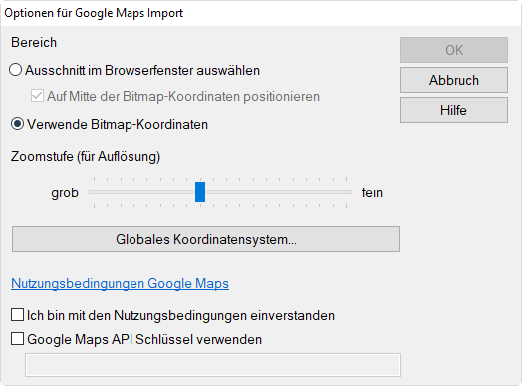
Option „Verwende Bitmap-Koordinaten“ aktiviert
- Die Zoomstufe bestimmt die Auflösung und auch die Dateigröße der importierten Datei. Behalten Sie die Standard-Einstellung zunächst bei.
- Erklären Sie sich mit den Nutzungsbedingungen von GoogleMaps einverstanden und klicken Sie OK.
Der System-seitig ausgewählte Internet-Browser wird gestartet und die Datei unmittelbar heruntergeladen.
- Geben Sie einen Dateinamen ein und speichern Sie das Bild auf Ihrer Festplatte.
Danach wird die Bitmap in CadnaA angezeigt. Falls die Auflösung zu gering ist, wiederholen Sie den Vorgang mit einer feineren Zoomstufe.
Hinweis
Standardmäßig wird die Darstellungsart „Satellit“ von GoogleMaps verwendet.
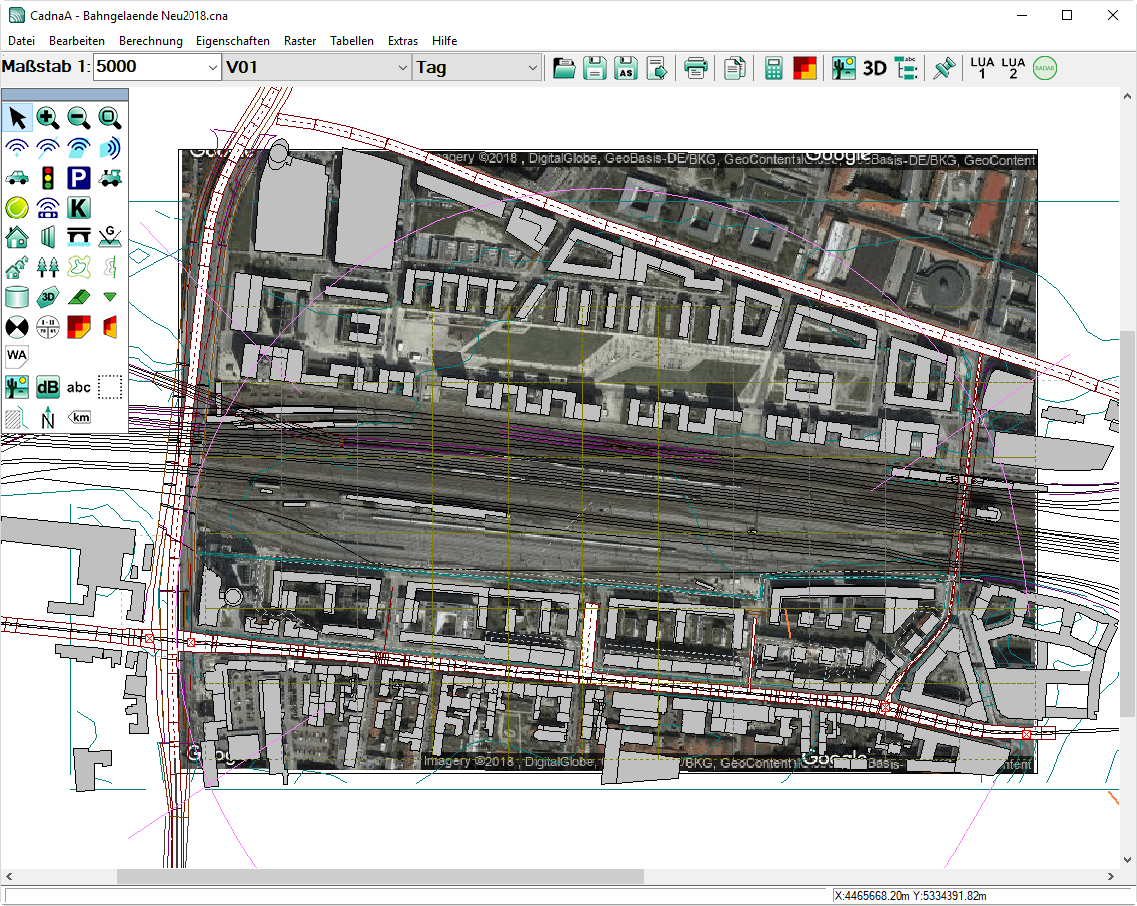
Hintergrund-Bitmap, importiert aus GoogleMaps
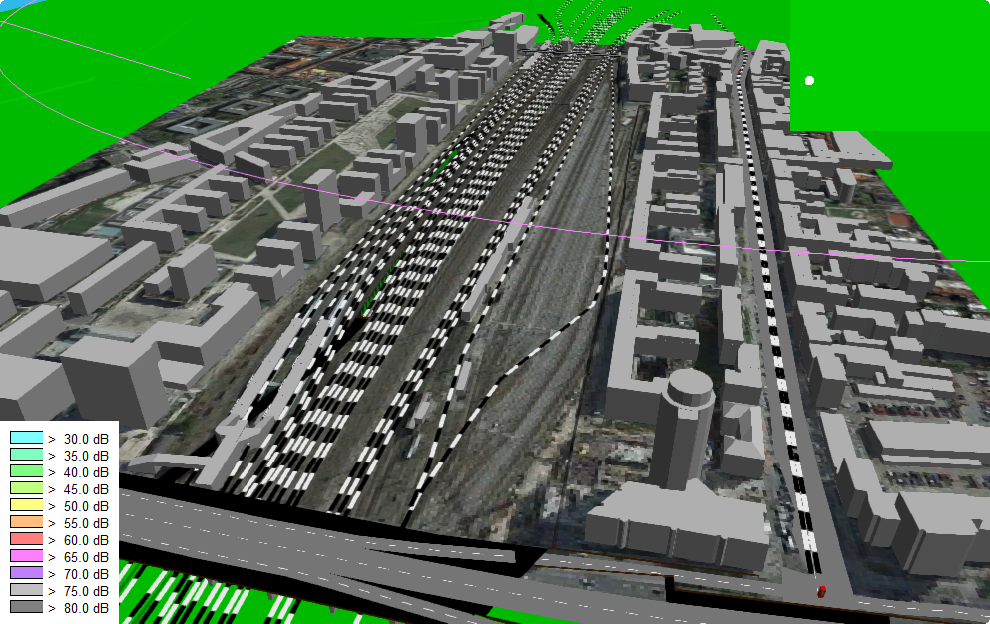
Bitmap als Bodentextur in 3D-Spezial-Ansicht
Nur relative Objektlage bekannt
Im anderen Fall können Bitmaps durch Wahl in GoogleMaps importiert werden.
- Wählen Sie ggf. den Befehl Neu aus dem Menü Datei.
- Wählen Sie erneut das Bitmap-Symbol aus dem Werkzeugkasten aus und ziehen Sie eine Bitmap-Rahmen auf.
- Klicken Sie im Eingabemodus mit der rechten Maustaste auf den Rand des Bitmap-Rahmens (alternativ mit der linken Maustaste im Editiermodus doppelklicken).
- Klicken Sie im Dialog Bitmap auf die Schaltfläche "Google Maps".
- Aktivieren Sie im Dialog Optionen für GoogleMaps die Option „Ausschnitt im Browserfenster auswählen“.
Hinweis
Ist die Option „Auf Mitte der Bitmap-Koordinaten positionieren“ aktiviert, wird die importierte Bitmap mittig im Bitmap-Rahmen platziert.
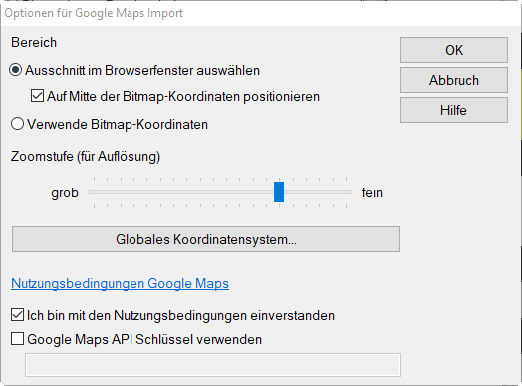
Option „Ausschnitt im Browserfenster auswählen“ aktiviert
- Erklären Sie sich mit den Nutzungsbedingungen von GoogleMaps einverstanden und klicken Sie OK.
- Wählen Sie nachfolgenden Dialog Koordinatensystem das System aus, in dem die Eckkoordinaten der Bitmap angezeigt werden sollen.
- Wählen Sie z.B. das System „UTM (Nördliche Hemisphäre)“ mit dem Bezug „WGS84“ aus und klicken Sie auf OK.
- CadnaA schaltet jetzt zur Auswahl des Bildschirmausschnitts auf Ihren Internet-Browser mit GoogleMaps um.
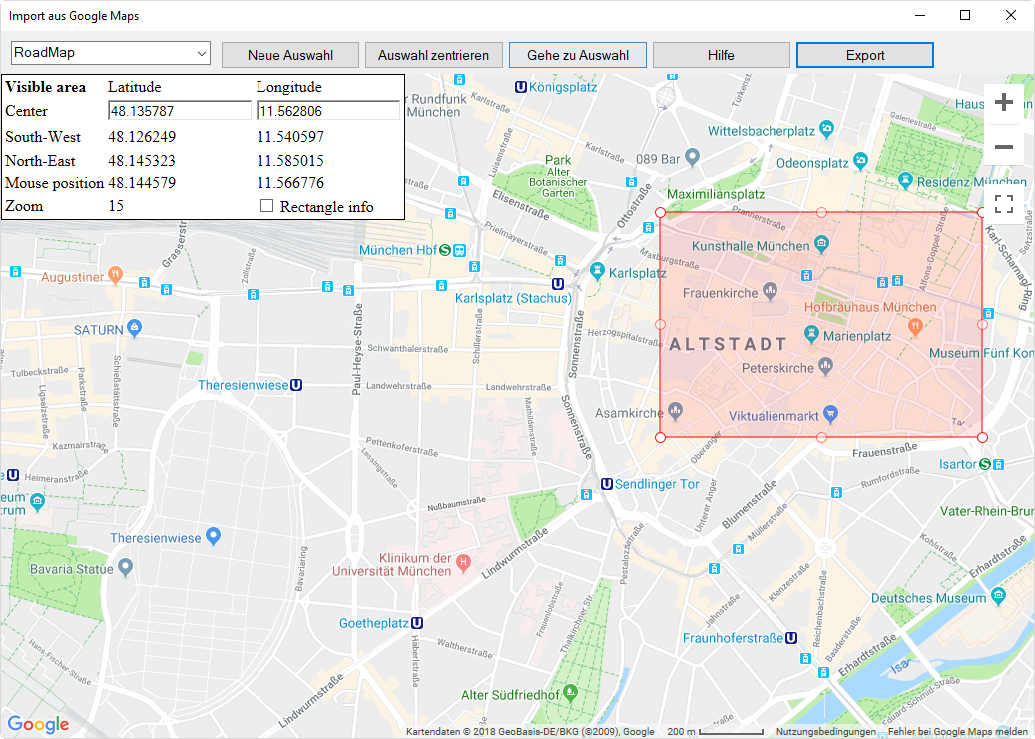
Das rote Rechteck umfasst den zu importierenden Ausschnitt. Dieser kann mit der Maus geschoben und an den Ecken verkleinert oder vergrößert werden. Zusätzlich stehende folgende Schaltflächen zur Verfügung:
-
Bereich „Visible Area“: Hier können Breite/Länge (Lat/Lon) des Zentrums des roten Rechtecks eingeben werden. Nach Klick mit der Maus außerhalb der Textbox werden die neuen Werte übernommen.
-
Schalter „Neue Auswahl“: Es wird ein Dialog geöffnet, in dem die Breite/Länge eingegeben werden können (alternativ zur Eingabe in „Visible Area“).
-
Schalter „Auswahl zentrieren“: Nach Verschieben der Karte in GoogleMaps wird durch Klick auf diese Schaltfläche das rote Viereck auf den aktuellen Fensterausschnitt verschoben und zentriert.
-
Schalter „Gehe zu Auswahl“: Falls die Karte in GoogleMaps verschoben wurde, wird nach Klick auf diese Schaltfläche auf das vorhandene rote Viereck zentriert.
-
Schalter „Export“: Das Browser-Fenster wird geschlossen und die aktuelle Auswahl als Bitmap-Datei exportiert (Speichern unter).
Zudem kann oben links die für den Bitmap-Import zu verwendende Darstellungsart gewählt werden (RoadMap, Satellite, Terrain oder Hybrid).
- Wählen Sie mit den Funktionen von GoogleMaps den gewünschten Bildschirmausschnitt.
- Wenn Sie den Ausschnitt gewählt haben, klicken Sie auf „Export“ um die Bitmap zu exportieren und zu speichern.
Falls die Bitmap-Koordinaten außerhalb des gegenwärtigen Umgriffs liegen, können Sie diesen jetzt automatisch anpassen. Danach wird die importierte Bitmap mit den Objektkoordinaten entsprechend dem gewählten geodätischen Datum in CadnaA angezeigt.